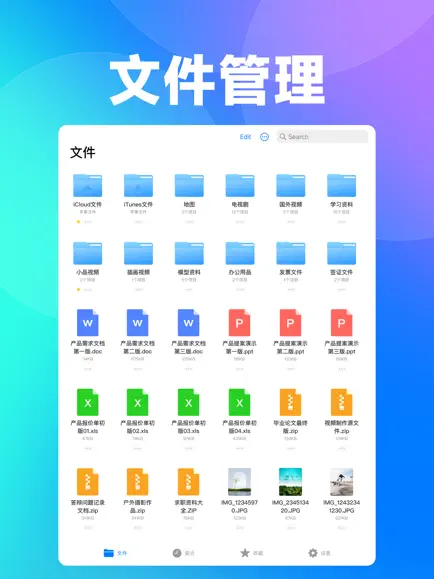
软件介绍
文件管家是一款功能强大的本地文件管理工具、支持zip、rar、7z解压和加密压缩,支持iCloud备份,可以帮助你轻松的管理手机文件。
版本特色
解锁永久功能 解锁全局去广告 解锁隐藏手势 解锁加密压缩 无需登录账号
安装方法
下载软件后用TrollStore签名安装,别的签名工具也可以安装。 TrollStore安装方法:
点击查看
文件管家是一款功能强大的本地文件管理工具、支持zip、rar、7z解压和加密压缩,支持iCloud备份,可以帮助你轻松的管理手机文件。
解锁永久功能 解锁全局去广告 解锁隐藏手势 解锁加密压缩 无需登录账号
下载软件后用TrollStore签名安装,别的签名工具也可以安装。 TrollStore安装方法:
点击查看
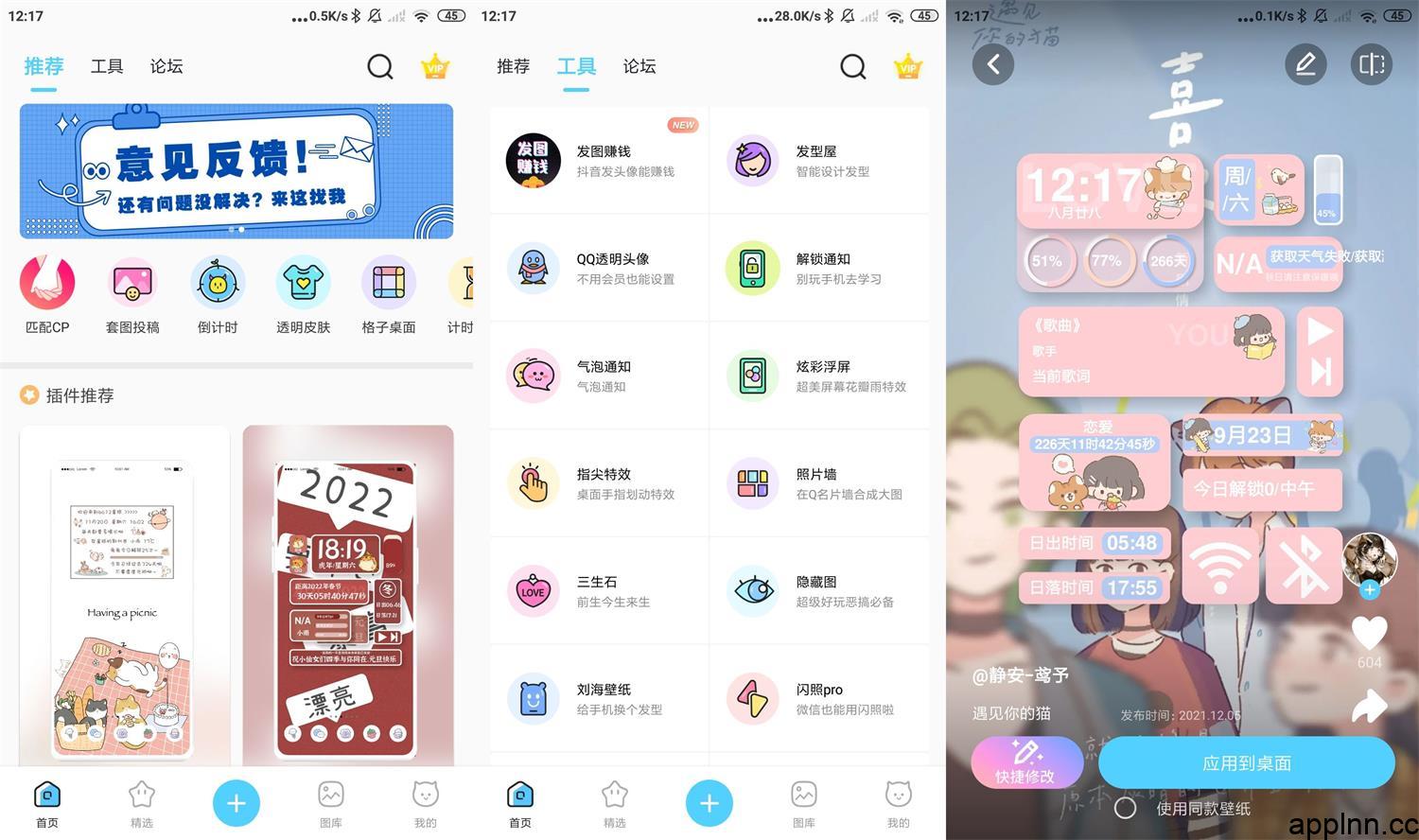
这是一款超级强大的手机个性美化APP,帮你打造一个专属于自己的手机个性桌面,不用再去主题商店啦,情侣、动漫、文字、小清新、爱情、唯美等海量精选插件
解锁会员,去广告
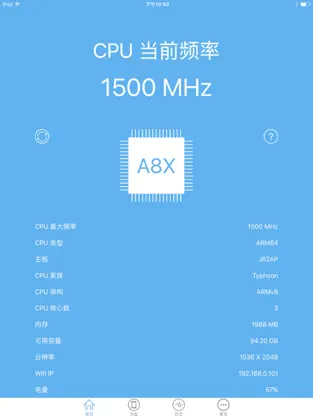
1. CPU 信息: CPU最大频率,CPU当前频率(直观确定是否被降频,哈哈),型号,架构,指令集等
2. 获得电池磨损程度,电池健康度,电压,温度等。
3. 获得固件信息,及固件变化时,如降级通道开发时,会发送通知给你。
4. 帮你监控手机的流量情况。
5. 小组件显示
内购版本,解锁专业版
用TrollStore签名或者其它签名工具安装。 TrollStore安装方法:
点击查看
HEU KMS Activator,简洁高效的全能KMS/OEM激活工具,适用所有Windows, Office版本,无需联网即可一键激活,支持UEFI的KMS激活工具。KMS服务是微软对Windows, Office等产品的批量许可服务,利用KMS可以激活局域网内的产品。该工具利用KMS机制在系统搭建KMS服务器,从而实现在线或离线激活。
github.com/zbezj/HEU_KMS_Activator 2023.02.15 v28.0.0 1.修复“变量必须是对象类型”的提示后自动退出的错误。 2.数字激活时如无法连接微软服务器,自动修改hosts文件,激活后复原。
1、智能激活:智能识别最佳的激活方式
2、KMS激活
3、数字激活(数字许可证激活、KMS38激活)
4、OEM激活(提供6种模式)
5、更改Windows 10版本、激活信息备份还原、Microsoft Office 零售版转换批量授权版 6、Windows/Office密钥管理功能:安装密钥、卸载密钥、查看密钥、清除Office许可证 7、智能激活、激活成功率高、支持静默参数、几乎支持所有 Windows/Office 所有版本 8、Windows 7上无需依赖.NET Framework、能够离线激活,也能连接网络服务器激活
GitHub:
https://github.com/zbezj/HEU_KMS_Activator
蓝奏网盘:
https://ajk.lanzout.com/b0hbzvomb
万兴恢复专家(Wondershare Recoverit)国产安全可靠的数据恢复解决方案。万兴恢复专家是专业的数据恢复软件,支持多种类型存储设备的数据恢复问题,支持从损坏的系统中恢复数据,通过创建可引导启动U盘或移动设备来恢复,提供高级功能修复损坏的视频,扫描和合并视频片段,恢复1000多种数据格式。
免注册激活,解锁付费高级功能,繁体中文转换简体中文汉化
OlSoul大佬写的小工具可以方便的对电脑进行一些设置,修复,内容多且实用,涵盖了很多日常使用Windows时出现的问题,工具支持Windows XP-11系统。
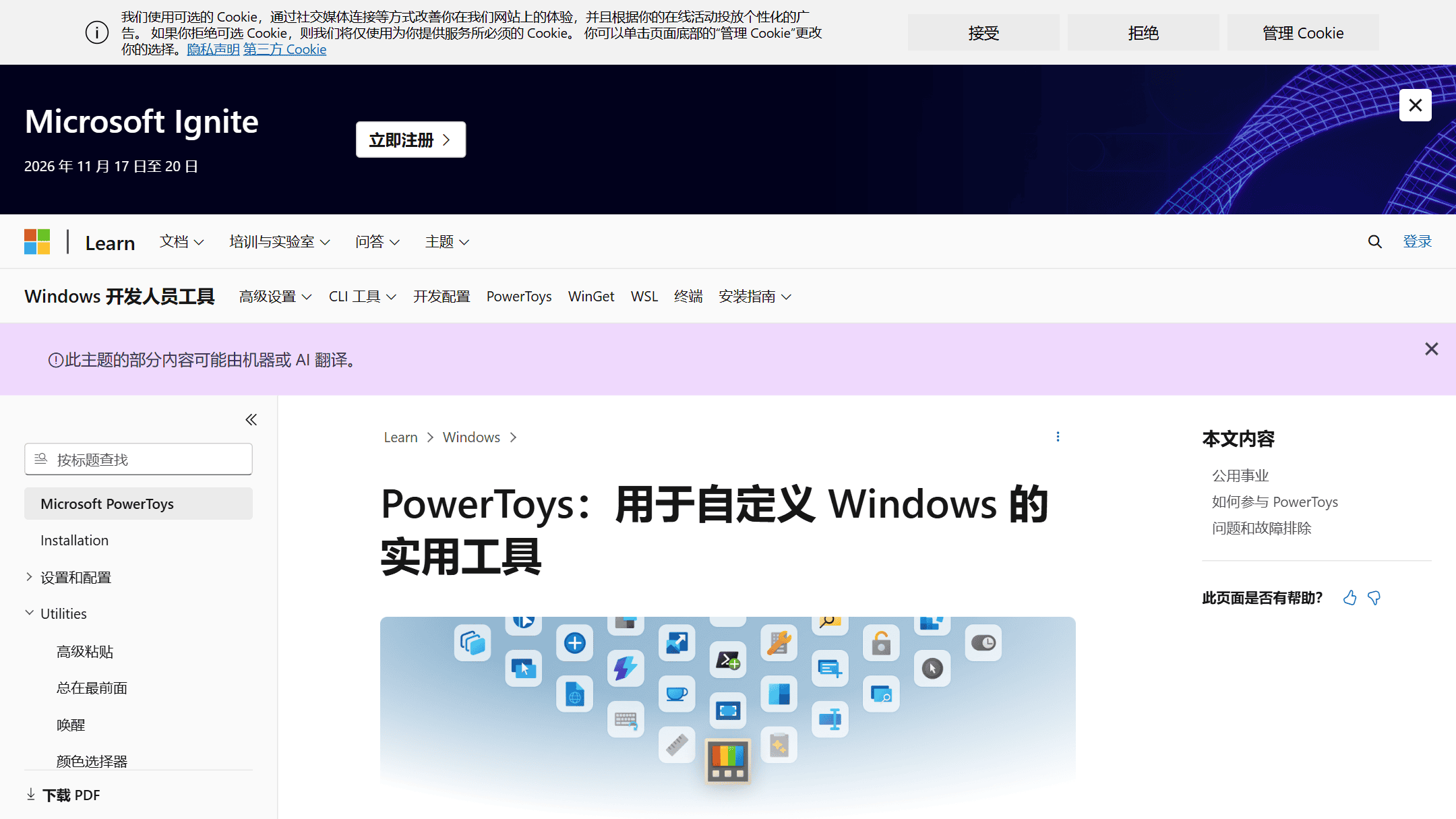
PowerToys 是一套由微软官方开源的免费 Windows 效率工具集,把二十多个实用小工具打包在一起,免费、无广告、随 Windows 持续更新维护。如果你觉得 Windows 自带功能差点意思,这套东西基本就是官方给的答案。
PowerToys 不是一个单独的程序,而是一组常驻工具的集合,装好以后每个模块都可以单独开关。这个版本属于较早迭代的稳定版,界面以英文为主,但各功能基本不需要认字就能用。
挑日常最能用得上的几个说:
全部模块都在设置的常规页里,不用的单独关掉即可,不常驻占资源。
| 授权方式 | 免费、开源(MIT 协议) |
| 系统要求 | Windows 10 2004 及以上,64 位 |
| 安装方式 | exe 安装包 / winget / Microsoft Store |
| 界面语言 | 以英文为主 |
winget install Microsoft.PowerToys,后续升级也是一条命令。装完任务栏托盘会出现图标,右键进设置。第一次建议先开 FancyZones 和 PowerToys Run,这两个是多数人的主力。
会不会影响系统稳定?它是微软自家项目,权限和兼容性比第三方同类好,正常使用没什么坑。个别模块(如改键)在部分游戏里可能被反作弊提示,关掉对应模块即可。
老电脑跑得动吗?平时常驻占用很低,只有调用对应功能时才工作。
三类人收益最大:一是双屏或高分屏用户,FancyZones 能把杂乱的窗口管理得井井有条;二是经常批量处理文件的人,PowerRename 一次省下大量重复操作;三是习惯键盘流的用户,启动器加自定义快捷键能明显减少摸鼠标的次数。普通轻度用户也可以装,反正免费,用得上哪个开哪个。
Windows 上想提升效率,PowerToys 属于「装了不亏」的官方工具集:免费、持续更新、模块随用随开。想先试一个点,就从 FancyZones 分屏开始。
同类桌面效率工具:MPC-BE 本地播放器——轻量干净的本地播放方案。
NTLite是一款优秀的系统精简工具,可以整合更新,驱动程序,自动化的Windows和应用程序设置,加速比Windows部署过程,并拥有这一切集中的下一个时间。 NTLite还可以有选择地删除Windows组件,简化了安装,减少攻击源,并释放磁盘空间。
去除广告,去除更新

ZArchiver 是一款安卓平台上的压缩解压工具,体积不大但格式支持全面,被很多人当作手机上管理压缩包的首选。这一版本基于 Pro 版绿化,PRO 功能已经解锁,不需要额外付费。
它最出名的优点是中文文件名的编码处理:很多解压工具遇到含中文的压缩包会乱码,而它对 UTF-8 文件名的支持完善,这一点在同类里口碑一直很好。
绿化修改版被安全软件报风险是这类应用的常见情况:修改了原包的签名与组件,启发式查杀就容易命中。这不代表它一定有害,但你要清楚自己在装什么——介意的话可以装完用系统安全扫描再确认一遍,或改用官方原版。
| 格式支持 | 解压 7z、zip、rar 等常见格式,支持部分格式的压缩 |
| 编码 | 支持 UTF-8 文件名,中文名称不乱码 |
| 密码与分卷 | 支持加密压缩包解压、分卷压缩包合并解压 |
| 性能 | 支持多线程,大包解压速度更快 |
日常下载到的资源很多是压缩包,装在手机上顺手解压比传到电脑省事得多。如果常接触分卷包,建议把分包放在同一目录再解压,成功率更高;遇到解压失败先检查包是不是完整(下载中断的包会解压报错)。
几类典型的使用场景:网盘下到手机里的压缩包直接本机解压,不用再开电脑;微信群发来的资料包当场打开查看;游戏或应用资源包解压到指定目录。对经常折腾手机文件的人来说,这类工具属于装了就一直用得上的类型。
安卓端找解压缩工具,ZArchiver 属于老牌稳妥的选择:格式全、中文不乱码、Pro 版已解锁。唯一要留意的就是绿化版的报毒说明,介意的话选官方原版即可。
同为安卓实用工具:猎豹清理大师绿化版——系统清理与空间释放方向。
深度清理、微信、QQ、抖音、快手缓存垃圾,释放手机空间10G+,手机垃圾清理,病毒查杀,免费WIFI,游戏加速,超强省电必备神器,一键优化拒绝卡顿,全球超过30亿人使用的手机清理软件。手机卡到爆,空间不够用,马上用猎豹清理大师!
已解锁会员功能