PowerToys 是一套由微软官方开源的免费 Windows 效率工具集,把二十多个实用小工具打包在一起,免费、无广告、随 Windows 持续更新维护。如果你觉得 Windows 自带功能差点意思,这套东西基本就是官方给的答案。
PowerToys 不是一个单独的程序,而是一组常驻工具的集合,装好以后每个模块都可以单独开关。这个版本属于较早迭代的稳定版,界面以英文为主,但各功能基本不需要认字就能用。
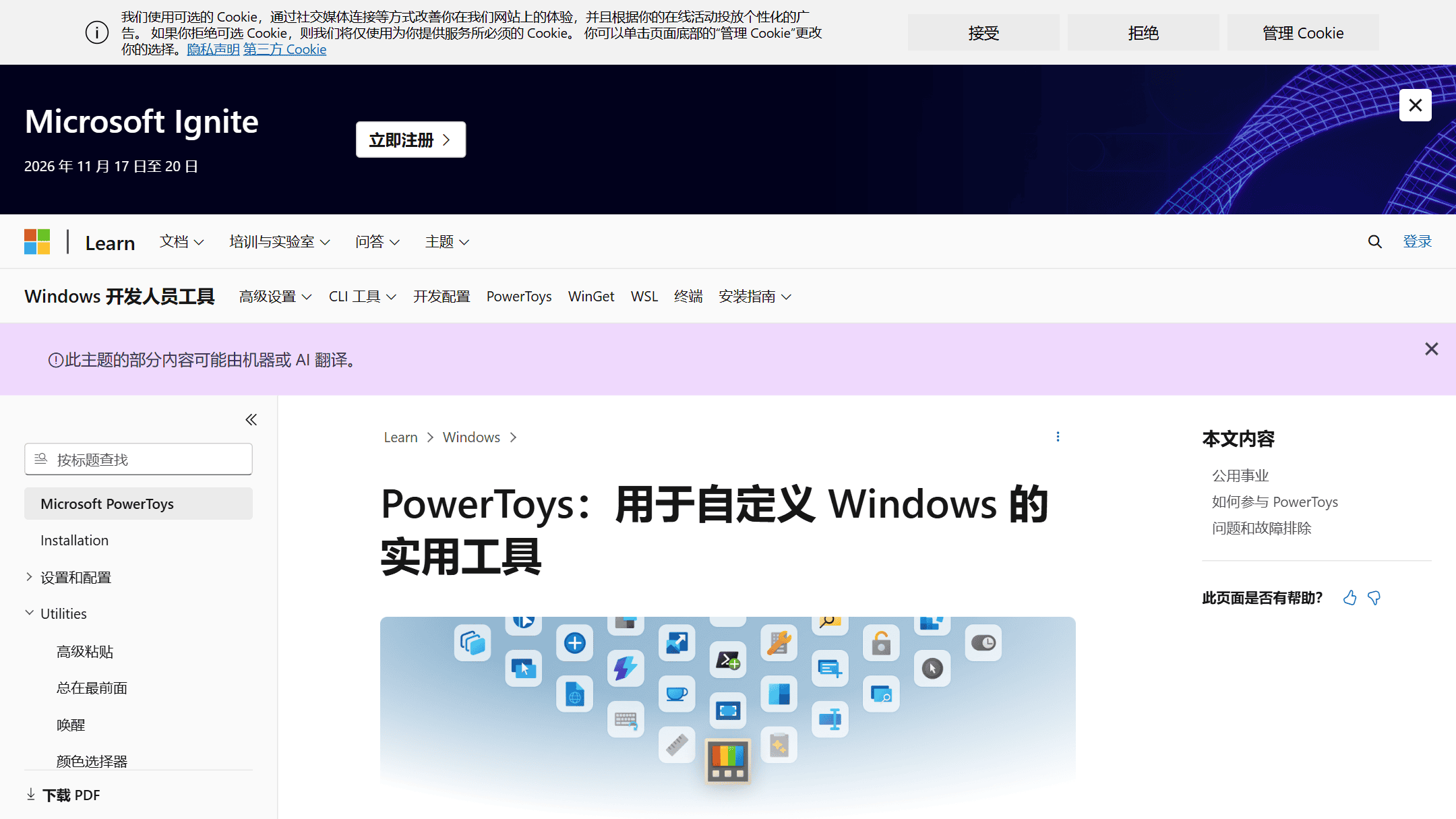
它都能干什么
挑日常最能用得上的几个说:
- FancyZones:自定义窗口分屏布局,把屏幕划成你要的格子,按住 Shift 拖窗口就能吸附进去,大屏办公很实用。
- PowerToys Run:Alt+空格呼出的快速启动器,搜程序、做计算、开网页都可以。
- PowerRename:资源管理器右键里的批量重命名,支持正则表达式。
- Keyboard Manager:改键与自定义快捷键。
- 颜色选择器:快捷键吸取屏幕任意位置的颜色值。
- Awake:让电脑临时保持清醒不锁屏。
- 文本提取器:框选屏幕做 OCR 取字。
全部模块都在设置的常规页里,不用的单独关掉即可,不常驻占资源。
基本信息一览
| 授权方式 | 免费、开源(MIT 协议) |
| 系统要求 | Windows 10 2004 及以上,64 位 |
| 安装方式 | exe 安装包 / winget / Microsoft Store |
| 界面语言 | 以英文为主 |
怎么装
- GitHub 发布页:在 Releases 里下载对应安装包,双击安装。
- winget 命令(推荐):终端执行
winget install Microsoft.PowerToys,后续升级也是一条命令。 - Microsoft Store:商店里搜 PowerToys 直接装。
装完任务栏托盘会出现图标,右键进设置。第一次建议先开 FancyZones 和 PowerToys Run,这两个是多数人的主力。
常见问题
会不会影响系统稳定?它是微软自家项目,权限和兼容性比第三方同类好,正常使用没什么坑。个别模块(如改键)在部分游戏里可能被反作弊提示,关掉对应模块即可。
老电脑跑得动吗?平时常驻占用很低,只有调用对应功能时才工作。
适合什么人
三类人收益最大:一是双屏或高分屏用户,FancyZones 能把杂乱的窗口管理得井井有条;二是经常批量处理文件的人,PowerRename 一次省下大量重复操作;三是习惯键盘流的用户,启动器加自定义快捷键能明显减少摸鼠标的次数。普通轻度用户也可以装,反正免费,用得上哪个开哪个。
结论
Windows 上想提升效率,PowerToys 属于「装了不亏」的官方工具集:免费、持续更新、模块随用随开。想先试一个点,就从 FancyZones 分屏开始。
相关推荐
同类桌面效率工具:MPC-BE 本地播放器——轻量干净的本地播放方案。
发表回复