教程说明
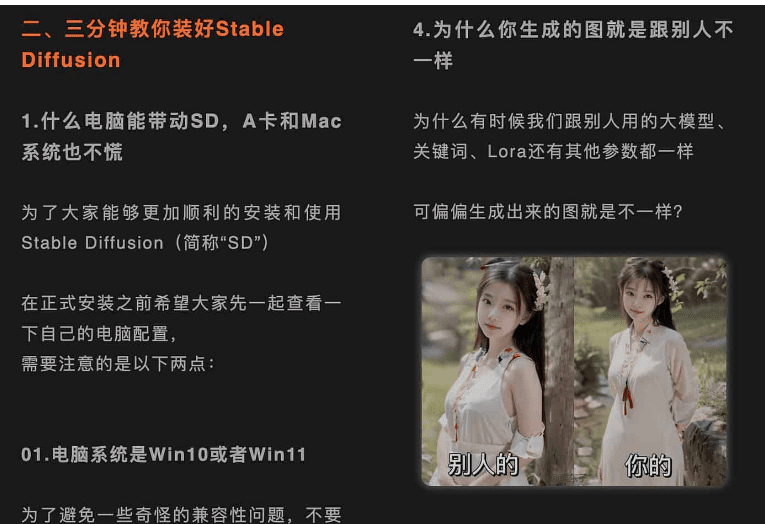
一份超详细的胎教级Stable Diffusion使用教程,由网友耗时80小时整理完成,发布在微信公众号,以小白都听得懂的方式,从手把手安装部署,到界面功能讲解,再到实战案例制作,到下载优质模型,每一步都有详细教程,并且用一个又一个的例子展示,让大家不止是枯燥地看,而是看完立刻也能做出一样的图片出来,同时,无论是安装包,大模型,lora,关键词的文件都给大家打包好了,不用再自己这找找那找找,希望能做到让大家学SD。
一份超详细的胎教级Stable Diffusion使用教程,由网友耗时80小时整理完成,发布在微信公众号,以小白都听得懂的方式,从手把手安装部署,到界面功能讲解,再到实战案例制作,到下载优质模型,每一步都有详细教程,并且用一个又一个的例子展示,让大家不止是枯燥地看,而是看完立刻也能做出一样的图片出来,同时,无论是安装包,大模型,lora,关键词的文件都给大家打包好了,不用再自己这找找那找找,希望能做到让大家学SD。
by chxm1023 首发 前期发的羊毛里很多人嫖到了起点读书的会员,应该嫖到9月多,成功实现会员免费小说自由。 但付费的仍然需要起点币,福利中心每日看完广告可以白嫖50章节券,足已追一本日更的正版小说。 因起点反盗版机制,连载小说在盗版软件上观感极差,故推荐正版上阅读。 前期的广告加速IPA,经测试已经不再给予奖励,故分享此脚本,以圈X为例。
首先添加下方的重写及任务脚本。
脚本作者:mcdasheng688 ➜远程重写脚本:
https://raw.githubusercontent.com/Yu9191/Rewrite/main/QDDS.conf
https://raw.githubusercontent.com/chxm1023/Task/main/qdxx.comf
➜获取广告任务信息: https://quantumult.app/x/open-app/add-resource?remote-resource=%7B%0A %22rewrite_remote%22 %3A %5B%0A %22https%3A%2F%2Fraw.githubusercontent.com%2FMCdasheng%2FQuantumultX%2Fmain%2FScripts%2FmyScripts%2Fqidian%2Fqidian.js%2C tag%3D起点获取信息%2C update-interval%3D172800%2C opt-parser%3Dtrue%2C enabled%3Dtrue%22%0A %5D%0A%7D
或直装点击下方复制放在[rewrite_remote]下面。
https://raw.githubusercontent.com/chxm1023/Task/main/qdxx.comf, tag=起点任务信息, update-interval=172800, opt-parser=true, enabled=false https://raw.githubusercontent.com/MCdasheng/QuantumultX/main/Scripts/myScripts/qidian/qidian.js, tag=起点广告任务, update-interval=172800, opt-parser=true, enabled=false
➜定时任务:
放在[task local]下,点击下方复制。
#起点读书自动看广告 30 10 * * * https://raw.githubusercontent.com/MCdasheng/QuantumultX/main/Scripts/myScripts/qidian/qidian.js, img-url=https://raw.githubusercontent.com/chxm1023/Script_X/main/icon/qidian.png, tag=起点读书, enabled=true
BoxJs地址:
https://raw.githubusercontent.com/MCdasheng/QuantumultX/main/mcdasheng.boxjs.json
➜福利中心 –> 每日视频福利 –> 手动看一个视频,获取广告信息 ➜福利中心 –> 限时彩蛋 –> 额外看三次小视频奖励 –> 手动看一个视频,获取广告信息 ✅打开任务列表手动执行一次查看是否成功。
➜获取不到广告时,建议看广告前选择全局直流,关闭重写功能,然后播放广告,可以出来广告后开始再开启重写,选择规则分流。 ➜时间间隔: 默认20s, 可在boxjs中修改,操作详情见注释内容, 有问题请反馈。
[b2player src=”https://api.applnn.cc/wp-content/uploads/2023/08/IMG_7822.mp4″ poster=””]
✅操作教程1 下载地址 :
https://is.gd/OsePfH
下载后注册【账号密码可以随意填】 ✅操作教程2 https://tang5.tren010.biz/?tr_aff=这里填写你的邀请码 ✅操作教程3 将上方的链接”文字”替换自己的邀请码复制到浏览器,切换无痕浏览模式,循坏注册即可

如何创建一个其他地区的苹果ID?大部分iOS网友都遇到过在App Store无法下载一些软件,其实的有些软件是分区上架的,那么有个其他区的Apple ID就变得有意思了,注册Apple ID不难的,如果你不会注册,可以看看网友写的这份教程,有操作截图的,付款方式现在没有NONE,但是可以不用管,别点master/visa和paypal那两顶,只填下面的帐单地址就可以了,注册政策不断在变,遇到问题的哥哥姐姐们可以留评论或者解决方法给弟弟妹妹哈。
教程原文在这里:
如何创建一个其他地区的苹果ID
(需要挂国外IP) 下面是A姐补充+原文
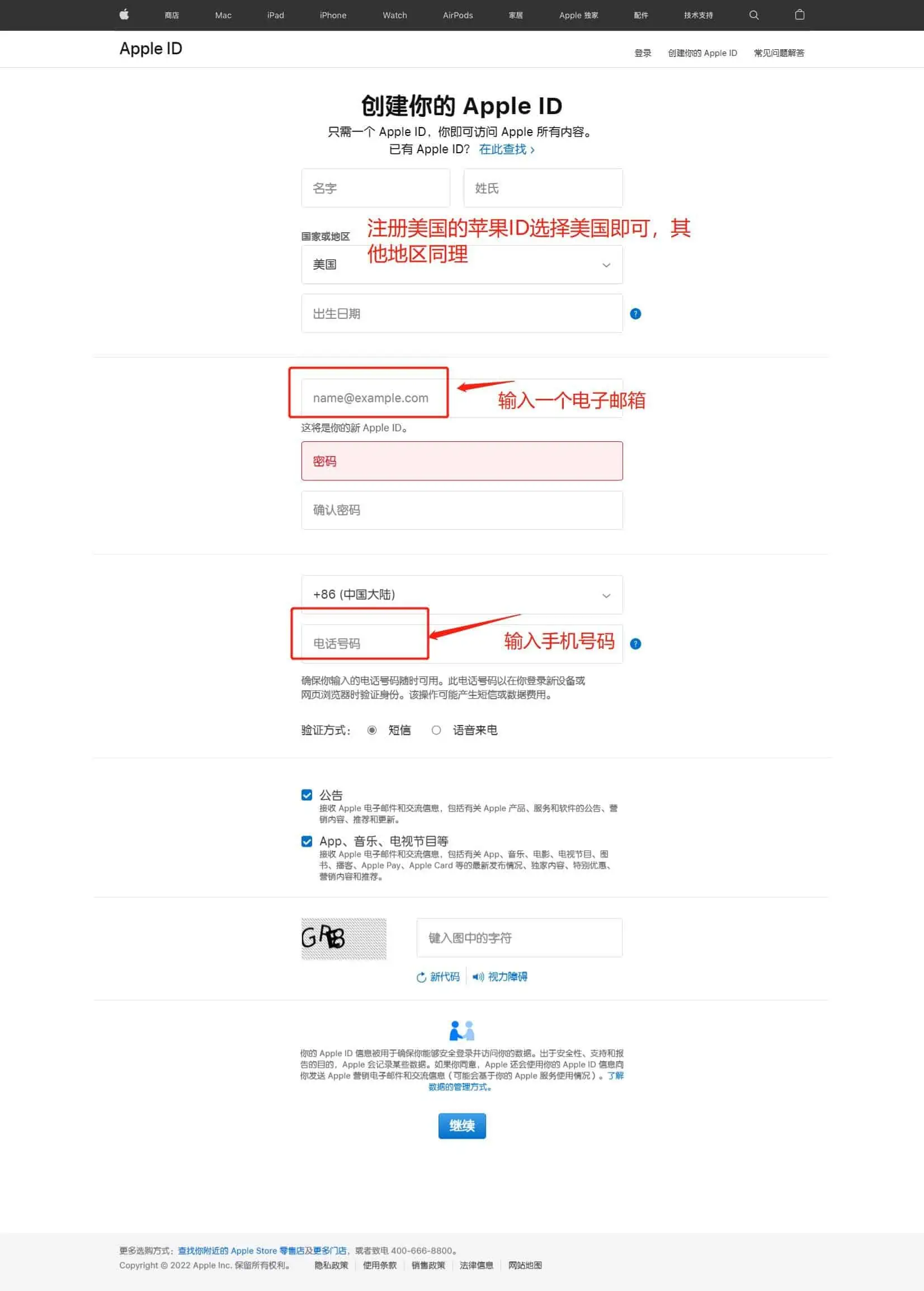
此教程可用于注册任何地区的苹果ID,教程以注册美国的苹果ID为例,其他地区同理
1.一个邮箱(没注册过苹果ID的)
2.接收验证码的手机(国内外均可)
1、打开苹果官网,创建Apple ID
https://appleid.apple.com/account
在【国家和地区】项选择需要注册的地区,以美国为例,这里把国家和地区填写成【美国】(其他地区同理),其他信息随便填写。
手机号码可以在网站接码,也可以用自己的手机号(一个手机号可以验证五个苹果ID)
填写完表单信息后,点击【确定】,然后依次输入【邮箱验证码】和【短信验证码】即可。
看到这个页面说明就注册成功了,可以看到地区为美国,现在你就得到了一个【美国地区】的苹果ID了。
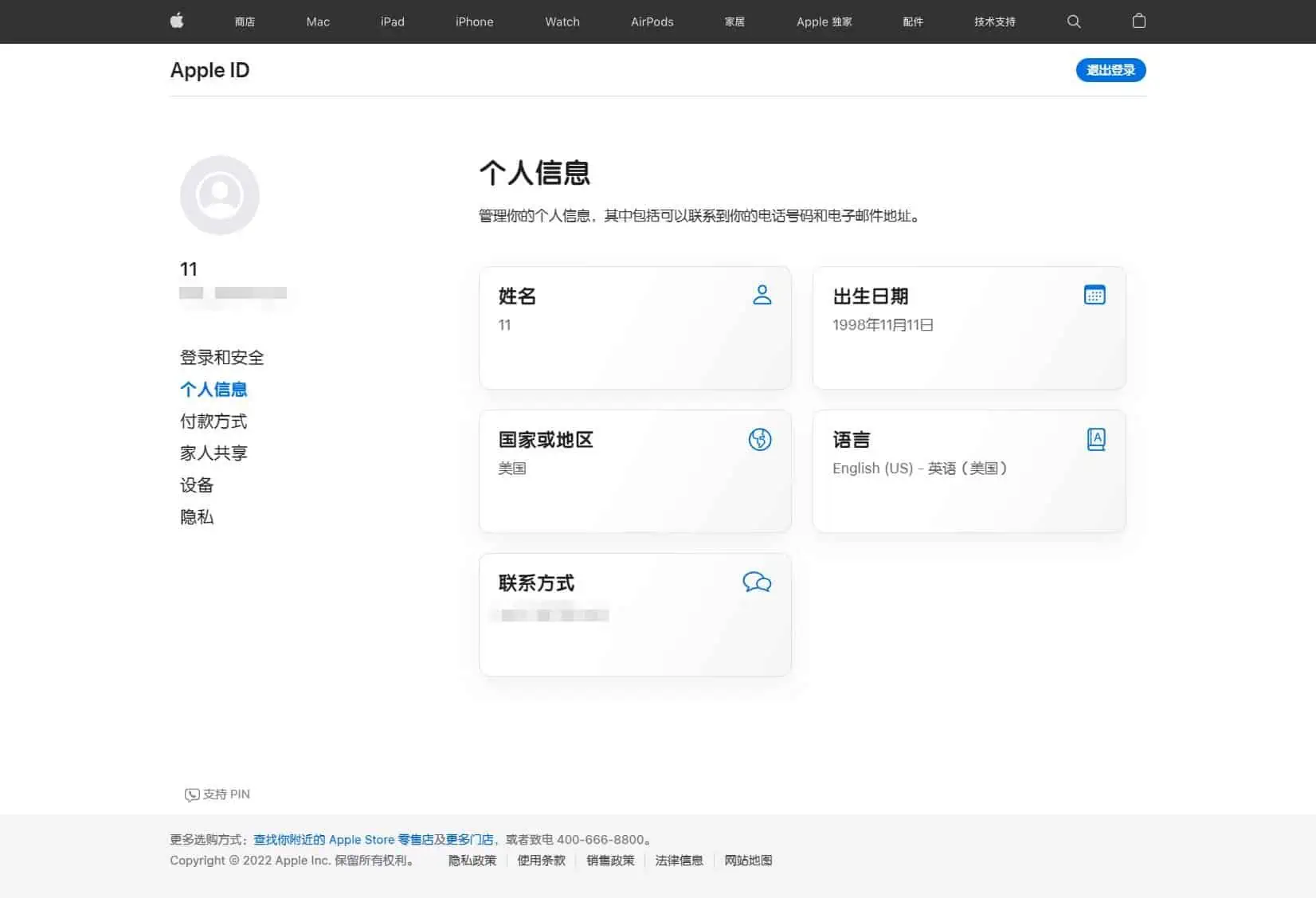
2、添加一个付款方式
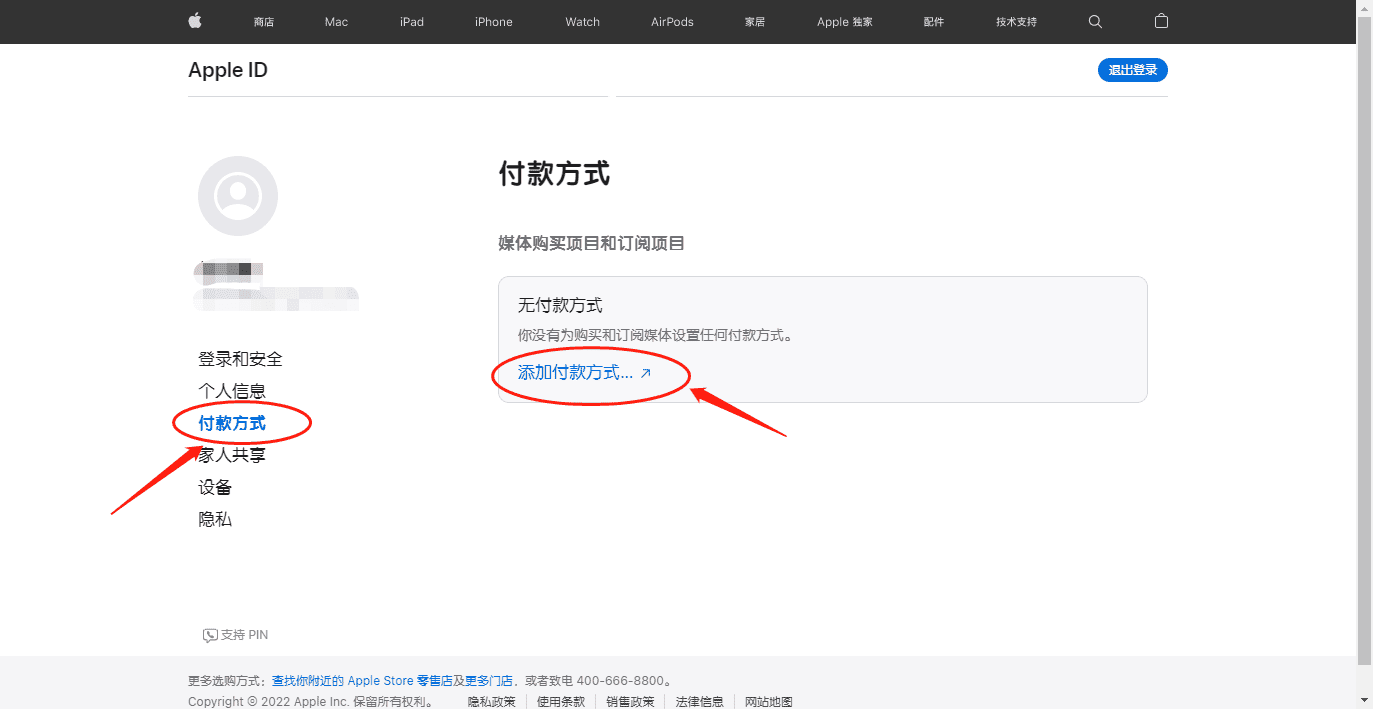
注册完成后,进入账号的管理界面,点击【付款方式】,点击添加【添加付款方式】
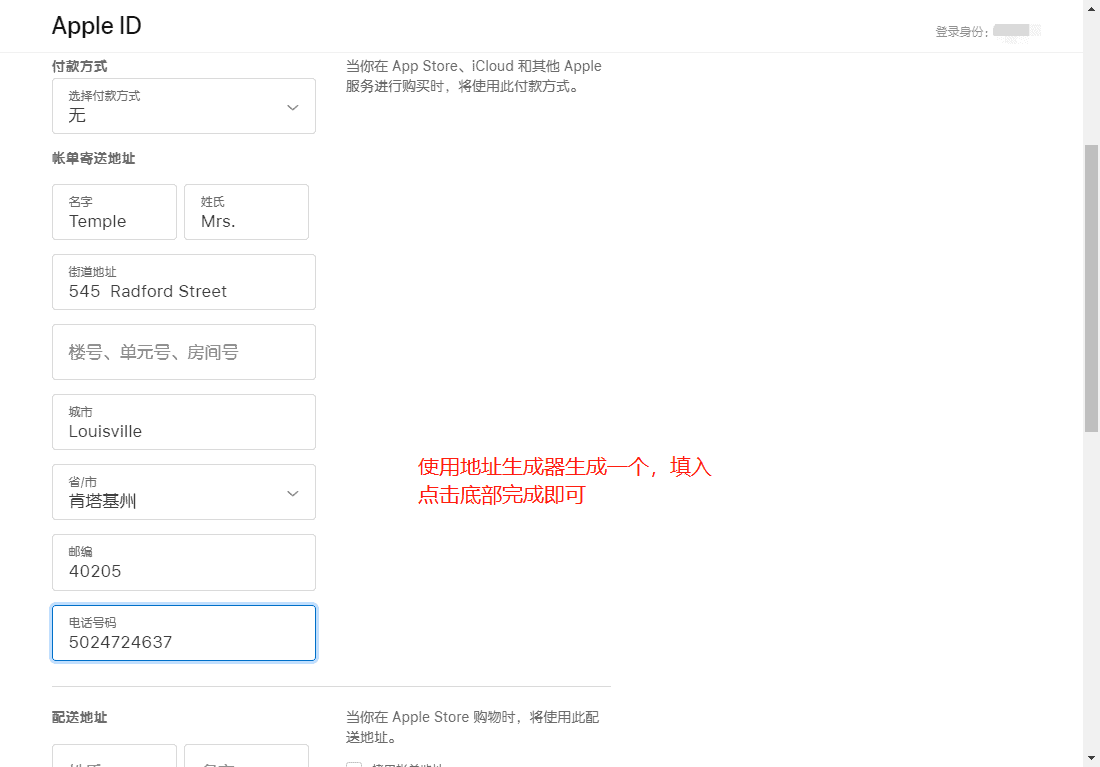
在弹出的的页面中,使用一个地址生成器,随机生成一个账单地址填入即可。
美国地址生成器:https://www.meiguodizhi.com/
补充:付款方式现在没有NONE,但是可以不用管,别点master/visa和paypal那两顶,只填下面的帐单地址就可以了
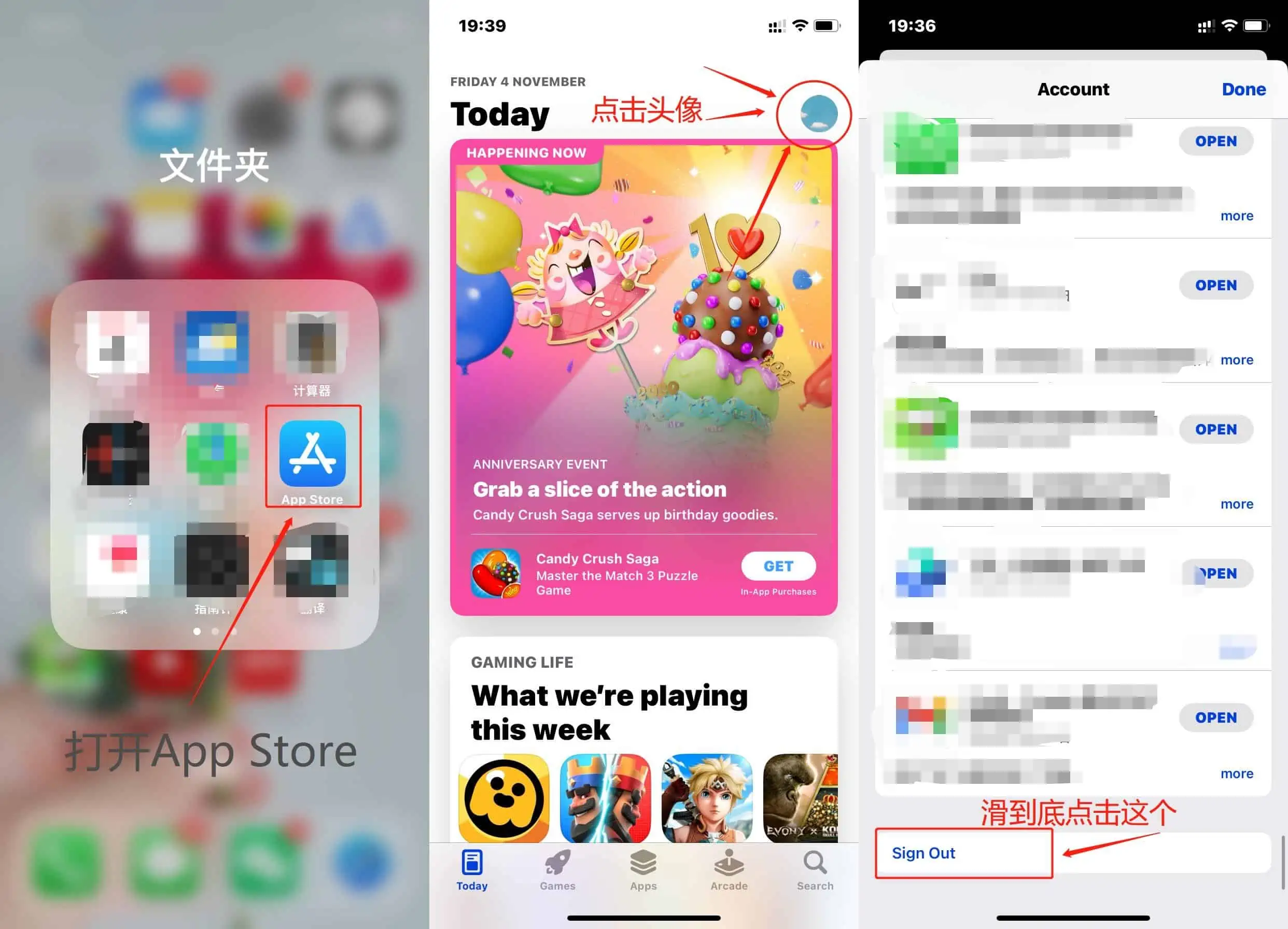
1.首先退掉原来的Apple ID
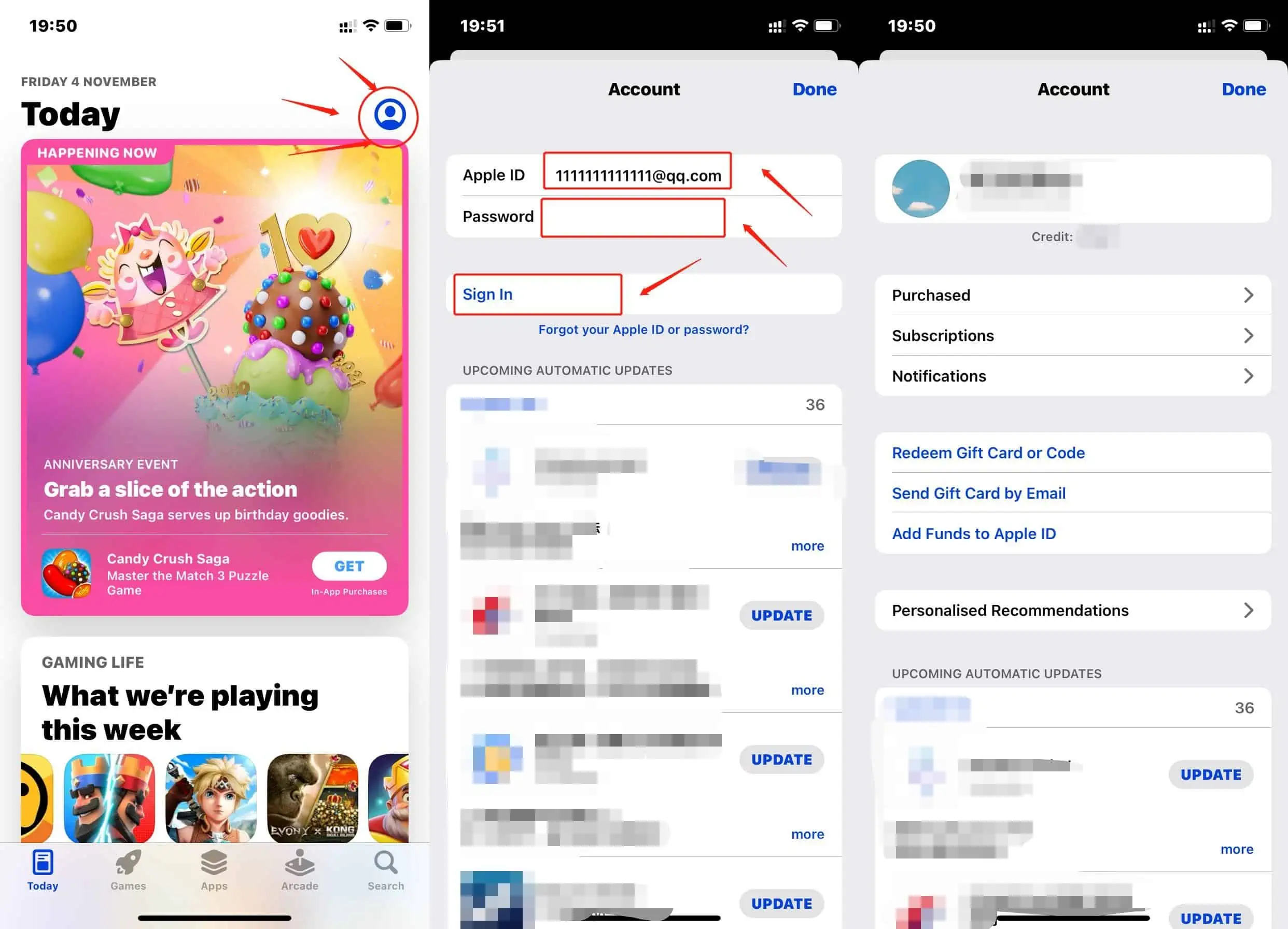
打开【App Store】,点击右上角头像,下滑到底部,点击【Sign Out】或【退出登录】,然后点击右上角【Done】或者【完成】。
2.登录一个新Apple ID
打开APP store,点击【头像】,输入刚刚注册的Apple ID的【邮箱和密码】,点击【Sign/登录】即可。
下载地址 :
https://19.fjrpdz.com/?code=pT4j
下载后注册【账号密码可以随意填】
https://p3.heidong010.fun/?hdong_aff=填写你的邀请码
将上方的链接”文字”替换自己的邀请码复制到浏览器,切换无痕浏览模式,循坏注册即可
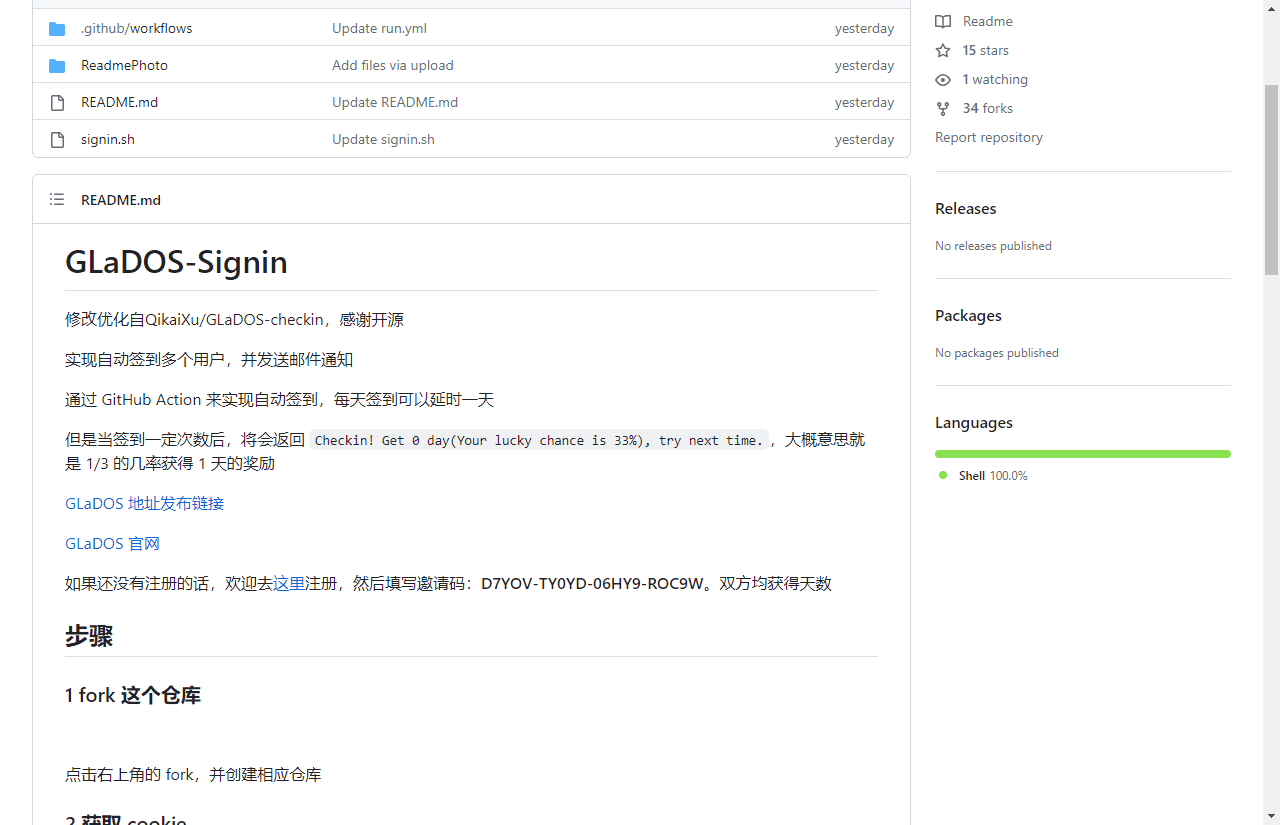
GLaDOS是一个出海上网工具,不过账号可以通过签到来免费试用,于是网友出了一个利用GitHub Action 自动签到的教程,实现自动签到多个用户,并发送邮件通知,每天延时一天,但是当签到一定次数后,将会返回 Checkin! Get 0 day(Your lucky chance is 33%), try next time.,大概意思就是 1/3 的几率获得 1 天的奖励,感兴趣的同学可以到网站试试。
地址:
https://github.com/Adonis142857/GLaDOS-Signin
Free Canvas 是一款实用的 Chrome 浏览器扩展插件,可以一键免费下载标小智和标智客两个网站的高清无水印海报、LOGO、banner 等设计素材,支持自动裁剪功能。这两个平台默认会在素材上添加水印,如需去除水印通常需要付费,而 Free Canvas 恰好可以免费解决这一需求,低调使用即可。
更多详细的使用配置和说明,请访问插件的 GitHub 页面:https://github.com/quarkape/free-canvas
本教程详细介绍如何使用 Warp自选IP 实现 海外无限流量高速上网。通过 Cloudflare VPN 配合 WireGuard 工具,可获得不限流量的网络访问体验,同时支持自选优质 IP 线路,显著提升连接速度与稳定性。
本教程 不依赖 Warp 官方客户端,而是基于开源的 WireGuard 协议进行配置。WireGuard 是一款现代化的 VPN 协议,具有轻量、高性能、易配置等特点,全平台通用——无论是 Windows 桌面系统、iOS 移动设备还是 Android 手机,均可完美支持。
教程步骤简洁明了,配有详细的图文指引,即使是技术小白也能轻松上手。适合需要稳定海外网络连接、追求无限流量且希望自定义优化线路的用户参考使用。
💡 温馨提示: 如果觉得此方法较为复杂,也可以尝试 自动获取 1.1.1.1 Warp+ 24PB 无限流量密钥 出海无忧
访问地址: https://duangks.com/archives/124/
⚠️ 注意事项: 该教程地址可能需要 挂载国外 IP 才能正常访问,建议用户提前准备好海外网络环境或使用其他代理工具访问。
以下是配置过程的核心步骤概述,完整图文教程请访问上述教程地址:
如在配置过程中遇到问题,可参考下方 FAQ 部分。如需更详细的故障排查指南,请访问完整教程页面。

一个某大厂19岁视频学习APP,里面都是一些学习视频,不过可以通过邀请制来获得VIP天数,网友找到了一个无限刷VIP教程,无需手机号码,信息随便填即可,轻轻松松获取vip资格,无限在线学习,低调用。
[gq_protected] 1.首先下载app,然后注册登录,账号密码都需要记住:
https://5ed.imqyki.com/?code=M8Zf
2、登录app后,点击我的-查看并且复制你的推广码 3、然后把你的推广码填入到这里链接里面:https://p4.zpc010.co/?91pjb_aff=替换你的邀请码#/login/0 4、然后复制链接,
使用无痕浏览器打开并且注册,信息随便乱输即可
,等待注册完成即可获取相应的vip 5、VIP领取地址,打开APP-免费福利-然后领取即可 6、想要多少天就复制链接注册刷VIP,然后再领取就可以了,目前还是有效的,低调用,失效未知。 [/gq_protected]
一份
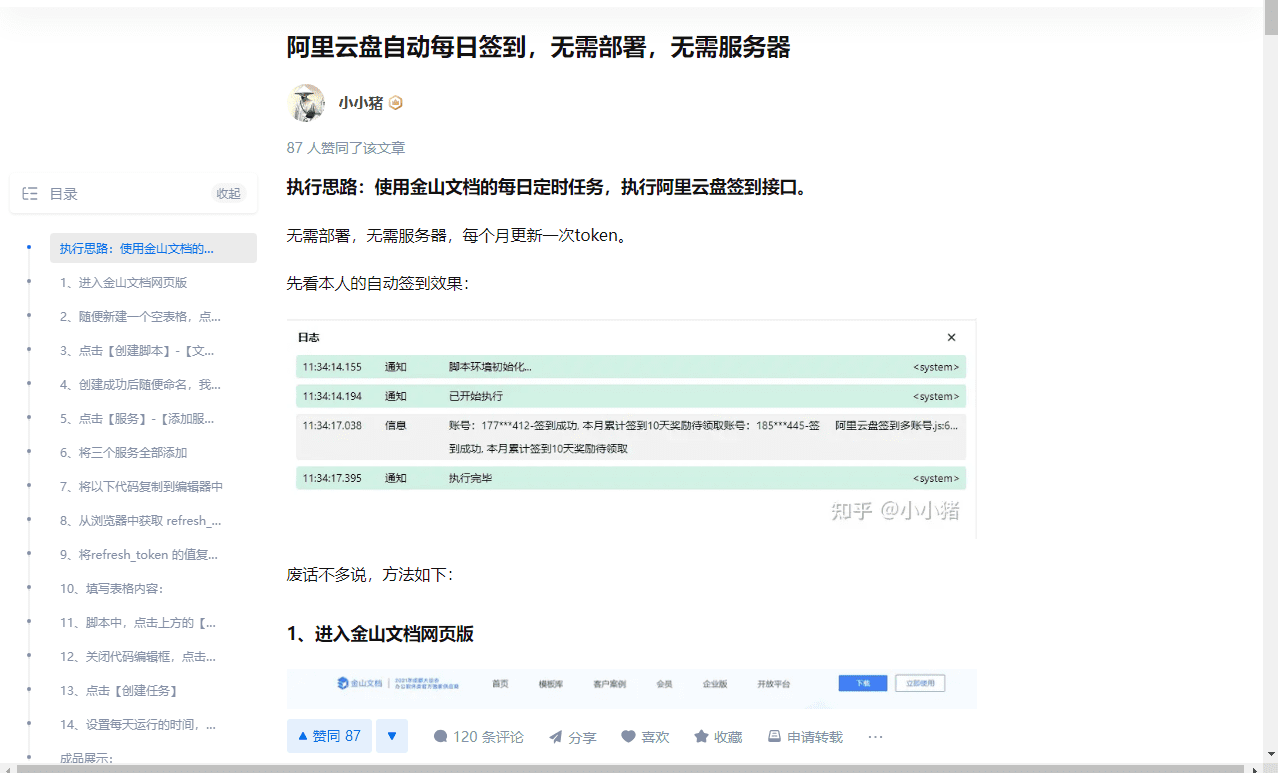
阿里云盘自动每日签到
,网友写的,非常详细,小白也可以上手,直接
利用金山文档的每日定时任务,执行阿里云盘签到接口,无需部署,无需服务器
,每个月更新一次token即可白嫖阿里云盘svip和容量等等各种福利。