分类: 技术教程

  • 圈x技术教程+规则|起点读书自动签到

    软件介绍

    支持多账号的起点读书自动签到脚本

    - 多账号自动签到,已签到自动跳过
    - Cookie 抓取自动识别账号,区分新增与更新
    - 签到结果通知(含账号昵称、时间、状态)
    - 超时请求自动重试
    - 支持 Node.js / 青龙面板 + 多种通知渠道

    使用方法

    https://github.com/Yuheng0101/X/blob/main/Tasks/QDReader/README.md

    重写脚本

    Quantumult X:
    https://raw.githubusercontent.com/Yuheng0101/X/main/Tasks/QDReader/profiles/qdreader.qx.snippet

    Surge:
    https://raw.githubusercontent.com/Yuheng0101/X/main/Tasks/QDReader/profiles/qdreader.surge.sgmodule

    Loon:
    https://raw.githubusercontent.com/Yuheng0101/X/main/Tasks/QDReader/profiles/qdreader.loon.plugin


    😙 更新日志 (2026-05-07)

    https://github.com/Yuheng0101/X/blob/main/Tasks/QDReader/CHANGELOG.md

    😎 项目地址:

    https://github.com/Yuheng0101/X/tree/main/Tasks/QDReader

  • Shadowrocket使用手册:轻松掌握 iOS 代理工具,高效配置与管理!

    Shadowrocket使用手册:轻松掌握 iOS 代理工具,高效配置与管理!

    简介介绍

    Shadowrocket小火箭是一款功能强大的 iOS 代理工具,它可以帮助用户在复杂的网络环境中实现流畅的上网体验。为了帮助用户更好地使用这款工具, Shadowrocket 使用手册提供了详细的使用教程、懒人配置、常用模块和规则集,以及多种配色方案,让用户能够快速上手并高效配置。 Shadowrocket 使用手册以其详细的教程、懒人配置、常用模块和规则集以及多种配色方案,为用户提供个性化的代理上网解决方案。无论你是新手还是有经验的用户,都能通过这份手册快速掌握 Shadowrocket 的使用方法,提升网络使用体验。快来试试 Shadowrocket,开启畅快的网络之旅吧!

    工具特点

    • 详细使用教程:从基础安装到高级设置,一步步指导用户如何使用 Shadowrocket,确保每个用户都能顺利上手。
    • 懒人配置:提供一键配置功能,用户无需手动设置,即可快速完成配置,节省时间和精力。
    • 常用模块和规则集:收录了多种常用模块和规则集,用户可以根据自己的需求选择合适的配置,提升使用体验。
    • 多种配色方案:提供多种配色方案,用户可以根据自己的喜好选择界面风格,个性化使用体验。

    工具地址

    GitHub:https://github.com/LOWERTOP/Shadowrocket

    教程地址:https://lowertop.github.io/Shadowrocket

  • Parallels Desktop 解锁版脚本-Parallels Desktop Crack

    Parallels Desktop 解锁版脚本-Parallels Desktop Crack

    网站介绍

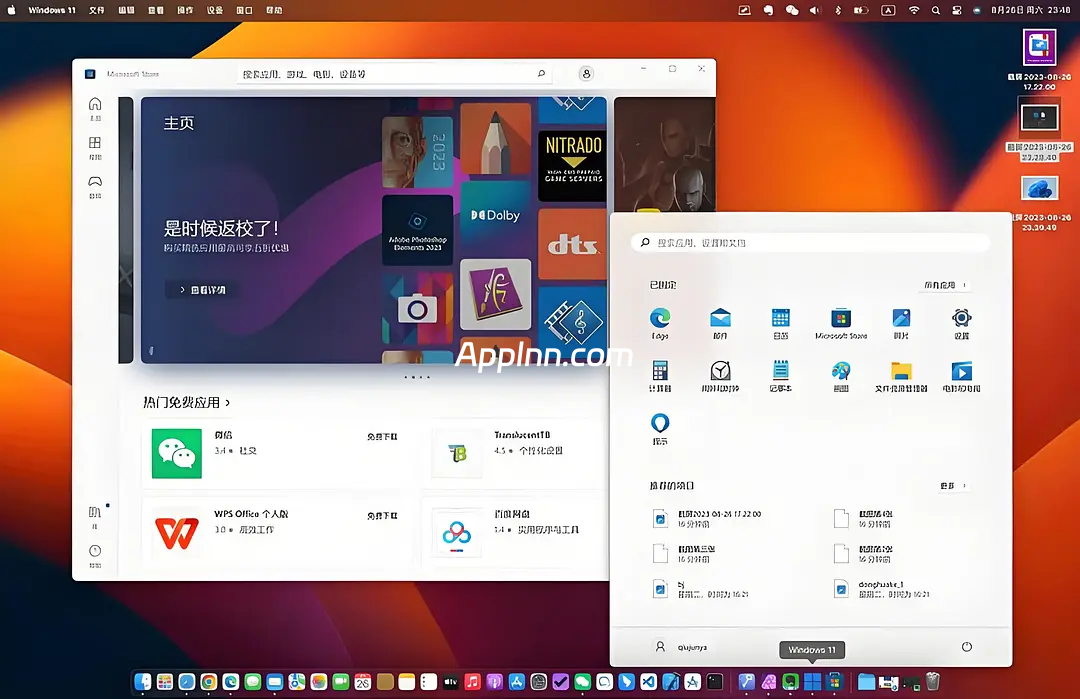
    Parallels Desktop Crack是一个Mac版Parallels Desktop 解锁版脚本,而且支持最新版的Parallels Desktop解锁,脚本还在不断更新中,有使用方法教程,有需要的同学可以试试,严禁将软件破解用于非法目的,咱们鼓励合法购买和使用该软件哈。

    Parallels Desktop 解锁版脚本使用方法

    1. 安装 Parallels Desktop (19.1.1-54734)
    2. 退出您的帐户
    3. 从App Store安装Xcode
      然后打开它并安装默认组件(iOS和MacOS,不能取消选中)
    4. 使能够System Preferences ▸ Privacy & Security ▸ Full Disk Access ▸ Terminal
    5. 克隆存储库
      git clone --depth 1 https://github.com/trueToastedCode/ParallelsLab.git && cd ParallelsLab && git submodule update --init --recursive
    6. Install
      chmod +x install.sh && chmod +x reset.command && sudo ./install.sh <mode>
      Note:<mode>是占位符,需要替换为实际模式,
      例如sudo ./install.sh downgrade_vm
    7. 如果您还没有阅读 README,请不要打开问题

    模式

    • 我强烈推荐downgrade_vm,除非你遇到错误。但对我来说,它已经工作得很好了。
    • Mac VM 尚未实现,请改用此较旧的提交
    模式网络USB系统完整性保护 (SIP)最新错误修复所有平台无需额外的启动器苹果电脑虚拟机
    无USB⚠️
    downgrade_vm
    没有_sip

    网站地址

    其他详细的用法可以参考官方说明

    严禁将软件破解用于非法目的,咱们鼓励合法购买和使用该软件哈。

    GitHub地址:https://github.com/alsyundawy/Parallels

  • 关于近期 Telegram 注册与登录常见问题及解决方案

    一、收不到短信验证码

    • 仅 Telegram 官方移动端客户端(iOS/Android)支持向手机发送验证码到短信。
    • 第三方客户端不支持短信接收验证码,仅会提示将验证码发送至已登录设备;
    • 特别说明:由于 Telegram 发送短信验证码的玄学逻辑:即便系统提示 “发送至短信”,仍可能出现收不到的情况(不仅限于 + 86 号码,其他地区号码也可能遇到),目前无有效解决办法,建议多次尝试;

    Telegram 注册和登录

    Telegram 注册账号的逻辑是:
    1,第一次注册必须使用官方手机客户端才能发送验证码到短信
    2,如果是使用桌面客户端会提示你使用手机端注册
    3,如果是使用第三方客户端会提示发送验证码,但短信收不到验证码

    Telegram (已注册账号)的登陆逻辑是:
    1,已注册的账号,再次登陆的时候,验证码是直接发送到已登录的设备上的
    2,未开启两步验证,使用的是"手机号码+验证码"登陆进入账号
    3,已开启两步验证,使用的是"手机号码+验证码+两步验证密码"登陆进入账号

    • 为了你 Telegram 账户的安全和隐私, 强烈建议开启 Telegram 两步验证
    • 注意更改自己的隐私设置,防止信息泄露和防止被人拉进群

    二、注册/登录需收费

    • 因电信运营商短信服务收费较高,部分号码注册或登录时,触发短信验证码发送功能需付费,付费后可获一周 Telegram Premium 会员订阅(并非所有号码都会遇到该情况);
    • 解决方案:
      1. 注册场景:可更换手机号码或切换其他设备的官方客户端尝试,不同号码的触发概率不同;
      2. 登录场景:可尝试通过第三方客户端登录
    • 优化建议:优先绑定“通行密钥”,后续登录无需验证,直接快捷登录。

    三、绑定邮箱

    • 同样受电信运营商短信收费影响,部分账号注册或登录时会要求绑定邮箱。该邮箱仅用于接收验证码,与 Telegram 账号无一一绑定关系。也区别于“两步验证”的恢复邮箱,二者为独立功能;
    • 绑定邮箱相关详情

    Telegram Email Login 邮箱接收登录验证码

    因为短信费太贵,最近 Telegram 让越来越多的用户开始绑定邮箱,用邮箱来接收验证码

    此功能是使用邮箱接收登录时候的验证码,而不是用短信。
    目前这是一个灰度测试的功能,只开放给了部分用户,并没有直接开放给所有人。
    只是用邮箱接收验证码,不是一对一绑定关系,多个账号可以使用同一个邮箱绑定,这和两步验证的恢复邮箱完全不是一回事儿。
    Telegram 账号依然只和手机号是一一绑定,即使开启了邮箱登录也不能删除手机号

    目前只有使用官方手机客户端才能发送验证码到短信,其他客户端和第三方客户端只能发送到已登录设备上

    如何开启邮箱登录?
    1,新注册大概率会要求绑定邮箱
    2,已有账号可以试试退出重新登陆,有概率会触发绑定
    3,绑定邮箱必须使用短信接收验证码,如果你的手机号已确定收不到验证码,请勿尝试

    官方的说明是: if the user logins often enough, Telegram will ask the user to verify an email that will be used to send the login code.

    也就是说在登录的时候不停的尝试使用短信接收验证码,让官方认为你在频繁使用短信接收验证码
    因为每一次使用短信接收,Telegram 是需要向服务商付费的,频繁的使用短信会让 Telegram 支出变高

    如果遇到"Too many attempts, please try again later."或"尝试次数过多,请稍后再试",这的频繁登录的一个限制,等一会儿或等几个小时再继续来尝试

    目前没有找到其他更有效的办法开启此功能!

    2025-12-10 Telegram 已正式上线通行密钥登录功能,该功能可完全取代短信验证码登录。


    • 注意事项:即使已绑定邮箱,登录时仍可能触发上述第二条的收费机制,需发送短信验证码;
    • 优化建议:优先绑定“通行密钥”,后续登录无需验证,直接快捷登录。

    四、通行密钥

    • 核心优势:无需验证码,直接快捷登录,是高效便捷的登录方式;

    通行密钥(Passkeys):Telegram 全新安全登录方式

    通行密钥(Passkeys)是一种免密码的安全登录技术,它依托公钥私钥加密体系与设备本地验证机制,替代了传统密码形式,能显著提升账户登录的安全性与操作便捷性。

    Telegram 已正式上线通行密钥登录功能,该功能可完全取代短信验证码登录。一方面解决了此前国际短信验证码存在的发送成本高、部分地区接收失败等痛点,另一方面也有效规避了短信验证码被劫持的风险,实现了登录安全与便捷性的双重升级。

    值得注意的是,通行密钥会存储在用户自主选择的密码管理器中,其安全性与可用性不受 Telegram 平台服务本身的影响,保障了密钥的独立性与稳定性。

    核心优势

    • 替代短信验证,无接收地域限制、无劫持风险
    • 依托公钥加密体系,登录安全等级更高
    • 密钥存于个人密码管理器,与平台服务解耦

    已支持的客户端:

    • iOS 官方客户端版本 ≥ v12.2.3
    • Android 官方客户端版本 ≥ v12.2.8
    • Desktop 官方客户端和第三方客户端版本 ≥ v6.3.6
    • iOS 和 Android 第三方客户端不支持通行密钥,接口限制
    • Windows 上需要设备支持 Windows Hello

    开启方式:

    • 中文界面:设置 -> 隐私 -> 通行密钥
    • 英文界面:Settings -> Privacy and Security -> Passkey
    • iOS 上无法开启或出错的解决办法:连续点击10次“设置” -> 进入“Debug”界面 -> 点击“Clear Database and Cache” -> 再去开启
    • Android 上无法开启或出错的解决办法:安装 Goole Play 或 官网直装版本试试

    温馨提示:为保障账号安全,强烈建议所有符合条件的用户尽快开启通行密钥功能!

    尽管 Telegram 已上线通行密钥登录功能,但账号注册环节对手机号码的硬性要求始终未变,无论过去还是现在,手机号都是注册的必备条件。

    通行密钥仅优化了 Telegram 的登录体验,并未改变其注册规则 —— 和以往一样,手机号码至今仍是账号注册的必要前提,缺一不可。

    Telegram 官方介绍: https://telegram.org/blog/passkeys-and-gift-offers


    五、两步验证

    • 为保障 Telegram 账号的安全与隐私,强烈建议所有用户开启“两步验证”功能

    强烈建议开启 Telegram 两步验证!

    为了你 Telegram 账户的安全和隐私, 强烈建议开启 Telegram 两步验证!

    Telegram 注册和登录时,输入手机号码会发送验证码到手机号或已登录过的设备上,输入验证码就能进入账户了.
    如果中途出现什么情况,别人拿到了登录的验证码就能进入你的 Telegram 了,他能做的就和你能做的一样了.

    两步验证,Two-stop verification,也被称为双因素身份验证,可以为帐户增加一道安全防线.
    开启两步验证后,登录时在输入完验证码后,还会要求输入一个密码.
    这样,即使别人在中途拿到了登录的验证码,没有你设置的密码也进入不了你的账户.

    操作:Telegram→设置→隐私和安全→两步验证→开启
    输入密码,密码提示,恢复邮箱这三者必须牢记,并且邮箱是能正常使用的,如果更换了邮箱,记得及时更新 Telegram 两步验证设置.
    开启两步验证, 请一定记得设置恢复邮箱.

    设置两步验证,必须设置恢复邮箱
    如果忘了两步验证,可以使用恢复邮箱接收验证码进入账户.如果恢复邮箱不可用了,那估计也就没法进入账户了.

    此外, Telegram→设置→设备/隐私→活跃会话,就是你之前登录过的所有设备/系统/客户端,删了不使用或不是自己设备或可疑设备.

    Stay safe!注意安全!

  • 白嫖GPT、Gemini教育版教程

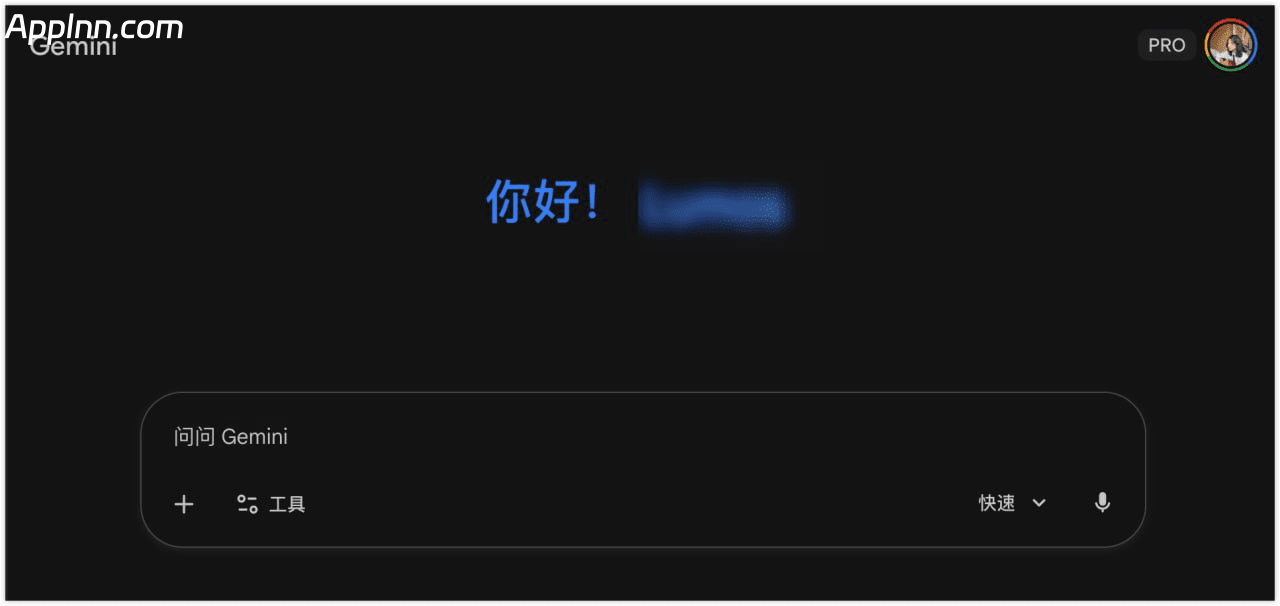
    白嫖GPT、Gemini教育版教程

    简介介绍

    白嫖GPT、Gemini教育版是通过TG的自动认证机器人发送‘认证身份“’链接到自动认证机器人,自动认证机器人会进行认证通过自动完成,这个机器人支持SheerID 学生/教师认证,支持 Gemini One Pro 和 ChatGPT Teacher K12

    使用说明

    🤖 GPT为例子
    进入认证页面
    https://openai.com/index/chatgpt-for-teachers/

    点击 Get verified-认证身份,复制链接

    /verify2 +复制的认证链接

    发送给下方或同类bot
    https://t.me/auto_sheerid_bot?start=1295832352

    等待通过认证即可。

  • Manus AI全网最全资料库:邀请码申请+开发实战+行业洞察持续更新中

    Manus AI全网最全资料库:邀请码申请+开发实战+行业洞察持续更新中

    简介介绍

    Manus AI作为AI代理领域的领跑者,本资源合集汇聚了技术白皮书实战教程券商研报等硬核内容,堪称行业百宝箱。从新手友好的邀请码申请教程到开发者必备的API接入方案,再到企业决策者关注的投资逻辑与落地场景分析,本合集全面覆盖AI代理生态的核心需求。无论你是技术极客、企业高管,还是投资分析师,都能在这里找到所需资源

  • DeepSeek使用技巧大全

    DeepSeek使用技巧大全

    工具介绍

    deepseek使用技巧大全,涵盖了DeepSeek从新手入门到高阶优化的完整指南,包括高效提问技巧、隐藏玩法、最佳实践和常见误区。内容不仅提供 1000+ 实用提示词,帮助用户精准引导 AI,还探讨了如何简化提问方式以提升回答质量。此外,还包含实际应用案例,展示 DeepSeek 在学习、工作和娱乐中的潜力,让用户能够充分发挥 AI 的优势,大幅提升使用效率。

  • AWAvenue 秋风广告规则 - 优秀的广告过滤规则

    AWAvenue 秋风广告规则 - 优秀的广告过滤规则

    AWAvenue秋风广告规则

    工具介绍

    AWAvenue 秋风广告规则是开源社区中最优秀的广告过滤器列表之一,实现了最优秀的广告拦截隐私保护流量节省三大核心功能。

    支持各种常见的网络层广告拦截工具和代理工具,秋风广告规则有着以下显著优势:

    • 极致的体积控制
    • 超高的命中率
    • 极低的硬件要求

    支持的工具

    适用于以下支持 Adblock 语法广告过滤工具的规则:

    • AdGuard Home
    • AdGuard
    • AdGuard DNS
    • 其他兼容 Adblock 语法的工具

    工具地址

    • 使用教程:https://awavenue.top/Knowledge.html
    • 订阅规则:https://awavenue.top/Sub.html
    • GitHub:https://github.com/TG-Twilight/AWAvenue-Ads-Rule
  • 如何在 Linux 服务器里多开微信?它来了!

    如何在 Linux 服务器里多开微信?它来了!

    工具介绍

    项目可以实现 Docker 里跑微信,还可以无限多开!?其原理是打包官方 Linux 版本的微信,所以安全性不用担心。

    开发者的初衷是因为手机存储空间不够,通过服务器挂微信,可以实现聊天记录永久保存在服务器上!

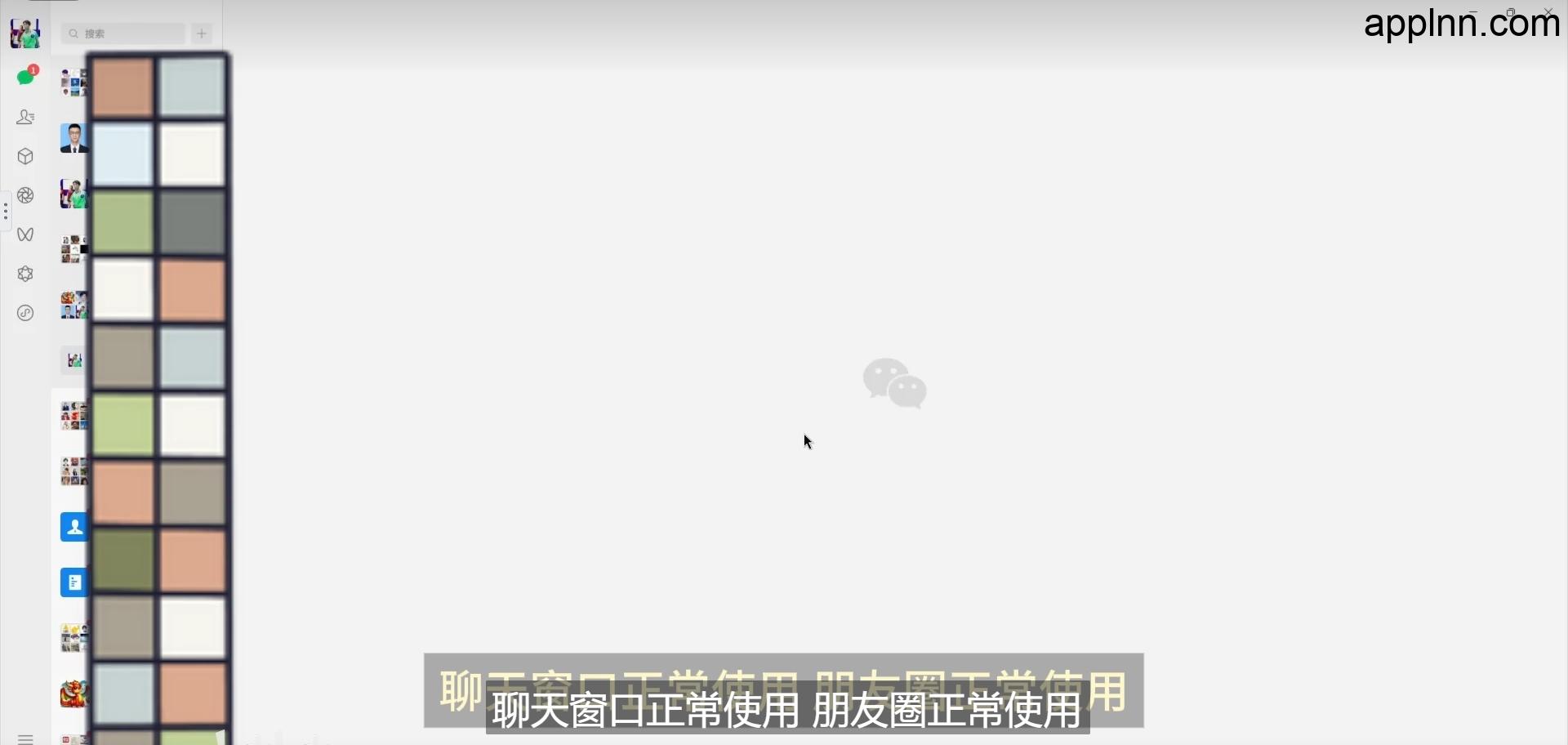
    工具截图

    Docker微信多开界面

    工具地址

    GitHub:https://github.com/RICwang/docker-wechat

    演示视频

    B站:https://b23.tv/ihPZQaa

    YouTube:https://youtu.be/1zqcNArcZBA

    使用场景

    • 手机存储空间不足,需要将微信聊天记录迁移到服务器
    • 需要同时登录多个微信账号进行客户管理
    • 希望聊天记录永久保存在云端,防止数据丢失
    • 需要在多设备间同步微信使用体验

    相关推荐

    如果你是Windows用户想多开微信,可以查看:Windows微信多开教程

  • 全面详细的Linux 教程:linux-tutorial

    全面详细的Linux 教程:linux-tutorial

    工具介绍

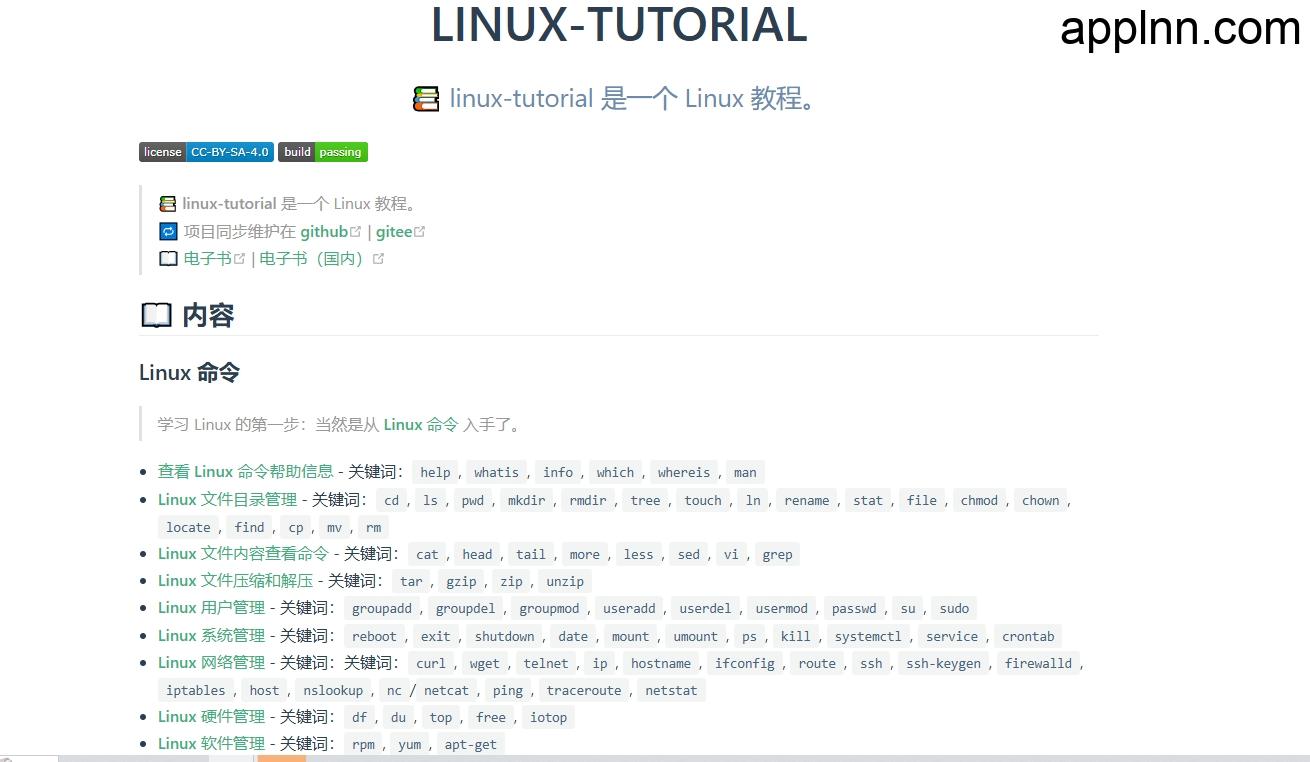
    Linux-tutorial 是一个全面而详细的在线 Linux 教程,旨在帮助用户从入门到精通地掌握 Linux 操作系统的各种技能。内容涵盖了基础命令(如文件管理、用户管理、网络配置等)、系统运维(如 Crontab、Iptables、Systemd 等)、软件部署与管理(包括 Docker 快速入门、Nginx 和数据库运维指南)以及丰富的脚本资源(如 Shell 脚本和 CentOS 运维脚本)。此外,网站还提供电子书、思维导图和初学者学习资源,适合各种层次的用户学习 Linux 环境下的开发、管理和操作,支持在线实验和多种开源镜像站下载,让学习更加高效便捷。

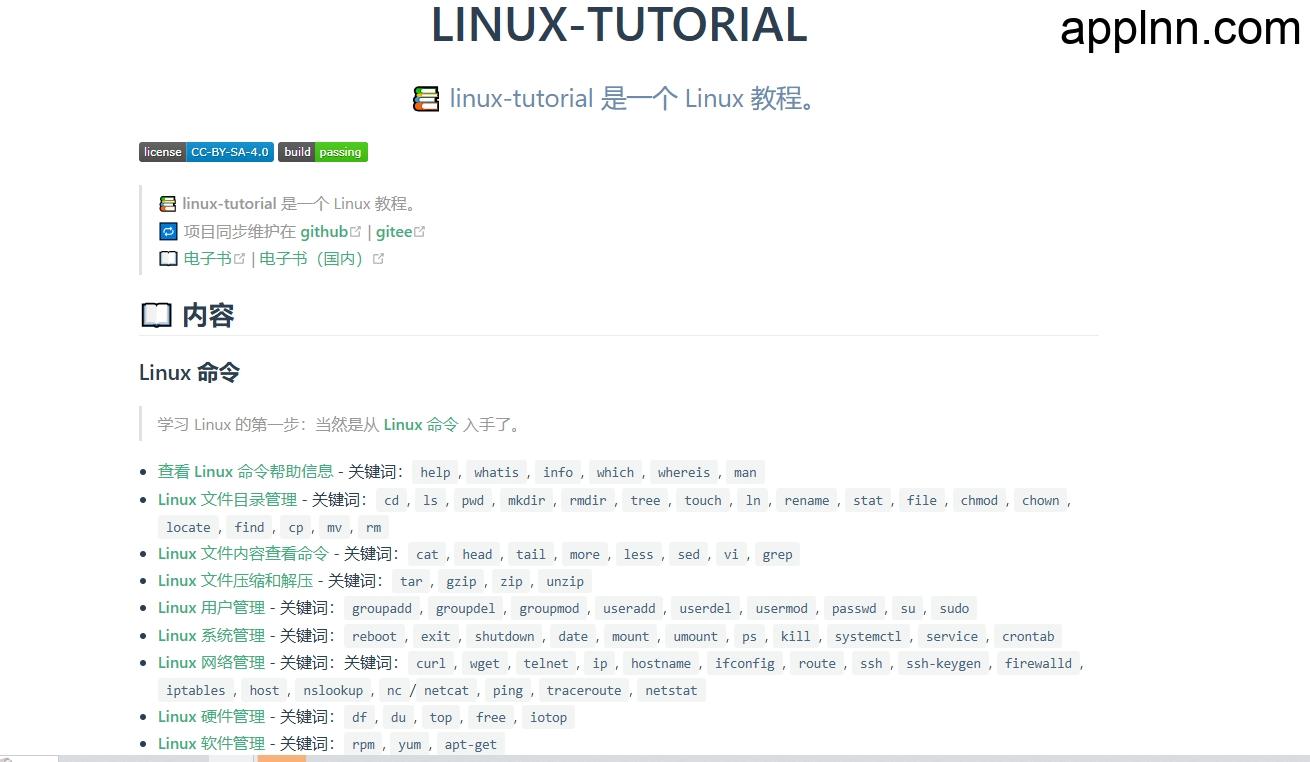
    工具截图

    linux-tutorial教程界面

    工具地址

    • 网站:https://dunwu.github.io/linux-tutorial/
    • GitHub:https://github.com/dunwu/linux-tutorial