软件介绍
太极是一款基于flet的一款Windows桌面应用,实现了爬取图片、音乐、小说、磁力链接的功能,可谓是多功能娱乐软件,界面美观、简洁、实用,是你娱乐休闲不可或缺的软件。
Github
github.com/cuifengcn/TAICHI-flet
太极是一款基于flet的一款Windows桌面应用,实现了爬取图片、音乐、小说、磁力链接的功能,可谓是多功能娱乐软件,界面美观、简洁、实用,是你娱乐休闲不可或缺的软件。
github.com/cuifengcn/TAICHI-flet

天翼云盘是一款由中国电信推出的云存储产品,PC 客户端可以方便地同步、备份和管理网盘文件。本文介绍的是基于官方客户端的绿化修改版:解除了每日下载流量限制,并去掉了广告推广等无用项目,用下来比原版更清爽。
官方原版本身有两个朴素但很实用的优点:下载不限速(对电信宽带尤其友好),上传支持 MD5 秒传(已有文件重新上传立刻完成)。绿化版保留了这两大优点,同时把烦人的部分都拿掉了。
修改由 zdBryan 制作,做的都是很实在的减法:
这一版本还增加了本地盘符挂载功能——把云盘像移动硬盘一样映射到”此电脑”里,用资源管理器直接管理文件,不用进客户端界面。
| 开发商 | 中国电信 |
| 核心优势 | 下载不限速、MD5 秒传 |
| 修改内容 | 去广告、去限制、本地挂载 |
| 适用场景 | 日常备份、大文件中转、多设备同步 |
安装或解压绿化版后直接登录你的天翼云账号即可开始使用,不需要额外开通会员。日常用法两类:工作室场景用同步盘或本地挂载盘管理文件;下载中转场景直接把链接粘贴进来即可。
关于”秒传”的逻辑:上传时会先校验文件的 MD5 值,如果服务器上已存在相同文件,直接跳过实质传输完成登记——所以同一文件重复上传几乎瞬间完成。这也是为什么网盘里热门的电影上传速度很快。
绿化版安全吗?修改内容是删广告与解锁限制,不涉及收集你的文件或密码;但如果你对修改版信任度有疑虑,优先用官方原版。
非电信用户下载慢吗?下载不限速是它公开宣称的卖点,不同运营商的实际网速会有差异,但通常比部分第三方网盘要好。
升级原版会覆盖绿化效果吗?会。绿化版关闭更新后一旦手动升级,广告和限制会回来,建议等出新绿化版再更新。
如果天翼云在你日常使用中占着重要位置,这个绿化版值得装——把烦人的东西全部去掉,把官方的下载不限速、秒传挂载这两件实事留下。作为公有云的一档备用工具,性价比很高。
更多 Windows 实用工具:PowerToys 微软官方效率工具集——分屏、批量重命名、快速启动器一站全包。
使用方法
找到QQ文件夹QQ/Bin替换IM.dll 如果QQ无法更新到这个版本请自行前往官网下载 发现私聊跟群聊撤回call不是同是一个,群聊防撤回无效,现已修复
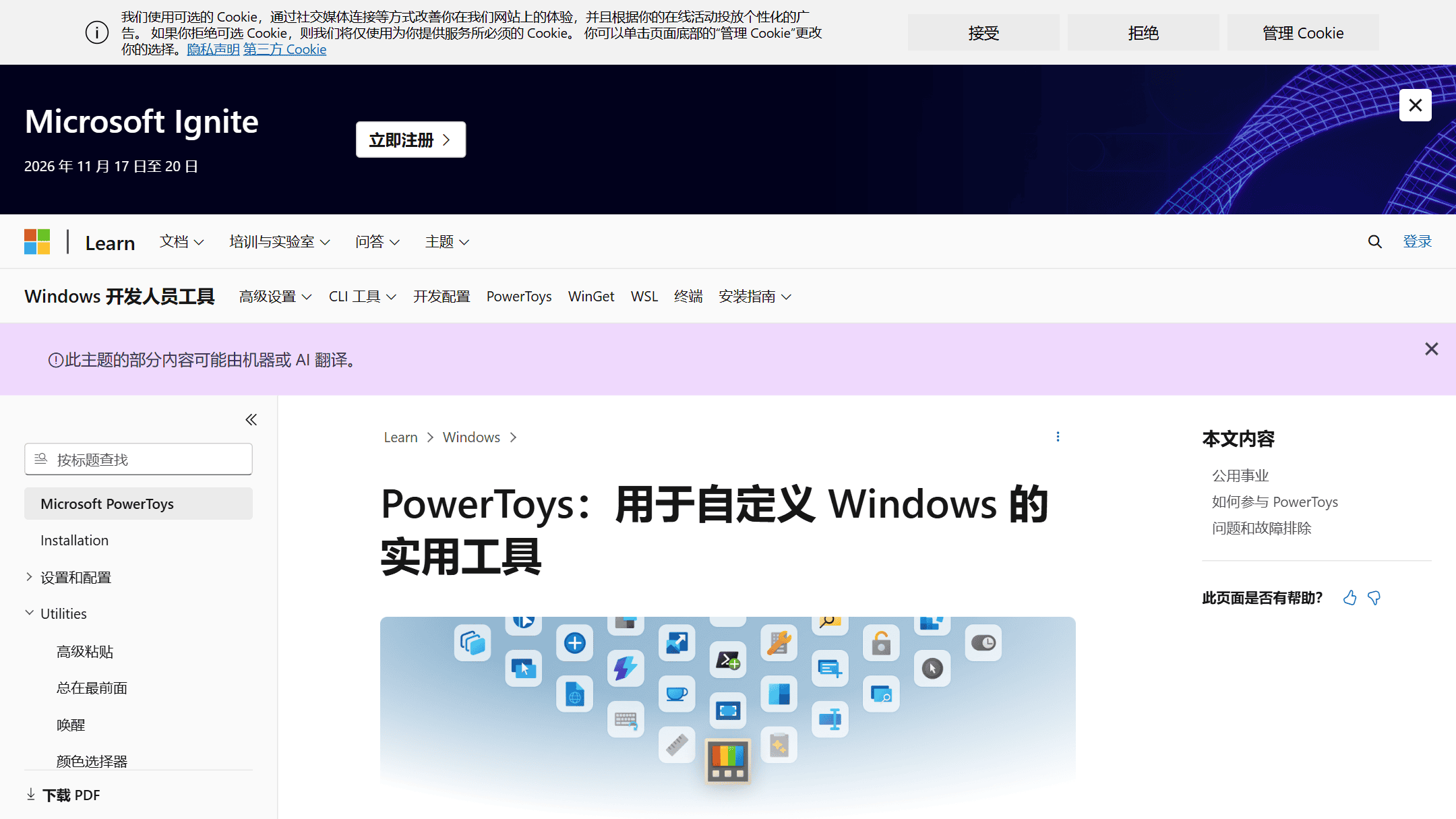
PowerToys 是一套由微软官方开源的免费 Windows 效率工具集,把二十多个实用小工具打包在一起,免费、无广告、随 Windows 持续更新维护。如果你觉得 Windows 自带功能差点意思,这套东西基本就是官方给的答案。
PowerToys 不是一个单独的程序,而是一组常驻工具的集合,装好以后每个模块都可以单独开关。这个版本属于较早迭代的稳定版,界面以英文为主,但各功能基本不需要认字就能用。
挑日常最能用得上的几个说:
全部模块都在设置的常规页里,不用的单独关掉即可,不常驻占资源。
| 授权方式 | 免费、开源(MIT 协议) |
| 系统要求 | Windows 10 2004 及以上,64 位 |
| 安装方式 | exe 安装包 / winget / Microsoft Store |
| 界面语言 | 以英文为主 |
winget install Microsoft.PowerToys,后续升级也是一条命令。装完任务栏托盘会出现图标,右键进设置。第一次建议先开 FancyZones 和 PowerToys Run,这两个是多数人的主力。
会不会影响系统稳定?它是微软自家项目,权限和兼容性比第三方同类好,正常使用没什么坑。个别模块(如改键)在部分游戏里可能被反作弊提示,关掉对应模块即可。
老电脑跑得动吗?平时常驻占用很低,只有调用对应功能时才工作。
三类人收益最大:一是双屏或高分屏用户,FancyZones 能把杂乱的窗口管理得井井有条;二是经常批量处理文件的人,PowerRename 一次省下大量重复操作;三是习惯键盘流的用户,启动器加自定义快捷键能明显减少摸鼠标的次数。普通轻度用户也可以装,反正免费,用得上哪个开哪个。
Windows 上想提升效率,PowerToys 属于「装了不亏」的官方工具集:免费、持续更新、模块随用随开。想先试一个点,就从 FancyZones 分屏开始。
同类桌面效率工具:MPC-BE 本地播放器——轻量干净的本地播放方案。
NTLite是一款优秀的系统精简工具,可以整合更新,驱动程序,自动化的Windows和应用程序设置,加速比Windows部署过程,并拥有这一切集中的下一个时间。 NTLite还可以有选择地删除Windows组件,简化了安装,减少攻击源,并释放磁盘空间。
去除广告,去除更新
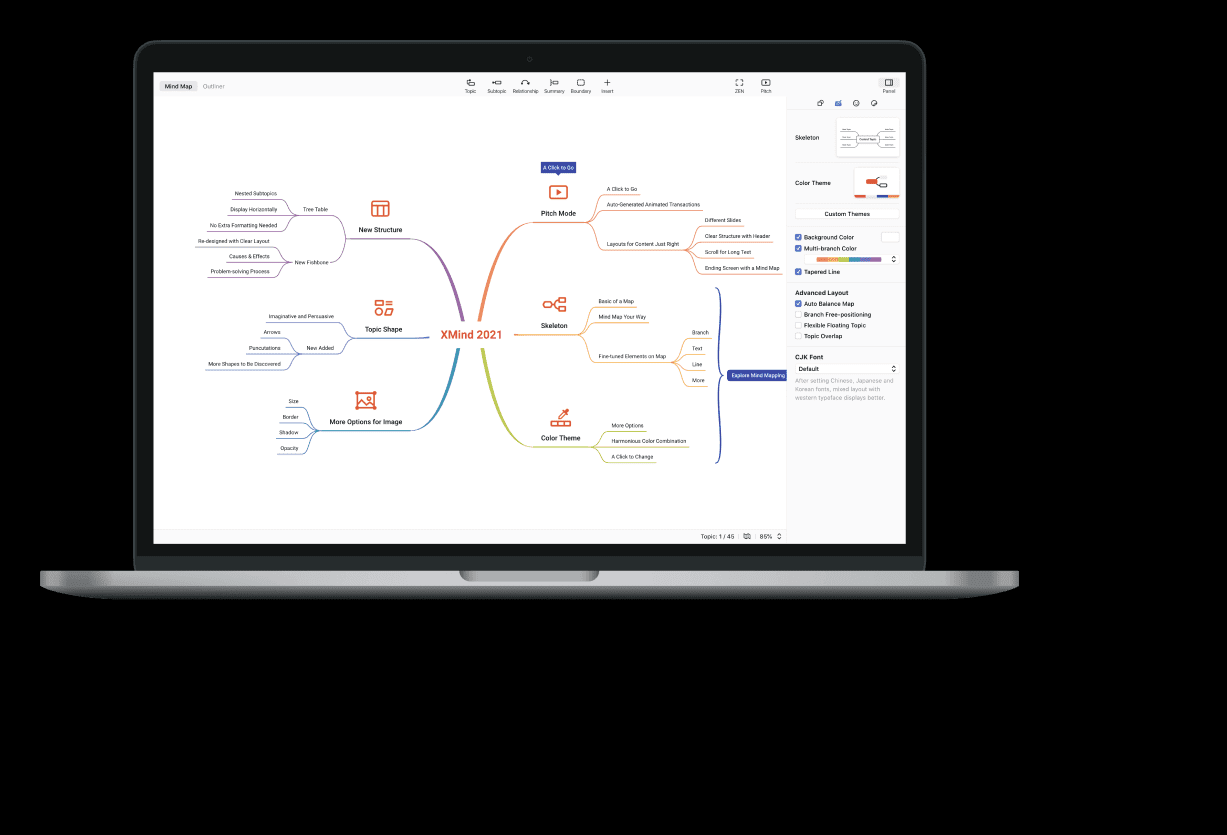
XMind 是一个全功能的思维导图和头脑风暴软件,为激发灵感和创意而生。作为一款有效提升工作和生活效率的生产力工具,受到全球百千万用户的青睐。
– 免登陆,免激活PRO专业版,免升级,无检查更新提示 – 右键解压就是绿色版,提供批处理方便自选关联文件类型 – 删除Electron框架无用的多国语言Pak,减小文件压缩大小 – 安装释放过程自动优化设置 (如果右键解压运行!首次优化.exe) ﹂跳过更新特性、许可协议、登陆向导、关闭自动更新和发送日志 ﹂取消默认勾选导出PNG图像加入”presented with wmind”选项

Adobe全家桶2023 是一套打包好的设计软件合集,把 Photoshop、Premiere Pro、After Effects、Dreamweaver 等 Adobe 常用工具一次集齐,本站分享的这一套均为已激活的pj版,可免费使用,适合做设计、剪视频、做网页的朋友一次装齐,省去逐个找安装包的麻烦
一次打包多款软件,原文说明里点名包含 PS、PR、AE、DW 等,并注明「等等」,即不止这四款,完整清单以网盘内的实际目录为准
已激活免费使用,这套全家桶为pj版,不需要再单独购买订阅或输入序列号,原帖的卖点就是开箱即用
打包成一个下载入口,通过网盘链接统一分发,不用在各处东拼西凑找不同版本
要说明白的是,原帖没有给出每个组件的具体版本号与更新日期,本站也不替你编,具体版本、系统要求等细节请以网盘内安装包的实际信息为准
pj 类软件被杀毒软件提示风险是常见现象,部分属于误报,安装前可以先关闭杀软或把安装目录加入白名单,装完再恢复防护
下载完成后先解压,按包内自带的说明文档操作,通常是先运行安装或激活脚本,再启动主程序
这类pj版并非 Adobe 官方渠道发布,介意安全与稳定性的朋友,建议直接到 adobe.com 订阅官方正版,下载链接已整理在文章末尾的下载区
| 软件 | 缩写 | 主要用途 |
|---|---|---|
| Photoshop | PS | 图像处理、修图、海报设计 |
| Premiere Pro | PR | 视频剪辑与后期 |
| After Effects | AE | 特效合成与动画制作 |
| Dreamweaver | DW | 网页设计与代码编辑 |
原帖在 DW 之后写了「等等」,说明包内还有其他 Adobe 组件,具体还有哪些、各自什么版本,以网盘里的实际内容为准
下载地址已放在文章末尾的下载区,为阿里网盘链接,需要登录阿里云盘客户端转存后下载
这套全家桶包含多个大型软件,整体安装包体积通常不小,建议先确认磁盘剩余空间充足,并留足解压的临时空间
如果不是全部软件都需要,可以只挑常用的几款安装,减少磁盘与系统资源占用
剪辑与特效类软件对电脑性能要求较高,老电脑跑 AE、PR 时若卡顿,属于正常情况,可优先用 PS 这类负载相对轻的工具
如果你已经装了官方版 Adobe 软件,只想找一个通用的激活工具,可以看看这篇 AdobeGenp,Adobe 系列的通用激活工具,思路和全家桶pj版不同,按自己情况选择
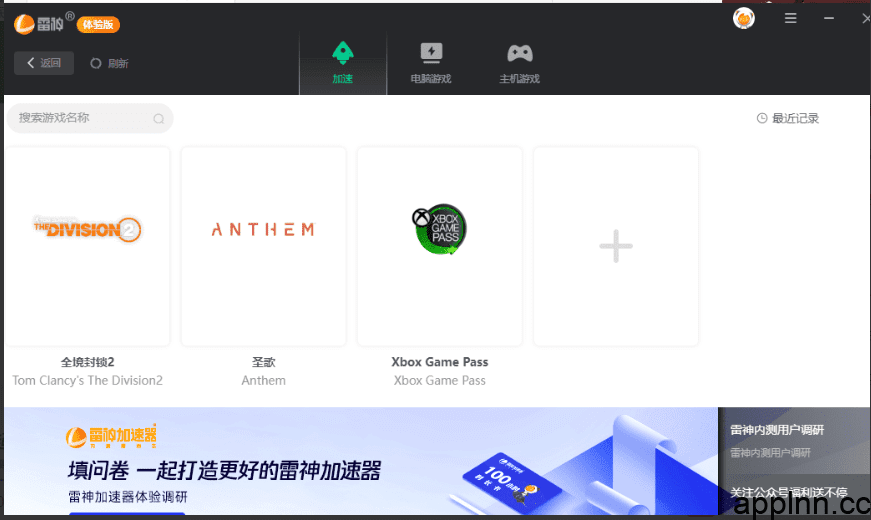
雷神加速器是一款按”使用时长”计费的游戏加速器,最大的特点是不用的时候可以暂停时长、按天扣费不浪费。本篇带来的是它的内测限免版安装包:目前处于限时免费阶段(具体限免到什么时候官方没有说明),支持 PUBG、DOTA2、CSGO、Apex 等上千款国内外游戏一键加速,适合玩外服游戏时被延迟和丢包折磨的玩家。
雷神加速器面向的是”外服游戏玩家”这个群体:你从国内直连《绝地求生》亚服、Dota2 东南亚服或 Apex 日服时,裸连往往延迟高、丢包严重,加速器的作用就是把你的游戏数据转发到专线节点,让延迟和丢包回到能玩的水平。
和按月订阅的加速器不同,雷神走的是”时长制”:你充值多少小时就用多少小时,中途按下暂停,剩下的时长会保留在账户里。对不是每天开黑、只是周末玩两把的玩家来说,这种模式成本明显更低。
本篇提供的是雷神加速器最新内测限免版安装包。根据发布信息:
下载链接在页面下方资源区,提供蓝奏云、阿里云盘等多个网盘入口,选择一个顺手的下载即可。拿到安装包后:
部分安全软件可能对这类修改网络代理的工具做出提示,这是游戏加速器的常见现象,属于正常误报范围;从本篇提供的网盘下载的原包没有二次修改。如果你的系统拦截了安装,把安装包加入白名单后重试即可。内测版如遇到加速节点连接失败,先切换节点或更换加速线路再试。
根据官方介绍,雷神加速器支持国内外海量热门游戏,原文点名提到的包括:
| 项目 | 本文事实 |
| 软件定位 | 游戏加速器,覆盖千款国内外游戏 |
| 计费方式 | 时长制,不用可暂停 |
| 本篇版本 | 最新内测限免版,限时免费(截止日期未公布) |
| 已知风险 | 内测版可能存在稳定性问题 |
适合:偶尔玩外服游戏、不想包月付费的玩家;被高延迟、丢包、登录超时困扰的玩家;想先免费体验再决定是否付费的玩家——内测限免期正好可以零成本试用。
注意:内测限免具体截止日期官方没有公布,随时可能结束;所有加速效果和你本地宽带、目标服务器位置都有关系,同一路线上不同的人体验会有差异,建议限免期自己测一把常玩的游戏再下结论。
雷神加速器的”时长可暂停”在外服加速器里是很实用的设计,本次内测限免版相当于免费体验入口。玩 PUBG、Apex、DOTA2 这类外服游戏又嫌包月浪费的话,趁限免装来试试即可,网盘链接在下方资源区。
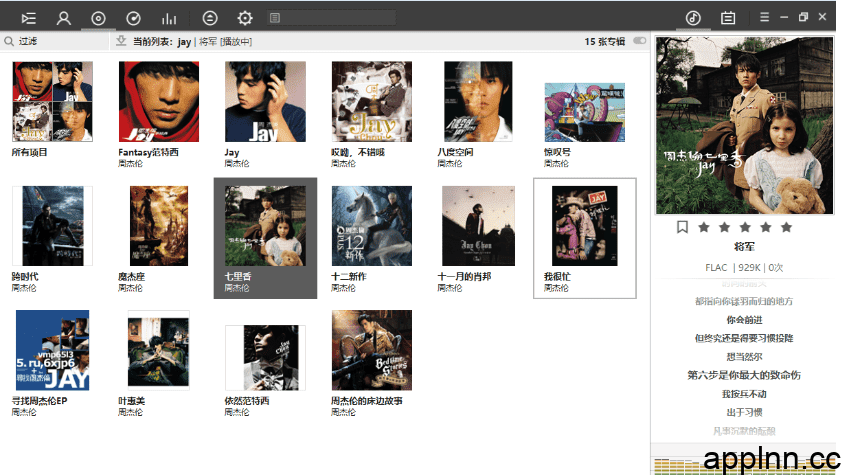
foobox 是一个基于 foobar2000 默认用户界面(DUI)的美化皮肤配置,风格简洁美观而实用。它特别擅长管理曲目数量庞大的本地媒体库,并对各种音乐封面提供丰富的支持。如果你是 foobar2000 的用户,又觉得默认界面太过朴素,foobox 最新版就是目前中文社区里成熟度很高的一套整合美化方案,适合本地音乐收藏较多的桌面用户。
| 软件名称 | foobox | foobar2000 皮肤配置 |
| 界面语言 | 简体中文 | 中文社区维护 |
| 运行前提 | 需搭配 foobar2000 | 复制到其目录即可 |
| 项目作者 | dreamawake | GitHub 公开发布 |
需要说明的是,foobox 本身不是一个独立播放器,而是 foobar2000 的皮肤与功能整合配置,所以你需要先有 foobar2000 本体,两者组合起来才是完整的 foobox 体验。
发布渠道里通常有几种包,按需求挑选即可,不要下错:
安装思路就一句话:已有 foobar2000 的人拷贝 release 包覆盖;没装过 foobar2000 的人直接选 plus 版,省去手动配置这一步。下载地址见文末资源区。
foobox 由 dreamawake 开发和维护,中文社区可长期跟进更新:作者博客、GitHub 项目页,国内另有 Gitee 镜像(dream7180/foobox-cn)。项目页有更新记录和更详细的说明,遇到问题优先去这些地方查。
如果你想要的是开箱即用、不折腾配置的桌面音乐播放器,也可以看看 Less Player——灵活高效的桌面音乐播放器,支持插件扩展,和 foobox 是两种不同的思路。
总结:foobox 最新版把 foobar2000 的界面短板补上了一大块,新版换用原生 DUI 与 SMP 面板后更精简流畅,适合本地曲库大、又在意外观和封面展示的用户,值得收藏一份。