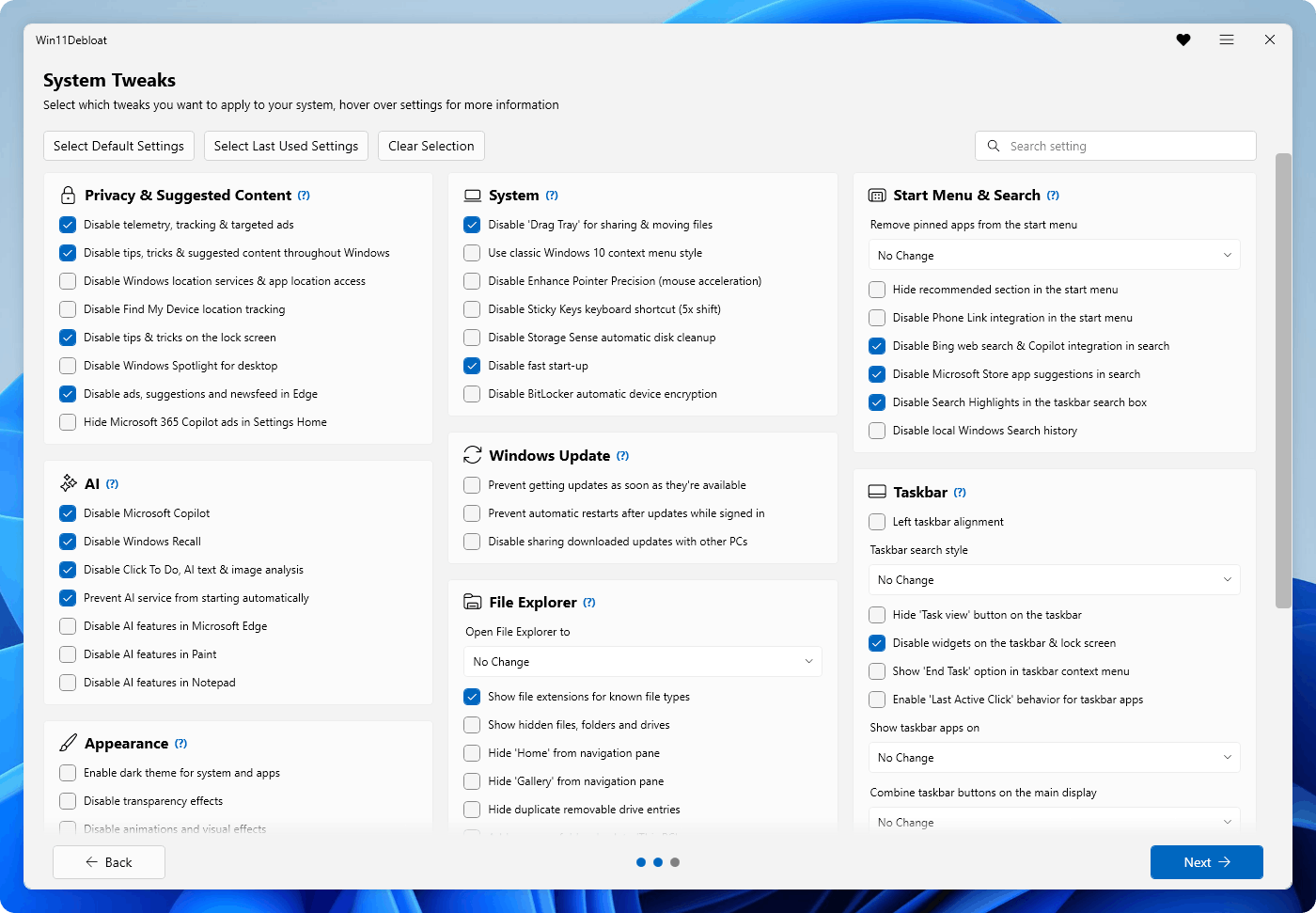
Win11Debloat 是一个 PowerShell 脚本,专治装完系统后那一堆卸不干净的东西。双击、弹菜单、打勾、回车。它不安装,不常驻,关掉窗口就彻底没了。
刚装完那台机器
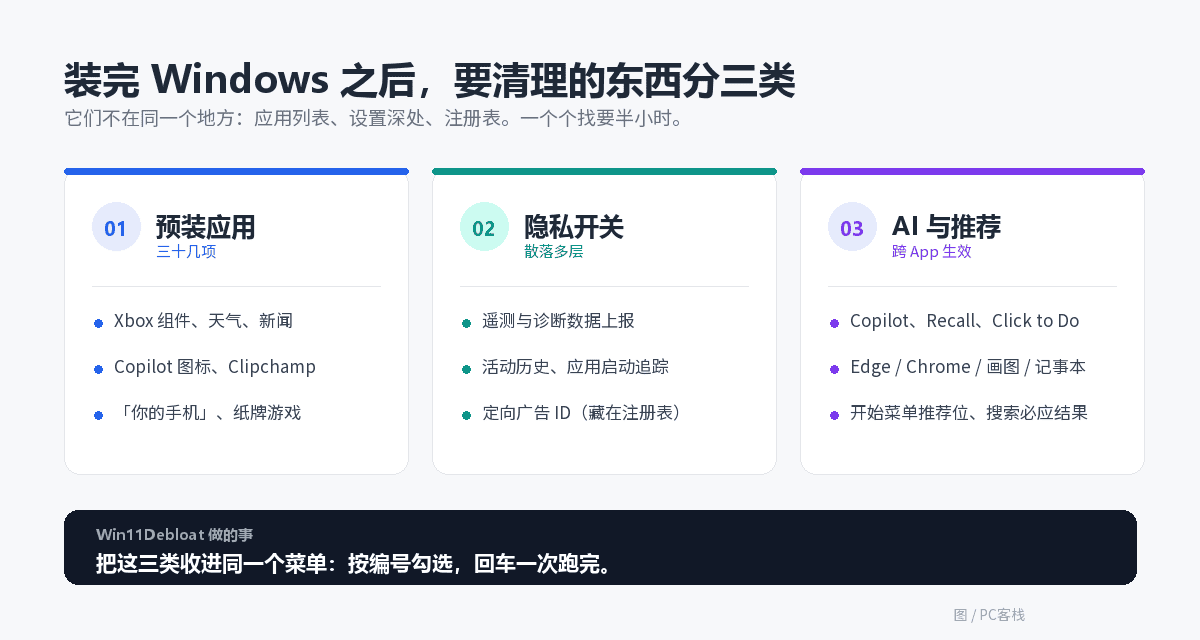
Windows 装好了,桌面挺干净。进去一看不是——开始菜单挂着一排没装过的应用:Xbox 组件、天气、新闻、Copilot 图标、你的手机、Clipchamp。系统还自己弹提示问你要不要试试这个那个。每一项都能右键卸载,问题是三十几项,一个个点,半小时就过去了。
这个脚本把三十几项做成一份菜单。
按编号勾,回车,一次跑完。
删掉应用,还有一堆开关在跑
遥测上报、活动历史、应用启动追踪、定向广告。这些不在「应用」列表里,散在设置的各个层级,有的藏在组策略,有的只在注册表露头。
平时找不到它们,不等于它们没在跑。
还有几处用起来别扭的地方,顺手一起处理:
- 右键菜单换回 Windows 10 那一版
- 关掉鼠标加速,FPS 玩家会感谢这个开关
- 粘滞键的快捷键不再乱弹
- 任务栏右键里能出现「结束任务」
- 开始菜单的推荐位、搜索里的必应结果,也能一起关
不想要 Copilot 和 Recall,可以把 AI 服务自启动一起关掉。Edge、Chrome、画图、记事本里的 AI 功能,同一个菜单里管。
三种跑法
项目在 GitHub 上开源,发布页能拿到每个版本的完整包。
Raphire/Win11Debloat — GitHub 发布页
三条路,按顺手程度选:
- 最省事——管理员 PowerShell 粘一行在线命令,脚本自己下来自己跑,能带参数
- 不想跑在线命令——下压缩包,解压双击 bat,UAC 点允许,剩下按菜单走
- 写进自动化流程——管理员 PowerShell 临时放开执行策略,显式调用脚本本体
三个前提
权限。必须管理员。它要动系统级设置和预装应用,普通权限连门都进不去。
风险。作者自己在说明里写了:虽然做了大量避免误伤系统功能的处理,仍然建议自担风险,出问题去问题区反馈。稳妥起见,先建个系统还原点。
回退。Windows 10 和 11 都能用。改动可以还原,大部分被移除的应用能从微软商店重新装回来。
功能一览
| 板块 | 具体动作 |
|---|---|
| 应用移除 | 批量卸载系统预装应用 |
| 隐私与推荐 | 关遥测、诊断数据、活动历史、启动追踪、定向广告;关锁屏与 Edge 的推荐位;关定位与「查找我的设备」 |
| AI 功能 | 移除 Copilot、Recall、Click to Do;阻止 AI 服务自启动;关 Edge、Chrome、画图、记事本的 AI 功能 |
| 系统行为 | Win10 风格右键菜单、关鼠标加速、关粘滞键快捷键、关存储感知自动清理、关快速启动、关 BitLocker 自动加密 |
| Windows 更新 | 不抢第一时间装更新、登录状态不自动重启、关更新分发共享、阻止自动装设备厂商配套应用 |
| 外观 | 系统与应用深色模式、关透明与动画、关桌面聚焦提示 |
| 开始菜单与搜索 | 移除固定项、隐藏推荐、关手机连接、关搜索里的必应结果与商店推荐 |
| 任务栏 | 调整对齐、隐藏搜索框与任务视图、关小组件、右键菜单启用「结束任务」 |
还在维护吗
最新版 2026.08.24,8 月 24 号发的。翻一遍发布记录,近几个月基本一个月一版,最近一次代码推送就在本月。
MIT 协议,2020 年 10 月开的仓。六万余星标,两千六百多次复刻。
一个参数改名了
这一版把「不重启资源管理器」的参数换成了新名字,行为没变。你要是写过引用旧参数的自动化脚本,得跟着改——旧参数后续版本会移除。
什么时候别用它
只想删一两个应用,手动卸载更快。它的价值在「一次处理完几十项」这件事上:把设置、组策略、注册表里散着的开关收进一张菜单。
装完系统想一次清干净的,用它。只是嫌开始菜单里那几个图标碍眼的,右键卸载就够了。