标签: PDF

  • PDFMathTranslate:PDF 文档翻译及双语对照工具

    PDFMathTranslate:PDF 文档翻译及双语对照工具

    工具介绍

    PDFMathTranslate是一款专业的PDF文档翻译及双语对照工具,支持完整保留PDF格式,包括公式、图表、目录及注释等内容。该工具基于AI技术,兼容Google、DeepL、Ollama、OpenAI等多种翻译服务,提供命令行工具、图形交互界面和容器化部署等使用方式。

    最新功能包括支持在线PDF翻译、免费公共服务上线、双语文档下载、腾讯翻译集成以及多语言用户界面更新,适合科研工作者和需要翻译科技论文的用户。

    工具特点

    • 📊 格式保留:完整保留公式、图表、目录和注释
    • 🌐 多语言支持:支持多种语言和诸多翻译服务
    • 🤖 多种部署方式:提供命令行工具、图形交互界面,以及容器化部署

    工具地址

    演示地址1:https://pdf2zh.com/

    演示地址2:https://huggingface.co/spaces/reycn/PDFMathTranslate-Docker

    GitHub:https://github.com/Byaidu/PDFMathTranslate

  • PDF派-强大的PDF在线工具 无限次使用

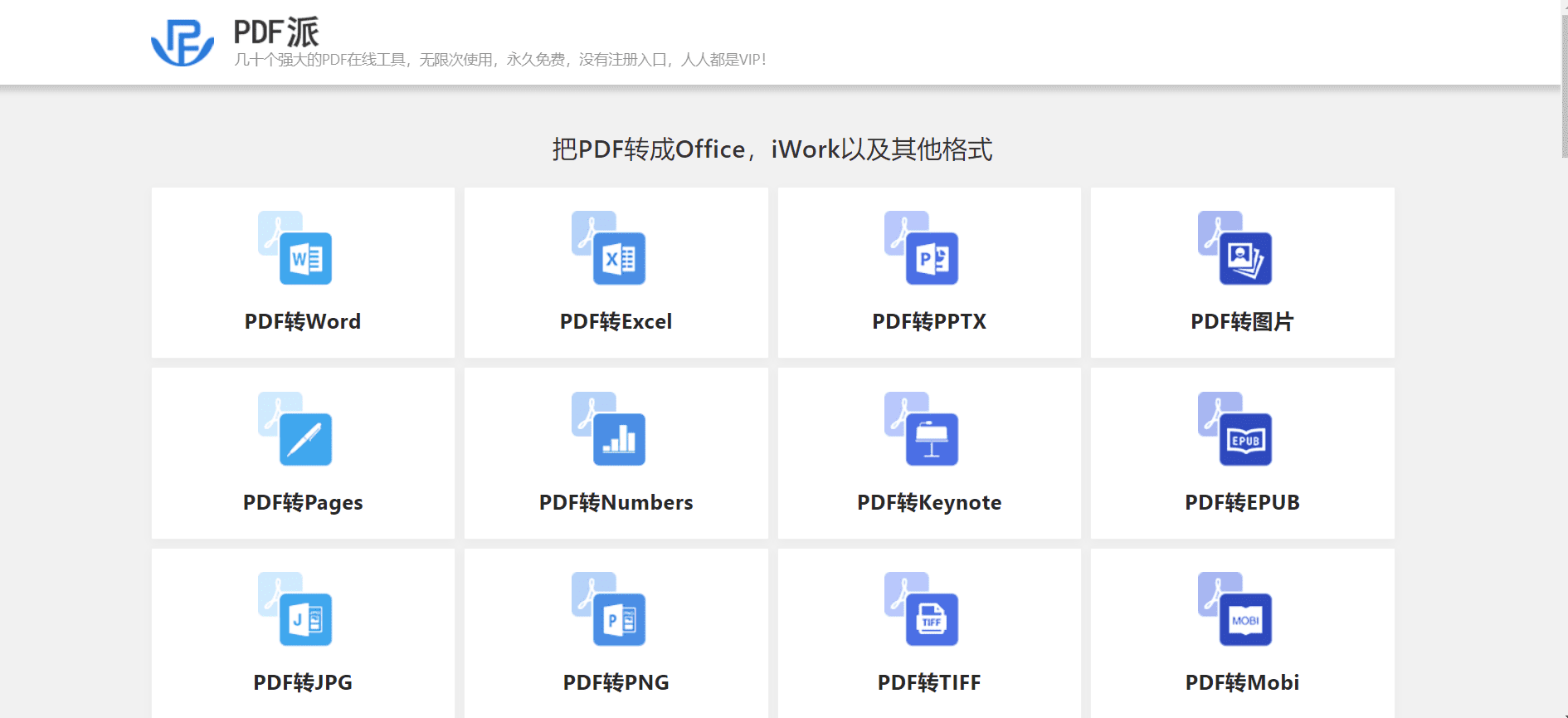
    PDF派官网界面

    网站介绍

    PDF派是一款免费强大的PDF在线工具,为用户提供几十个免费的在线PDF处理功能,满足日常办公和学习中的各种PDF处理需求。

    主要功能

    • PDF转换:支持多种格式与PDF之间的相互转换
    • PDF合并拆分:轻松合并多个PDF或拆分大文件
    • 加密解密PDF:保护或解锁您的PDF文档
    • 压缩PDF:减小PDF文件大小便于传输

    核心优势

    • ✅ 无限次使用:无使用次数限制
    • ✅ 永久免费:所有功能完全免费
    • ✅ 无需注册:打开即可使用,无需创建账户
    • ✅ 人人VIP:无需付费即可享受全部功能

    网站地址

    🌐 网站:https://www.pdfpai.com/

  • Vectorpea-在线PhotoShop网页版 矢量图形编辑器

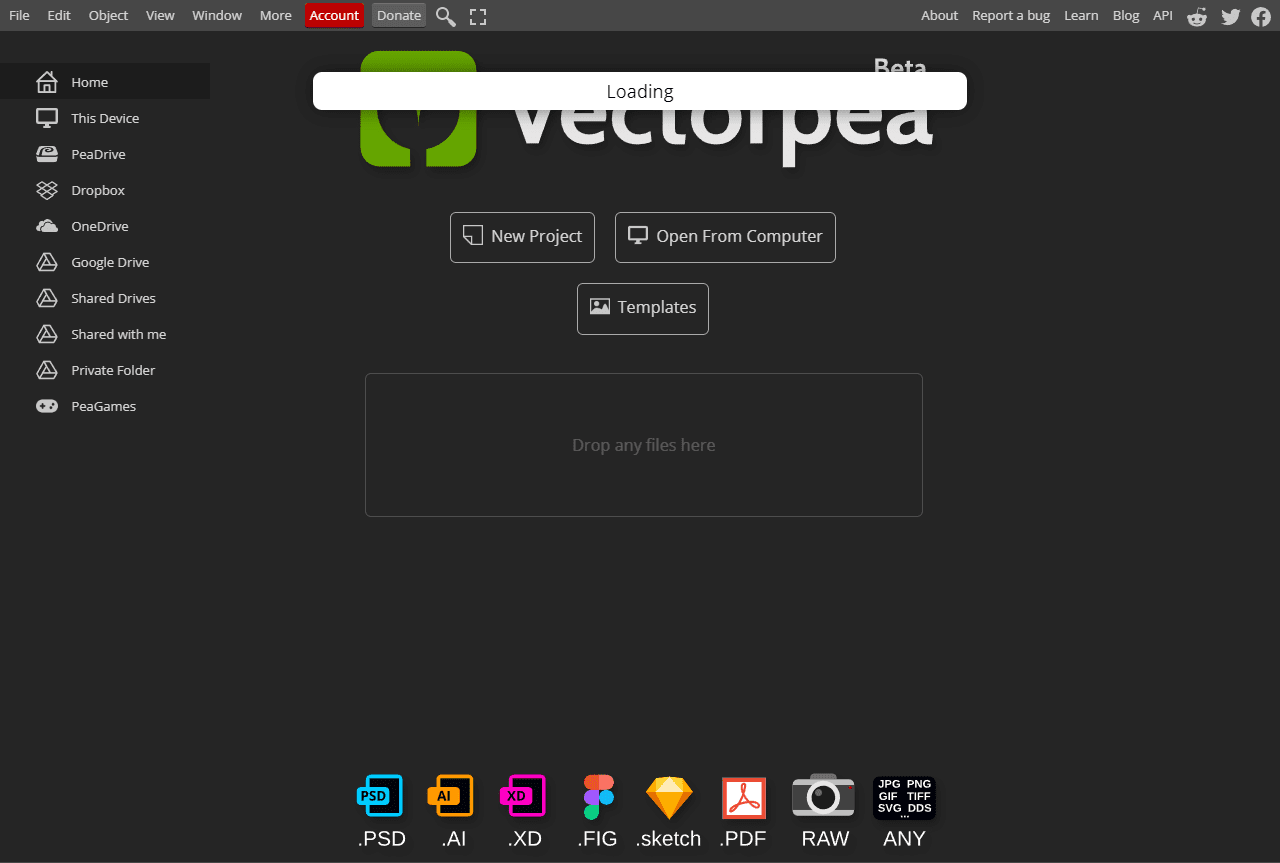
    Vectorpea在线矢量图形编辑器界面

    网站介绍

    Vectorpea是一款功能强大的在线PhotoShop网页版,无需下载安装,打开浏览器即可使用。它是一款专业的在线矢量图形编辑器,可以同时处理光栅图形和矢量图形。

    主要功能

    • 图像调整:支持调整图像大小、裁剪、旋转等基础操作
    • 设计创作:可用于设计网页、创建插图、处理照片等复杂任务
    • 多格式支持:支持AI、PDF、SVG等主流文件格式在线编辑
    • AI辅助:集成AI功能,智能提升设计效率
    • 操作便捷:操作界面与Photoshop相似,上手即用

    适用场景

    无论是简单的图像调整,还是复杂的网页设计和插图创作,Vectorpea都能轻松胜任。无需安装任何软件,开箱即用,是设计师和普通用户的理想选择。

    网站地址

    官网链接:https://www.vectorpea.com/

  • 压缩文件:ZIP、RAR、7Z等

使用方法

使用Aconvert非常简单,无需注册账号,整个过程只需几步即可完成:

  1. 打开网站,选择需要转换的文件类型
  2. 上传源文件(支持拖拽上传)
  3. 选择目标转换格式
  4. 点击「开始转换」按钮
  5. 转换完成后直接点击下载

批量转换功能

如需批量转换多个文件,点击「Add Files」按钮可同时添加多个文件,选择统一的目标格式后,点击「Convert Now」即可一键批量转换。所有转换后的文件会列在「转换结果」区域,点击即可直接下载,方便快捷。

💡 小提示:批量转换支持不同格式的文件同时添加,系统会自动识别并处理。

使用场景

Aconvert适用于多种场景:

📝 办公场景

文档格式互转、PDF编辑准备

🖼️ 设计场景

图片压缩、格式调整优化

🎬 媒体场景

视频音频格式转换压缩

📚 学习场景

电子书格式转换阅读

网站地址

地址:https://www.aconvert.com/cn/

  • 音频格式:MP3、WAV、FLAC等
  • 压缩文件:ZIP、RAR、7Z等
  • 使用方法

    使用Aconvert非常简单,无需注册账号,整个过程只需几步即可完成:

    1. 打开网站,选择需要转换的文件类型
    2. 上传源文件(支持拖拽上传)
    3. 选择目标转换格式
    4. 点击「开始转换」按钮
    5. 转换完成后直接点击下载

    批量转换功能

    如需批量转换多个文件,点击「Add Files」按钮可同时添加多个文件,选择统一的目标格式后,点击「Convert Now」即可一键批量转换。所有转换后的文件会列在「转换结果」区域,点击即可直接下载,方便快捷。

    💡 小提示:批量转换支持不同格式的文件同时添加,系统会自动识别并处理。

    使用场景

    Aconvert适用于多种场景:

    📝 办公场景

    文档格式互转、PDF编辑准备

    🖼️ 设计场景

    图片压缩、格式调整优化

    🎬 媒体场景

    视频音频格式转换压缩

    📚 学习场景

    电子书格式转换阅读

    网站地址

    地址:https://www.aconvert.com/cn/

  • 视频格式:MP4、AVI、MKV等
  • 音频格式:MP3、WAV、FLAC等
  • 压缩文件:ZIP、RAR、7Z等
  • 使用方法

    使用Aconvert非常简单,无需注册账号,整个过程只需几步即可完成:

    1. 打开网站,选择需要转换的文件类型
    2. 上传源文件(支持拖拽上传)
    3. 选择目标转换格式
    4. 点击「开始转换」按钮
    5. 转换完成后直接点击下载

    批量转换功能

    如需批量转换多个文件,点击「Add Files」按钮可同时添加多个文件,选择统一的目标格式后,点击「Convert Now」即可一键批量转换。所有转换后的文件会列在「转换结果」区域,点击即可直接下载,方便快捷。

    💡 小提示:批量转换支持不同格式的文件同时添加,系统会自动识别并处理。

    使用场景

    Aconvert适用于多种场景:

    📝 办公场景

    文档格式互转、PDF编辑准备

    🖼️ 设计场景

    图片压缩、格式调整优化

    🎬 媒体场景

    视频音频格式转换压缩

    📚 学习场景

    电子书格式转换阅读

    网站地址

    地址:https://www.aconvert.com/cn/

  • 视频格式:MP4、AVI、MKV等
  • 音频格式:MP3、WAV、FLAC等
  • 压缩文件:ZIP、RAR、7Z等
  • 使用方法

    使用Aconvert非常简单,无需注册账号,整个过程只需几步即可完成:

    1. 打开网站,选择需要转换的文件类型
    2. 上传源文件(支持拖拽上传)
    3. 选择目标转换格式
    4. 点击「开始转换」按钮
    5. 转换完成后直接点击下载

    批量转换功能

    如需批量转换多个文件,点击「Add Files」按钮可同时添加多个文件,选择统一的目标格式后,点击「Convert Now」即可一键批量转换。所有转换后的文件会列在「转换结果」区域,点击即可直接下载,方便快捷。

    💡 小提示:批量转换支持不同格式的文件同时添加,系统会自动识别并处理。

    使用场景

    Aconvert适用于多种场景:

    📝 办公场景

    文档格式互转、PDF编辑准备

    🖼️ 设计场景

    图片压缩、格式调整优化

    🎬 媒体场景

    视频音频格式转换压缩

    📚 学习场景

    电子书格式转换阅读

    网站地址

    地址:https://www.aconvert.com/cn/

  • 图片格式:JPG、PNG、GIF、WebP、BMP等
  • 视频格式:MP4、AVI、MKV等
  • 音频格式:MP3、WAV、FLAC等
  • 压缩文件:ZIP、RAR、7Z等
  • 使用方法

    使用Aconvert非常简单,无需注册账号,整个过程只需几步即可完成:

    1. 打开网站,选择需要转换的文件类型
    2. 上传源文件(支持拖拽上传)
    3. 选择目标转换格式
    4. 点击「开始转换」按钮
    5. 转换完成后直接点击下载

    批量转换功能

    如需批量转换多个文件,点击「Add Files」按钮可同时添加多个文件,选择统一的目标格式后,点击「Convert Now」即可一键批量转换。所有转换后的文件会列在「转换结果」区域,点击即可直接下载,方便快捷。

    💡 小提示:批量转换支持不同格式的文件同时添加,系统会自动识别并处理。

    使用场景

    Aconvert适用于多种场景:

    📝 办公场景

    文档格式互转、PDF编辑准备

    🖼️ 设计场景

    图片压缩、格式调整优化

    🎬 媒体场景

    视频音频格式转换压缩

    📚 学习场景

    电子书格式转换阅读

    网站地址

    地址:https://www.aconvert.com/cn/

    • 图片格式:JPG、PNG、GIF、WebP、BMP等
    • 视频格式:MP4、AVI、MKV等
    • 音频格式:MP3、WAV、FLAC等
    • 压缩文件:ZIP、RAR、7Z等

    使用方法

    使用Aconvert非常简单,无需注册账号,整个过程只需几步即可完成:

    1. 打开网站,选择需要转换的文件类型
    2. 上传源文件(支持拖拽上传)
    3. 选择目标转换格式
    4. 点击「开始转换」按钮
    5. 转换完成后直接点击下载

    批量转换功能

    如需批量转换多个文件,点击「Add Files」按钮可同时添加多个文件,选择统一的目标格式后,点击「Convert Now」即可一键批量转换。所有转换后的文件会列在「转换结果」区域,点击即可直接下载,方便快捷。

    💡 小提示:批量转换支持不同格式的文件同时添加,系统会自动识别并处理。

    使用场景

    Aconvert适用于多种场景:

    📝 办公场景

    文档格式互转、PDF编辑准备

    🖼️ 设计场景

    图片压缩、格式调整优化

    🎬 媒体场景

    视频音频格式转换压缩

    📚 学习场景

    电子书格式转换阅读

    网站地址

    地址:https://www.aconvert.com/cn/

    • 图片格式:JPG、PNG、GIF、WebP、BMP等
    • 视频格式:MP4、AVI、MKV等
    • 音频格式:MP3、WAV、FLAC等
    • 压缩文件:ZIP、RAR、7Z等

    使用方法

    使用Aconvert非常简单,无需注册账号,整个过程只需几步即可完成:

    1. 打开网站,选择需要转换的文件类型
    2. 上传源文件(支持拖拽上传)
    3. 选择目标转换格式
    4. 点击「开始转换」按钮
    5. 转换完成后直接点击下载

    批量转换功能

    如需批量转换多个文件,点击「Add Files」按钮可同时添加多个文件,选择统一的目标格式后,点击「Convert Now」即可一键批量转换。所有转换后的文件会列在「转换结果」区域,点击即可直接下载,方便快捷。

    💡 小提示:批量转换支持不同格式的文件同时添加,系统会自动识别并处理。

    使用场景

    Aconvert适用于多种场景:

    📝 办公场景

    文档格式互转、PDF编辑准备

    🖼️ 设计场景

    图片压缩、格式调整优化

    🎬 媒体场景

    视频音频格式转换压缩

    📚 学习场景

    电子书格式转换阅读

    网站地址

    地址:https://www.aconvert.com/cn/

    工具简介

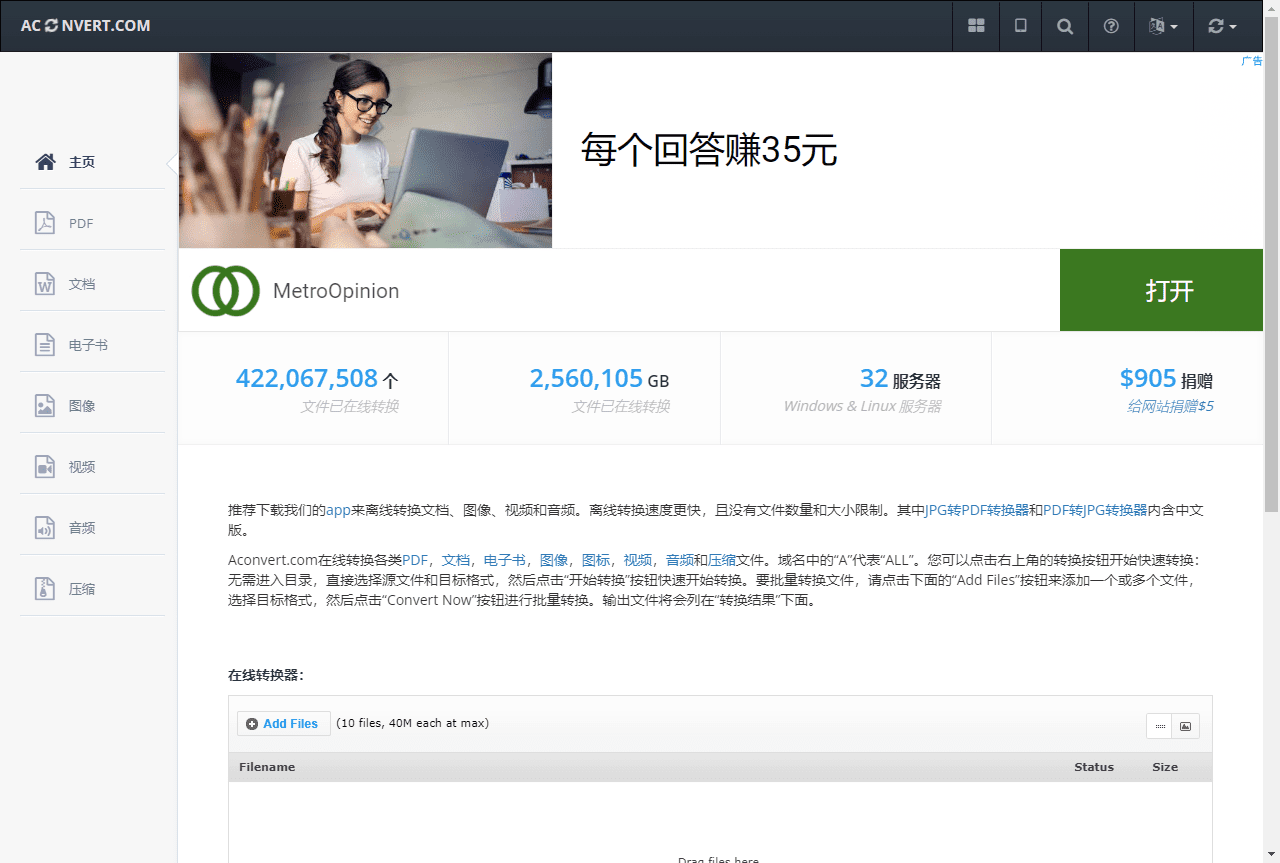
    Aconvert是一款完全免费的在线文件格式转换工具,无需注册登录,打开浏览器即可使用。它支持在线转换PDF文档、电子书、图片、视频、音频和压缩文件等多种格式,涵盖工作、学习和日常生活的各类转换需求。

    Aconvert在线文件格式转换工具界面

    作为一个「临时用一下」的场景工具,Aconvert特别适合不想安装软件、懒得注册账号的时候。比如同事发来一个.pages格式的文档,你的电脑没装iWork,直接拖进Aconvert,几十秒就能转成Word。再比如下载了一本azw3格式的电子书,想在安卓手机上阅读,扔进去转成Epub就能直接打开。这种随用随走的体验,确实比装一个专门的转换软件省事得多。

    支持的文件格式

    Aconvert支持转换的文件类型非常丰富,主要包括以下几大类:

    📄 文档转换

    • PDF转换:PDF与Word、Excel、图片等格式互转
    • 办公文档:Word、Excel、TXT等格式相互转换
    • 电子书:EPUB、MOBI、AZW3、PDF等格式

    🖼️ 图片与媒体

    • 图片格式:JPG、PNG、GIF、WebP、BMP等
    • 视频格式:MP4、AVI、MKV等
    • 音频格式:MP3、WAV、FLAC等
    • 压缩文件:ZIP、RAR、7Z等

    使用方法

    使用Aconvert非常简单,无需注册账号,整个过程只需几步即可完成:

    1. 打开网站,选择需要转换的文件类型
    2. 上传源文件(支持拖拽上传)
    3. 选择目标转换格式
    4. 点击「开始转换」按钮
    5. 转换完成后直接点击下载

    批量转换功能

    如需批量转换多个文件,点击「Add Files」按钮可同时添加多个文件,选择统一的目标格式后,点击「Convert Now」即可一键批量转换。所有转换后的文件会列在「转换结果」区域,点击即可直接下载,方便快捷。

    💡 小提示:批量转换支持不同格式的文件同时添加,系统会自动识别并处理。

    使用场景

    Aconvert适用于多种场景:

    📝 办公场景

    文档格式互转、PDF编辑准备

    🖼️ 设计场景

    图片压缩、格式调整优化

    🎬 媒体场景

    视频音频格式转换压缩

    📚 学习场景

    电子书格式转换阅读

    网站地址

    地址:https://www.aconvert.com/cn/

  • OpenAI GPT最佳实践中文大白话编译版 - 官方提示词工程指南PDF下载

    OpenAI GPT最佳实践中文大白话编译版是《提示词工程祛魅》主题大会的附属产品,源自 OpenAI 官方文档《GPT Best Practice》。由于目前网络上缺乏优秀的中文版本,我们对官方文档进行了重新编译,力求语言风格直白易懂,并补充了大量中文互联网环境下的实用用例,最终形成了这份“大白话编译解读版本”的 OpenAI GPT最佳实践指南。

    📚 六大核心提示词策略

    本指南涵盖了六大核心提示词策略,帮助你更高效地与GPT对话:

    策略名称 说明
    🎯 清晰明确的指令 在查询中包含重要细节和上下文,避免模糊表述,让GPT准确理解你的需求
    🎭 角色扮演技巧 让GPT扮演特定角色(如律师、程序员、老师等),可获得更专业的回答
    🏷️ 使用分隔符 用三引号、XML标签等分隔不同内容模块,避免指令混淆
    📋 指定输出格式 明确要求JSON、Markdown、表格等具体格式,减少重复修改
    📖 少样本学习 提供1-3个示例帮助GPT理解你的期望和风格偏好
    🧠 链式思考 要求GPT逐步推理(Step by Step),避免直接给出答案导致错误

    📥 资源获取方式

    • PDF版下载:点击下载(蓝奏云,方便快捷)
    • 在线版:飞书文档在线阅读(支持多设备同步)

    ✨ 内容特色

    • ✅ 官方权威:源自OpenAI官方文档,内容准确可靠
    • ✅ 大白话解读:语言风格直白易懂,零基础也能轻松学习
    • ✅ 本土化案例:补充中文互联网环境实用案例,贴近日常使用场景
    • ✅ 双版本支持:PDF下载和在线阅读两种方式,灵活选择

    👥 适用人群

    本指南适合以下用户群体:

    • 🤖 AI初学者:刚接触ChatGPT,想要快速入门提示词编写
    • 💼 办公人群:希望利用GPT提升文档撰写、数据分析、会议纪要等效率
    • 👨‍💻 开发者:需要将GPT集成到应用中,优化API调用效果
    • ✍️ 内容创作者:借助AI辅助创作,提高内容产出质量和效率

    通过学习本指南,你将掌握更有效的GPT提示词编写方法,提升与AI对话的准确性和效率,获得更高质量的回答。无论是日常使用还是专业应用,这份指南都能为你提供实质性的帮助。

  • Free Magazines - 免费英文杂志外刊PDF下载网站推荐

    网站介绍

    Free Magazines是一个专业的在线免费英文杂志外刊下载网站,致力于为用户提供丰富的英文原版杂志资源。网站收录了多种类型的优质英文期刊,涵盖科技、商业、生活、娱乐等多个领域。

    Free Magazines 网站首页预览

    主要特点

    • 资源丰富:提供科技杂志、综艺杂志、有声读物、周报日报等多种类型的英文期刊
    • 完全免费:所有资源均可免费在线预览和下载,无需支付任何费用
    • 无需注册:无需注册账号或登录,打开即可使用
    • 高清PDF:杂志以PDF格式呈现,画质清晰,阅读体验良好
    • 即时预览:支持在线预览功能,下载前可先查看内容

    适用人群

    该网站适合以下人群使用:

    • 英语学习者 - 提升英语阅读能力和词汇量
    • 科研人员 - 获取最新的行业资讯和专业资料
    • 大学生 - 辅助专业学习和论文写作
    • 需要阅读英文原版资料的各类人士

    通过阅读英文杂志,不仅可以提升英语阅读能力,还能获取最新的行业资讯和专业知识。

    使用建议

    • 建议收藏此网站,定期浏览更新内容
    • 下载后的PDF文件可在电脑、平板或手机上离线阅读
    • 可使用PDF阅读器的翻译功能辅助理解
    • 关注热门期刊的更新,及时获取最新资源

    常见问题

    Q: Free Magazines网站上的杂志资源是否全部免费? 是的,Free Magazines网站提供的所有杂志资源均为免费资源,无需支付任何费用即可下载使用。

    Q: 下载的杂志是什么格式?支持哪些设备阅读? 杂志资源均为PDF格式,可以在电脑、平板、手机等设备上使用PDF阅读器进行阅读。

    Q: 使用该网站是否需要注册账号? 不需要注册账号,直接打开网站即可浏览和下载所有资源,完全免费使用。

    Q: 网站收录哪些类型的杂志? 网站收录多种类型的英文杂志,包括科技杂志、综艺杂志、有声读物、周报日报等,涵盖多个领域。

    Q: 如何获取最新的杂志资源? 建议定期访问网站查看更新,网站会持续更新各类杂志资源,部分热门期刊会及时上传。

    Q: 下载的PDF文件可以离线阅读吗? 可以的,下载后的PDF文件支持离线阅读,您可以在电脑、平板或手机上随时查看,不受网络限制。

  • OLOCR - 免费无限制在线OCR识别工具,支持全球70+语言

    网站介绍

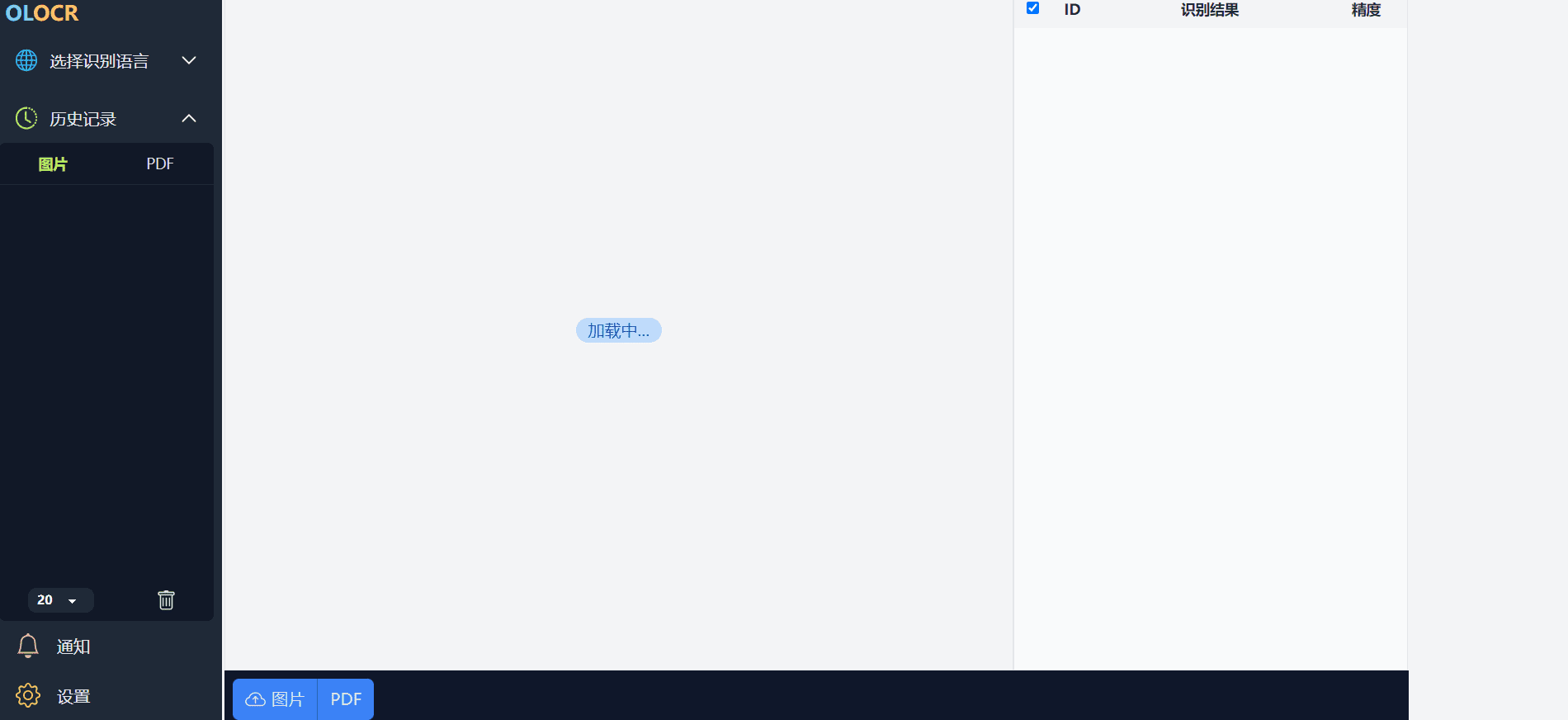
    OLOCR是一款完全免费的在线PDF和图片OCR识别工具,无需注册登录,打开即可使用。该工具提供免费无限制的简体中文、英文等全球70+种语言在线图像OCR和PDF OCR服务。

    OLOCR在线OCR识别工具

    主要功能

    • 多语言支持:支持全球70余种语言的文字识别,包括中文简体/繁体、英文、日文、韩文、法文、德文等
    • 多种格式:支持图片OCR识别(jpg、png、webp等)和PDF文档OCR识别
    • 批量处理:支持批量上传文件,一次性处理多张图片或多个PDF
    • 无需注册:直接使用,无需注册账号、无需登录
    • 完全免费:无使用次数限制,无文件大小限制
    • 效果出色:识别准确率高,排版还原度好

    使用教程

    OLOCR使用非常简单,只需三步即可完成文字识别:

    1. 打开OLOCR网站
    2. 上传需要识别的图片或PDF文件
    3. 等待识别完成,复制或下载识别结果

    适用场景

    • 扫描文档数字化
    • 图片文字提取
    • PDF转可编辑文本
    • 外语文档翻译前处理
    • 纸质资料电子化