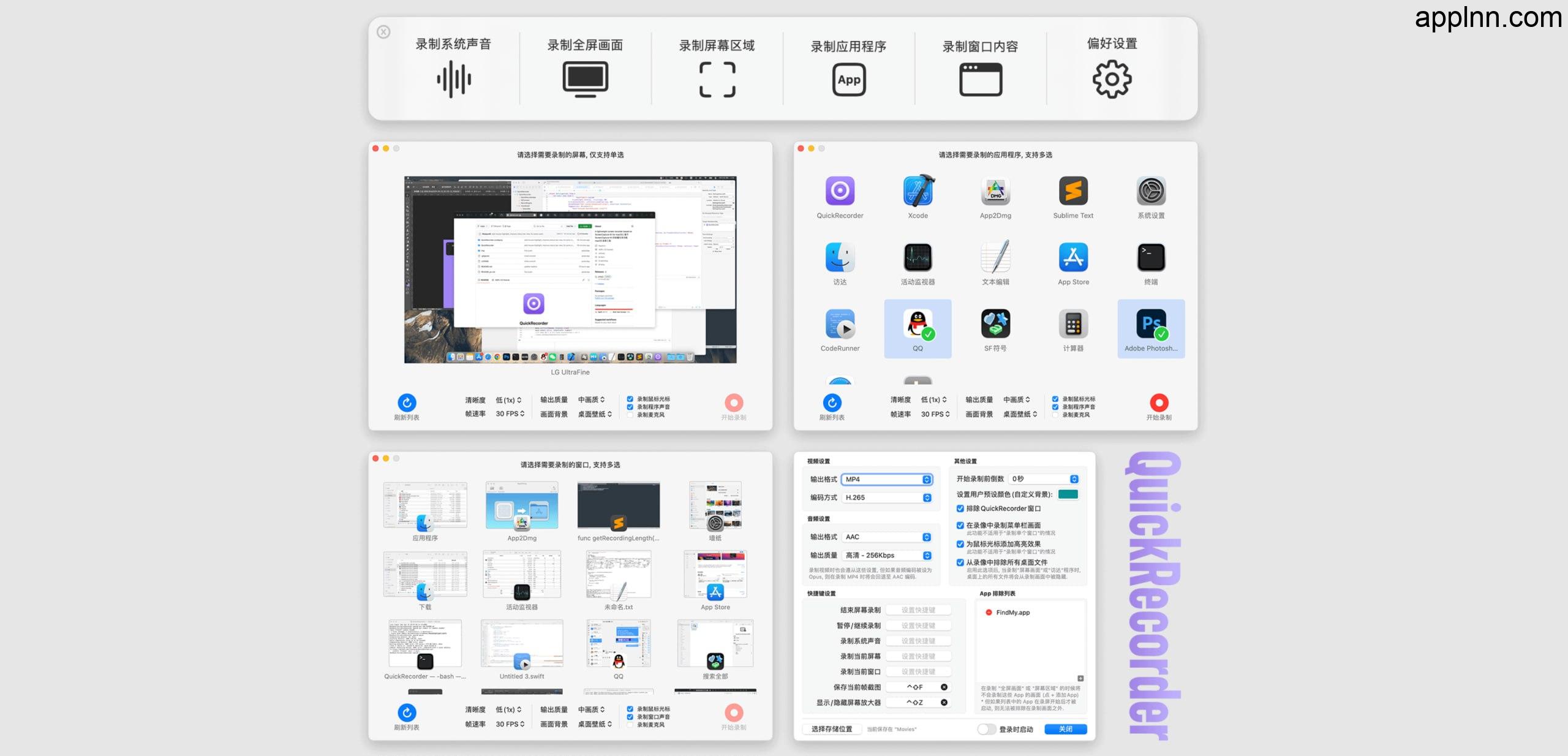
工具介绍
软件大小仅 4MB 左右,无任何多余功能 支持窗口录制,、App 录制等模式。 支持窗口声音内录、鼠标高亮、隐藏桌面文件等功能 仅支持 macOS 12.3 及以上系统
工具地址
github地址:
https://github.com/lihaoyun6/QuickRecorder
软件大小仅 4MB 左右,无任何多余功能 支持窗口录制,、App 录制等模式。 支持窗口声音内录、鼠标高亮、隐藏桌面文件等功能 仅支持 macOS 12.3 及以上系统
github地址:
https://github.com/lihaoyun6/QuickRecorder
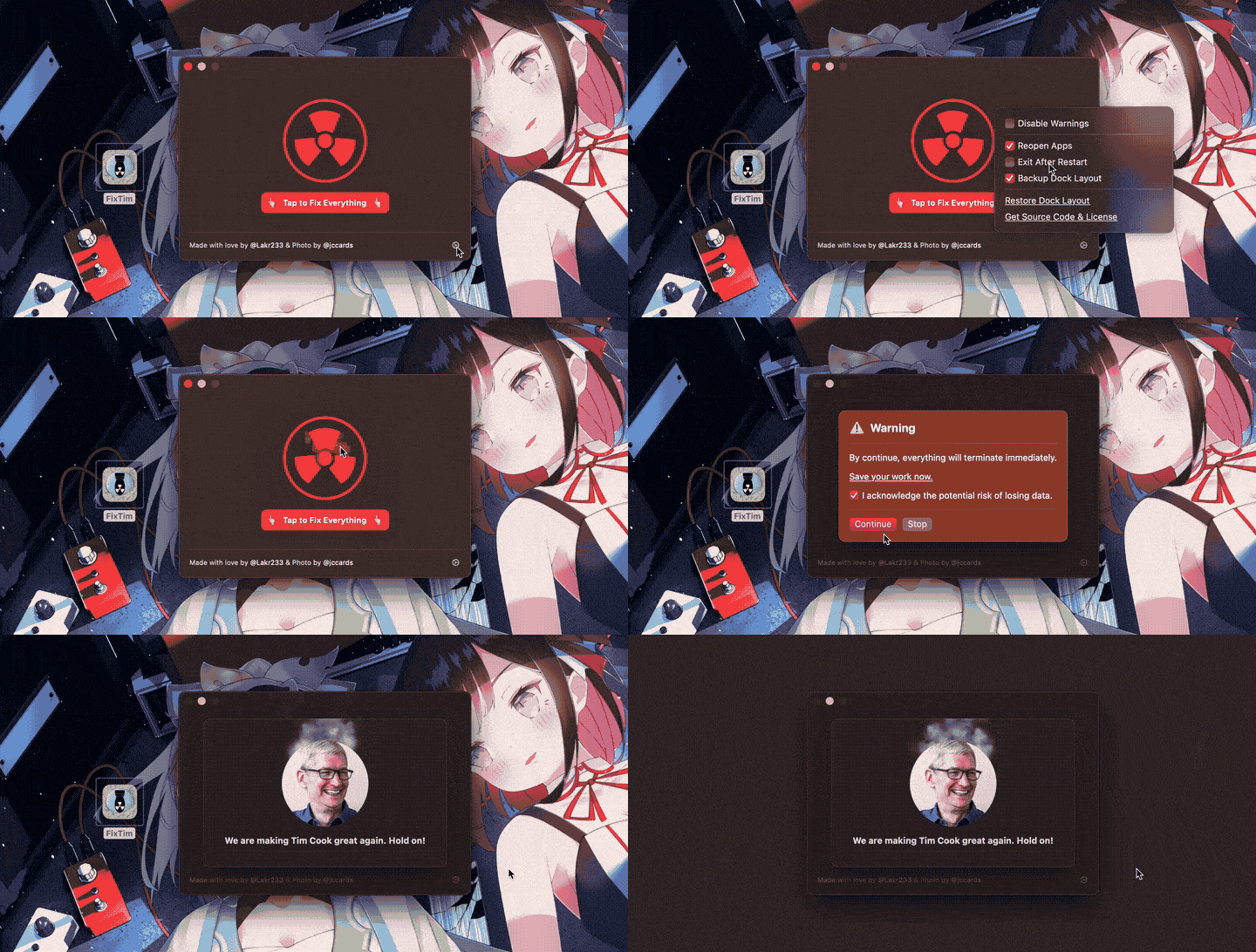
Fix Tim是一个macOS系统的一个小工具,可以免重启修复 macOS 上的每个运行时错误,例如Mac截图卡bug、AirDrop 故障、Wi-Fi 无法扫描或连接、iCloud 同步问题、程序无响应等等,在很多情况下,我们可能需要重新启动 Mac 来纠正故障。这个工具旨在解决大多数运行时错误,而无需完全重新启动系统,并且它可以将你的应用程序恢复到问题出现之前的状态。
下载地址:
国内网盘
GitHub:
https://github.com/Lakr233/FixTim
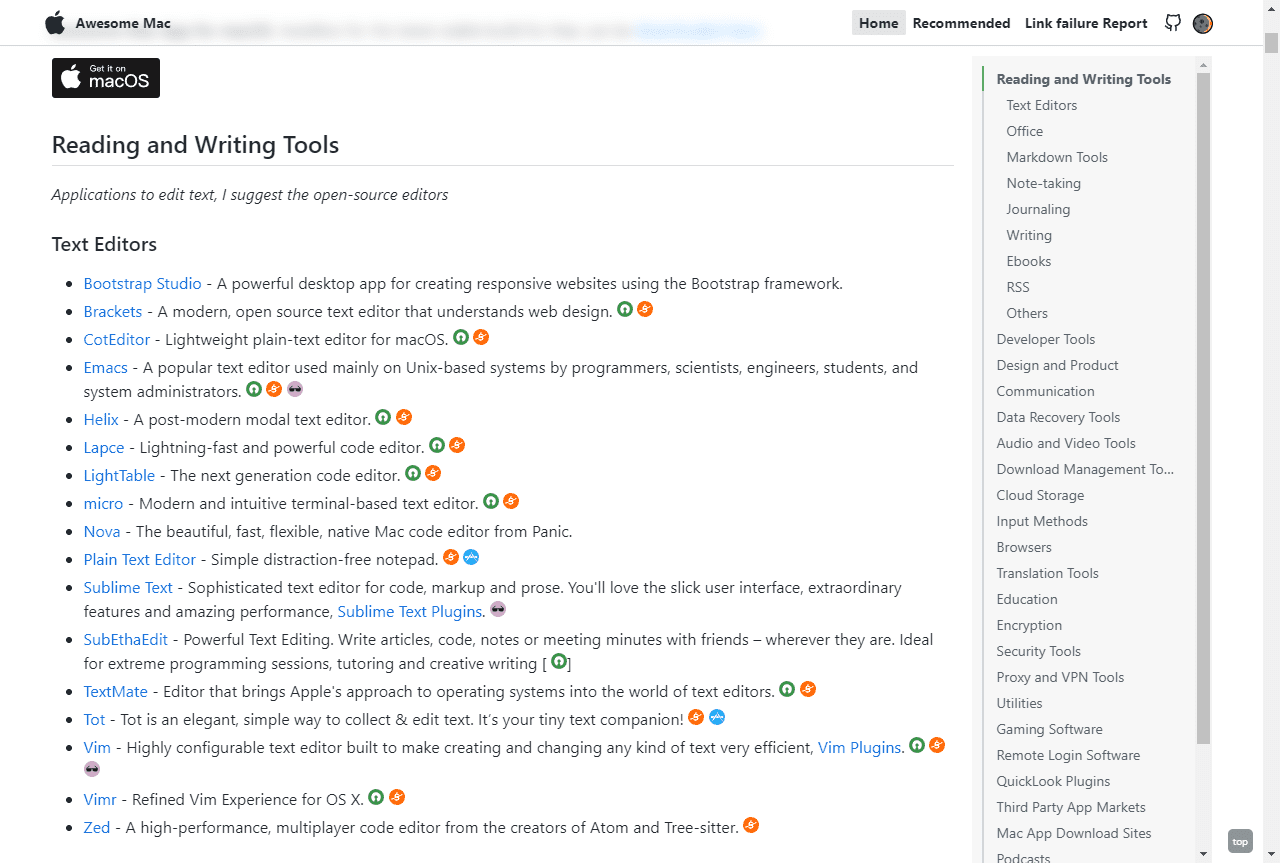
Awesome Mac,一个实用优秀Mac软件推荐
GitHub仓库
,由一个资深 的Mac 用户创建的,主要分享收集各种类别、好用的 Mac 应用程序、软件以及工具,目前包括开发工具、设计产品、通信、数据恢复、视频音频、下载等等各种类型的工具,并且上面详细标明了软件是否开源、是否免费和官网链接,还有对各个软件的简单描述,对于新手刚刚转macOS的用户来说相当不错,对Mac老用户也能提到补充的作用,感兴趣的可以前往学习。
GitHub:
https://github.com/jaywcjlove/awesome-mac
Awesome Mac:
https://wangchujiang.com/awesome-mac/
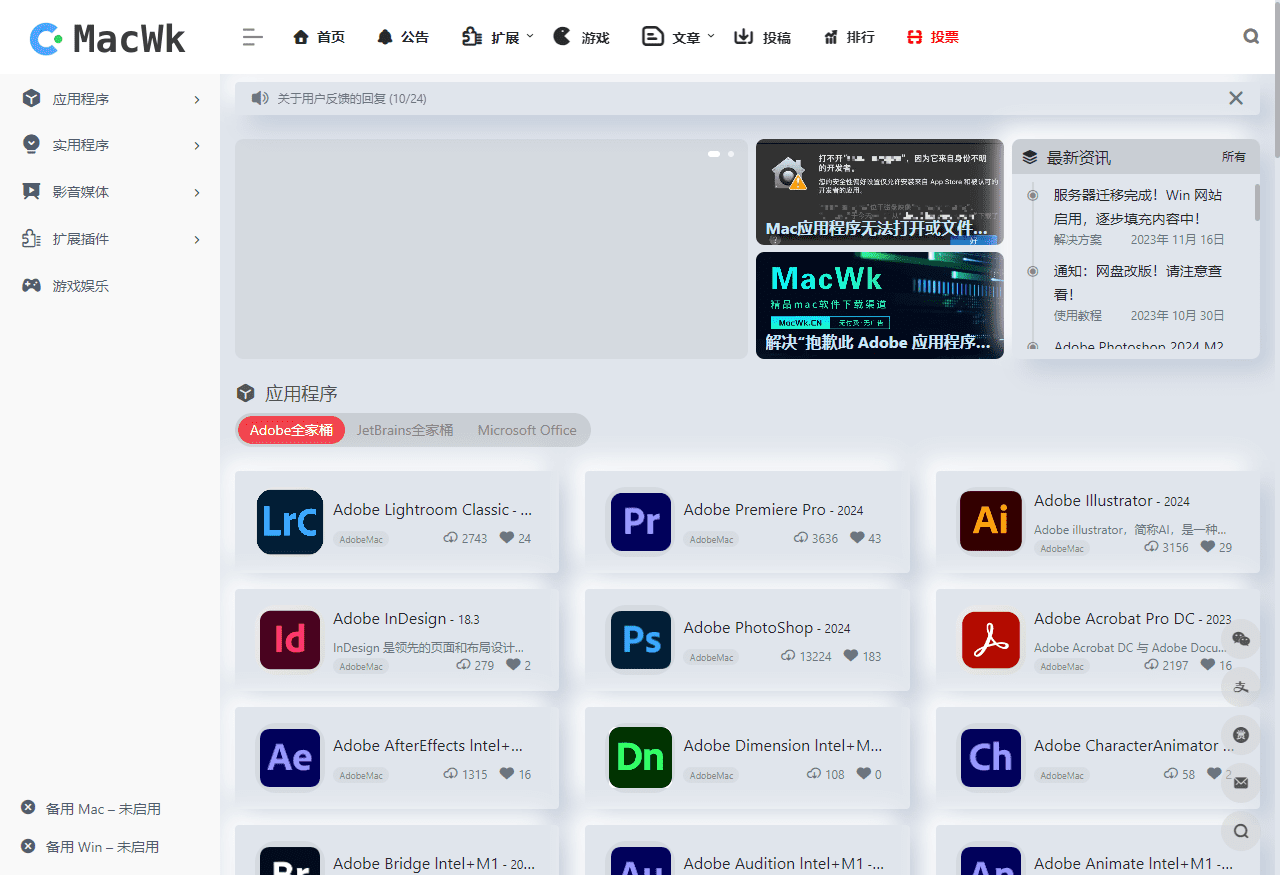
MacWk是一个精品macOS软件开发下载网站,免费无广告,网站每天更新大量精品mac软件,提供精品、优质的mac软件资源,而且种类丰富齐全。
网站布局UI好看整齐,都是分好类的,方便查找。每款Mac应用都经过站长严格测试后发布,确保应用可以和正版软件一样稳定运行使用。
软件免费、安全、无广告、下载不限速。此外网站还有一些实用的教程集合,非常不错的一个Mac软件资源下载站。
MacWk:https://macwk.cn/
Awesome macOS Screensavers 是一个专门收集 macOS 屏幕保护程序的优质 GitHub 仓库,由开发者 garrharr 维护。该项目收录了数十款精美的 Mac OS X 屏幕保护程序,涵盖了各种风格和功能,满足不同用户的需求。无论是追求简约风格、炫酷动效还是实用功能,都能在这里找到心仪的选择。
💡 提示:
Awesome macOS Screensavers 仓库持续更新,收录的屏幕保护程序均为开源项目,可免费使用且安全可靠。
仓库中包含多款广受欢迎的屏幕保护程序,例如:
| 项目名称 | 特色描述 |
|---|---|
| FlipClock | 翻转时钟风格,经典复古设计 |
| Aerial | Apple TV 航拍视频屏幕保护 |
| Brooklyn | 粒子动画效果,美轮美奂 |
| Epoch | 数字时钟显示当前时间戳 |
🔗 项目主页:https://github.com/agarrharr/awesome-macos-screensavers
⚠️ 注意事项:
Mac Wiki 是一份专为 Mac 新手用户打造的终极配置教程,旨在帮助苹果电脑用户快速掌握 Mac 使用技巧,解决日常使用中的各类问题。作为一站式的 Mac 配置指南,本教程涵盖了从基础入门到高级设置的完整知识体系。
📌 提示:本教程持续更新,建议收藏以便日后查阅。
教程文档分为以下几个模块:
帮助新手用户快速熟悉 macOS 系统界面和基本操作,包括:
涵盖以下系统偏好设置,让 Mac 更加贴合个人使用习惯:
推荐常用 Mac 软件,包括:
并提供 Homebrew、App Store 等安装渠道的详细教程。
汇总 Mac 使用中的常见问题及解决方案:
由于 Mac 现在开始使用Apple Silicon CPU,部分教程文档适用机器为 Arm 架构的设备:
💡 温馨提示:Intel 芯片 Mac 用户也可参考大部分通用配置内容。
无论你是刚入手 Mac 的新手,还是想要更深入了解 macOS 系统的用户,Mac Wiki 都能为你提供全面的指导和帮助。立即开始你的 Mac 配置之旅吧!