标签: macOS

  • Kumone 0.3.21:macOS 原生网易云客户端

    Kumone 0.3.21:macOS 原生网易云客户端

    Kumone 是一个在 macOS 上原生运行的网易云音乐客户端,用 SwiftUI 从零写成,专治「在 Mac 上听网易云只能开网页」这件事。

    Mac 用户对这件事应该都有体会:网页版没有全局快捷键,系统媒体键按不动,锁屏看不到封面,切歌得先切回浏览器。官方一直没出 Mac 客户端,于是大家要么忍着用网页,要么去找第三方。

    第三方里出名的是 YesPlayMusic 那类,底子是 Electron——一个网页套了层壳。能用,但启动慢、吃内存、滚动带阻尼感,怎么都像个网页而不是 Mac 应用。

    Kumone 换了条路:SwiftUI 写界面,AVPlayer 放声音,请求直连网易云,中间没有第三方服务器。
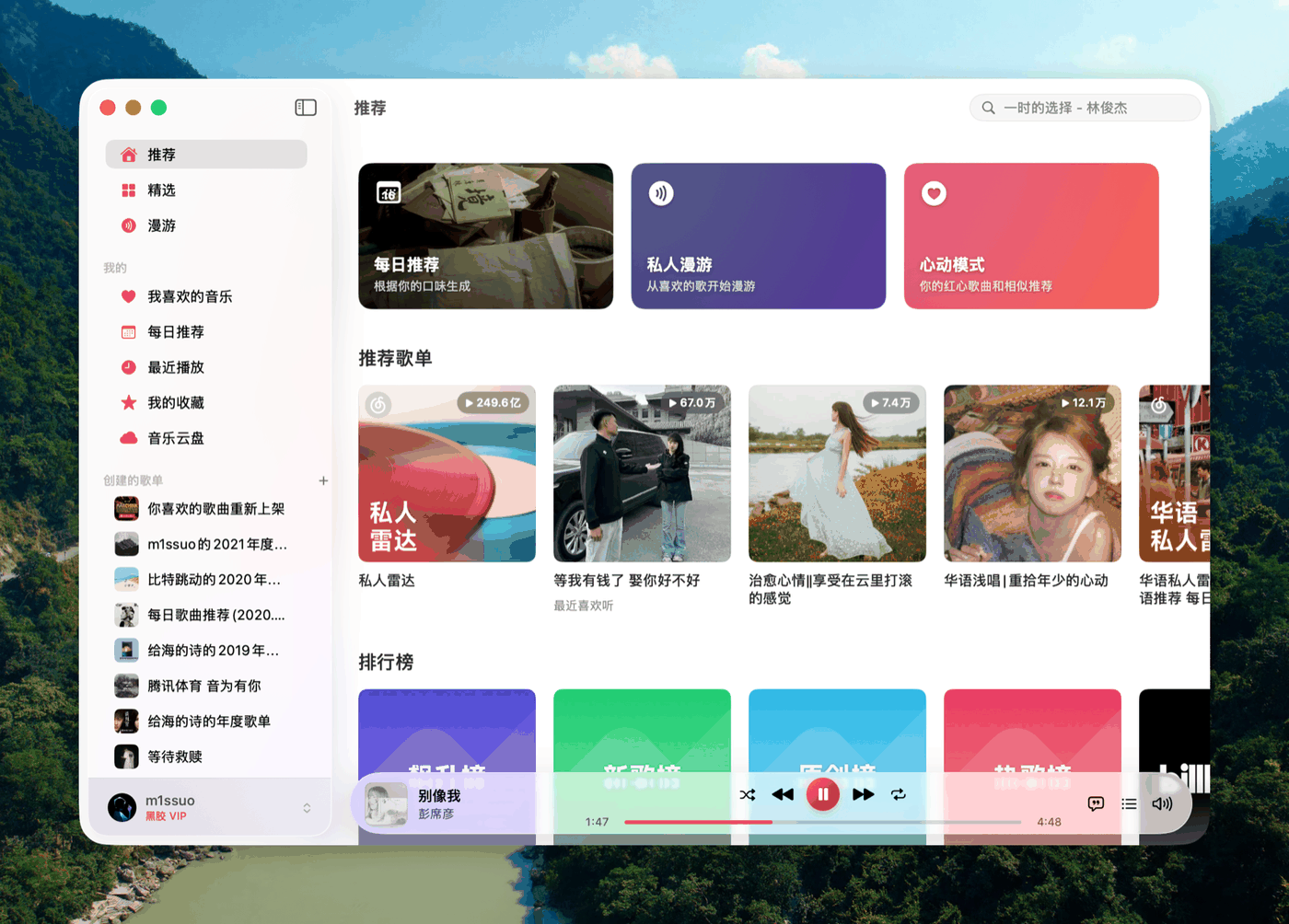
    Kumone 首页:每日推荐、私人 FM、雷达歌单与排行榜

    它是原生 Mac 应用,不是套壳网页

    这点决定了手感。几个能直接感知的差别:

    • 系统级集成:媒体键、控制中心、锁屏信息都跟着走,切歌不用切窗口
    • 苹果签名并公证:不是来路不明的野包,拖进应用程序就能开,Gatekeeper 不拦
    • 内置 Sparkle 更新:菜单栏 Kumone → Check for Updates…,不用回 GitHub 手动下
    • Universal 构建:Apple Silicon 与 Intel 同一份包,不用挑版本

    装起来有多快

    两种方式,都不用改系统设置、也不用关 Gatekeeper:

    1. Homebrew:brew install owo-network/brew/kumone --cask
    2. 手动:下载 Kumone-0.3.21.zip,解压后把 App 拖进「应用程序」

    第一次打开会让你扫码登录,之后 Cookie 自己续期,不用反复扫。

    听歌这块覆盖到什么程度

    不是个能播就行的壳子,该有的都有:

    • 扫码登录:拿网易云 App 扫一下,Cookie 存在本地并自动续期
    • 首页:每日推荐、私人 FM、心动模式、推荐歌单、个人雷达、排行榜、新碟、推荐歌手
    • 探索:精选、官方、榜单、心情四类歌单,可以一直往下翻
    • 播放:标准到 Hi-Res 多档音质、随机与三种循环、播放队列、灰色歌曲识别
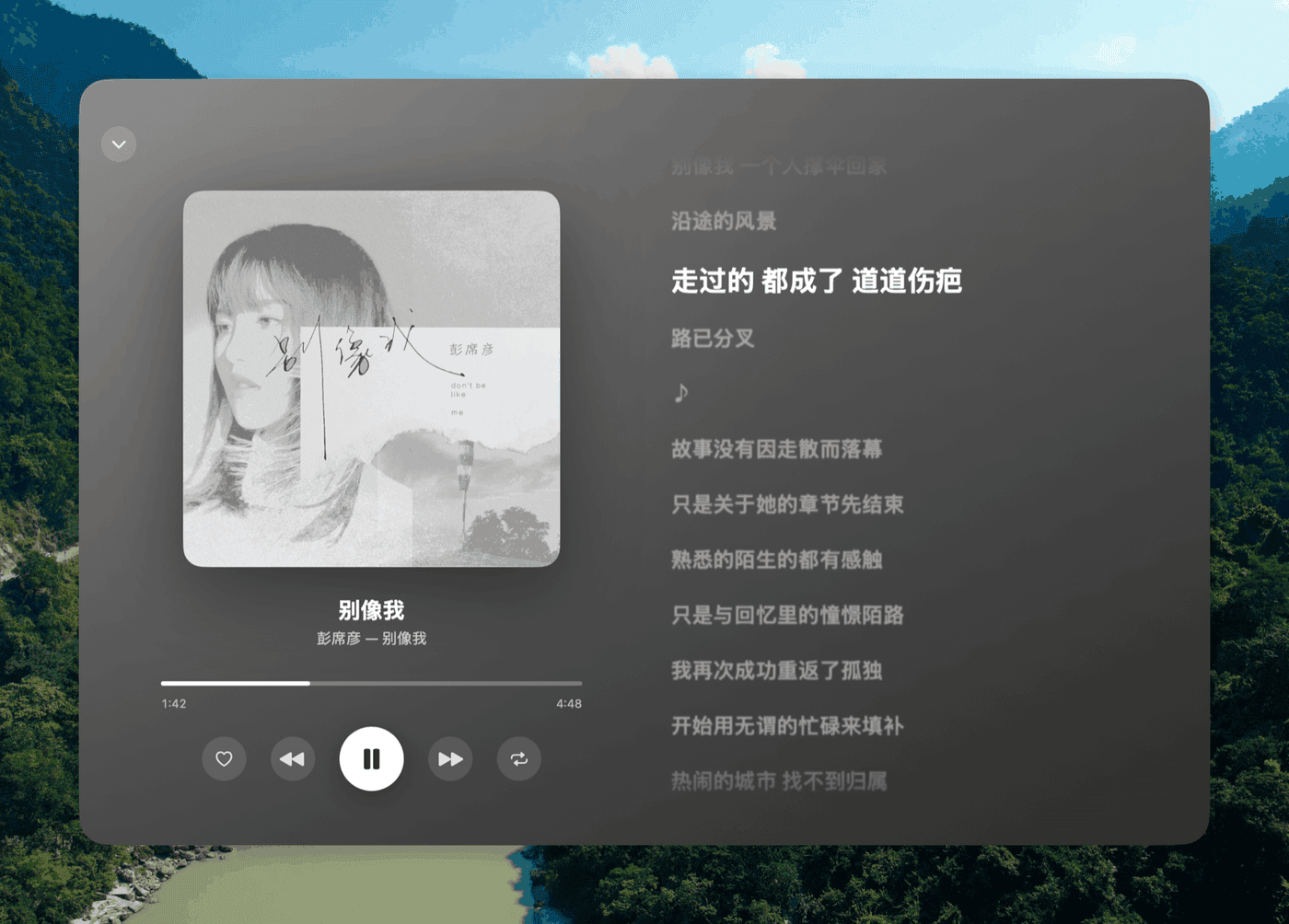
    • 歌词:同步滚动、桌面歌词面板、全屏沉浸式正在播放
    Kumone 正在播放界面:封面、进度与音质切换

    音质上限取决于账号,不是它

    这点容易被误解:它本身不提供会员,也不破解音质。账号有黑胶 VIP 才放得出无损,没有就自动回落到标准档——不会放不出来,只是到不了最高那档。

    它做的是把能拿到的那一档完整播出来,AVPlayer 引擎,不是网页播放器压出来的声音。

    三个别家没做的事

    • 不经过第三方服务器:weapi 与 eapi 两套加密全在 Swift 里实现,请求直接打到网易云域名。多一层中转就多一份账号风险,它省掉了这一层
    • iCloud 同步:播放进度、偏好设置、登录状态可以在多台设备间接续,换台 Mac 不用重新配
    • 灰色歌曲处理:内置一套替换逻辑,遇到因版权下架的歌会尝试找可播来源,找不到也不崩
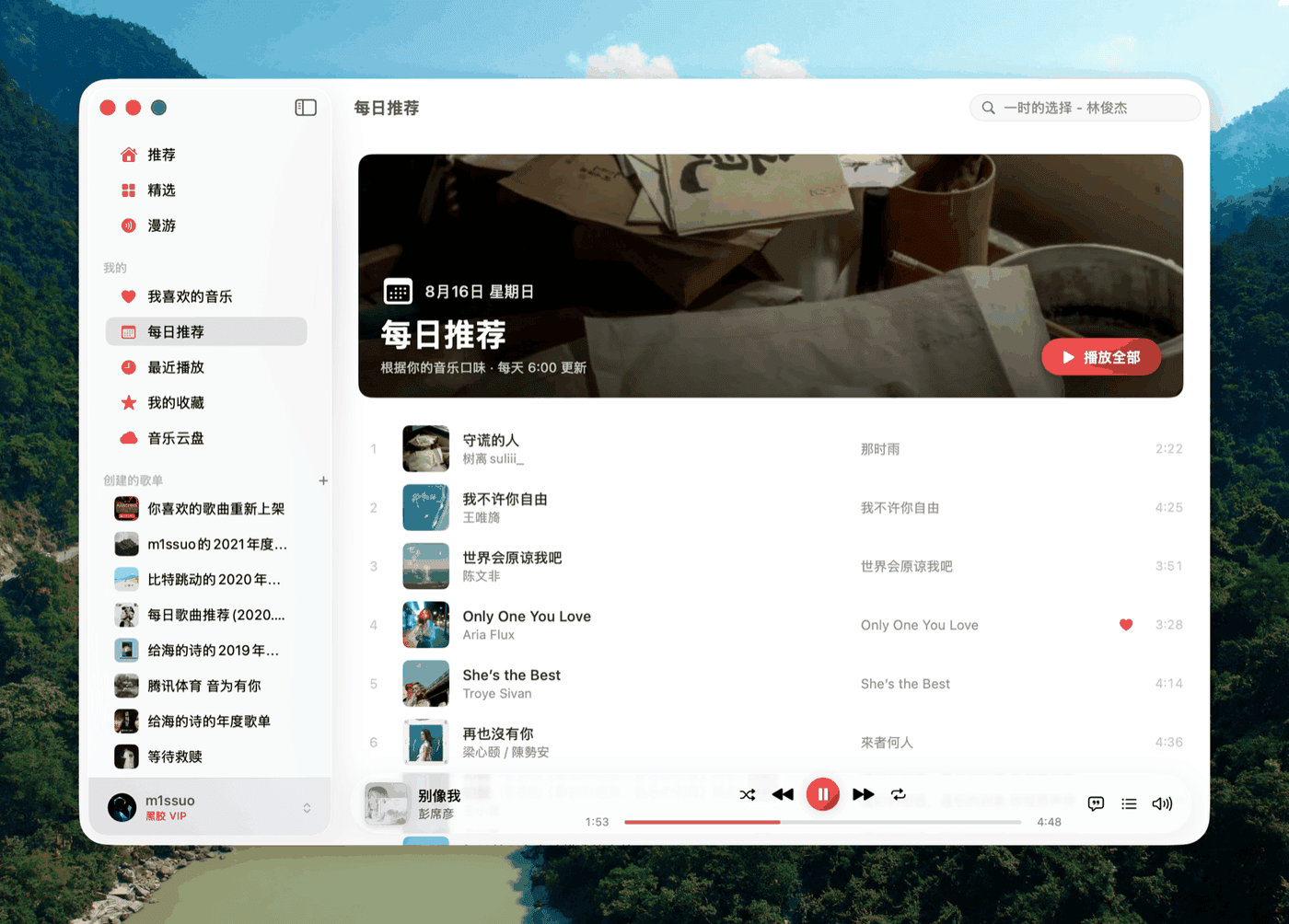
    Kumone 每日推荐:按账号口味生成的歌单

    几个绕不过去的限制

    • macOS 15 起:系统版本不够直接跑不起来,老 Mac 没戏
    • 上不了 App Store:第三方客户端拿不到授权,只能从 GitHub 下或 brew 装
    • CarPlay 要自己开:代码写好了但默认不打包——苹果只给申请过的音频类应用发 entitlement。仓库留了 make configure-carplay 一条命令,前提是你的开发者账号已经获批

    iPhone 和 iPad 也有

    每个版本同时发一个未签名的 ipa(iOS 16 起),用 AltStore、SideStore、Sideloadly 或 Xcode 拿自己的 Apple ID 签名后装上。不上架,所以也别指望 App Store 搜得到。
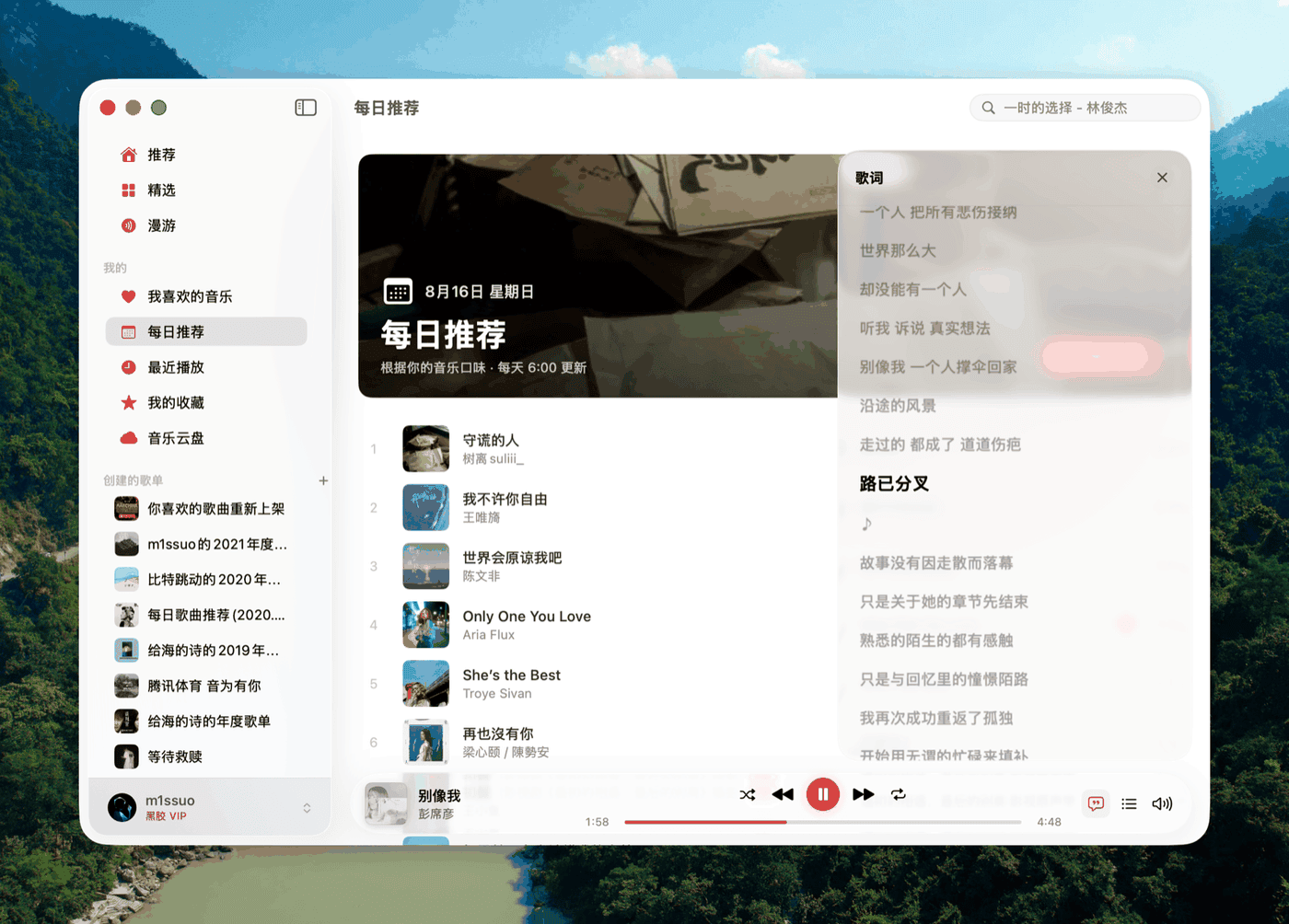
    Kumone 歌词界面:同步滚动与沉浸式排版

    装过巨魔(TrollStore)的设备还能自动更新:设置 → 关于 → 检查更新,下载完直接交给 TrollStore 一键安装。普通侧载没有这个能力,只能重新签一遍,好在登录状态和设置会保留。

    什么时候别用它

    你只用 Apple Music 或 Spotify,没必要为了一首歌折腾侧载。手头 Mac 系统低于 15,也省下这份心。

    它对的人是:日常主力听网易云、长期在 Mac 上工作、受够了网页版割裂感的那批人。

    项目在这里,更新日志和构建说明都写得很细:

    missuo/kumone — GitHub 仓库

  • AI Shell: 重新定义MacOS终端体验的AI赋能工具

    AI Shell: 重新定义MacOS终端体验的AI赋能工具

    简介介绍

    AI Shell 是一款专为MacOS设计的终端工具,它通过集成人工智能技术,旨在为用户提供一个更加智能和高效的终端操作体验。这款工具不仅是一个命令行助手,更是一个编程伙伴,帮助用户轻松管理复杂的命令和参数,减少对浏览器搜索的依赖。基于xterm.js 构建的AI Shell支持多平台运行,并提供丰富的自定义选项,让用户的终端操作更加人性化和高效

    主要特点

    1. 内置AI助手

    • 智能解答:内置AI助手能够在用户遇到命令参数遗忘或错误时提供精准而风趣的解答,无需跳转至浏览器搜索,有效提升工作效率。

    2. 多平台支持

    • 基于xterm.js 构建:AI Shell基于xterm.js 构建,支持多平台运行,包括但不限于MacOS,为用户提供跨平台的一致体验。

    3. 智能命令补全

    • 提高效率:提供智能命令补全功能,帮助用户快速完成命令输入,减少输入错误和查询时间。

    4. 高度可定制化的操作界面

    • 个性化设置:允许用户根据个人喜好和需求定制操作界面,包括颜色、字体、布局等,提升用户体验。

    5. 自定义AI模型接入

    • 灵活性:用户可以接入自定义AI模型,使AI Shell更加贴合个人或团队的特定需求。

    工具地址

    官网:https://aishell.csoio.com/

  • HiPixel:重新定义macOS图像处理的原生AI工具,M芯片性能全释放

    HiPixel:重新定义macOS图像处理的原生AI工具,M芯片性能全释放

    简介介绍

    HiPixel是首款深度适配Apple Silicon的AI图像处理工具,通过SwiftUI框架与macOS系统生态无缝融合。该应用将AI超分辨率重建、批量GPU加速处理与专业级RAW优化三大核心能力整合,实现拖拽图片即自动增强的极简操作。无论是修复老照片、放大4K设计稿,还是批量处理扫描文档,HiPixel凭借M系列芯片的神经网络引擎加速,使处理效率提升300%,成为摄影师、设计师的效率革命工具。

    特色亮点

    1. AI超分辨率引擎
      • 无损放大至4K/8K,精准修复老照片与文档扫描件
      • 独家文字锐化算法消除模糊,RAW文件处理效率超Lightroom 220

    2. 无缝衔接macOS生态
      • 拖拽图片自动批量处理,输出文件直通Photoshop
      • 联动Alfred/快捷指令,全局快捷键触发增强

    3. M芯片性能全释放
      • MetalFX加速使4K图处理仅1.2秒/张,功耗降低40%
      • 智能功耗管理延长续航2小时
    4. 设计师专属工具
      • 画布预分析保护LOGO/文字图层,CMYK色彩实时预览
      • 批量水印自适应构图与光影风格

    工具地址

    GitHub:https://github.com/okooo5km/HiPixel

  • MacVimSwitch – macOS 输入法切换工具

    MacVimSwitch – macOS 输入法切换工具

    工具介绍

    一个 macOS 输入法切换工具,专为 Vim 用户和经常需要切换中文输入法的用户设计,避免在按 Esc 切换到 Normal 模式时,输入法还停留在中文输入法的尴尬。 按 ESC 键时自动切换到 ABC 英文输入法,可以设置只在指定的应用中生效,如 Vscode、Terminal、Obsidian、Cursor 等。 支持平台:#macOS

    安装方法:

    1. 双击打开 DMG 文件
    2. 将 MacVimSwitch 拖入 Applications 文件夹
    3. 从 Applications 文件夹打开 MacVimSwitch

    使用说明:

    1. 在系统偏好设置中授予必要权限(如果你从 v0.6.3 之前老版本升级到新版本,你需要先删除原来的应用权限,再重新授权)

    工具地址

    GitHub:https://github.com/Jackiexiao/macvimswitch

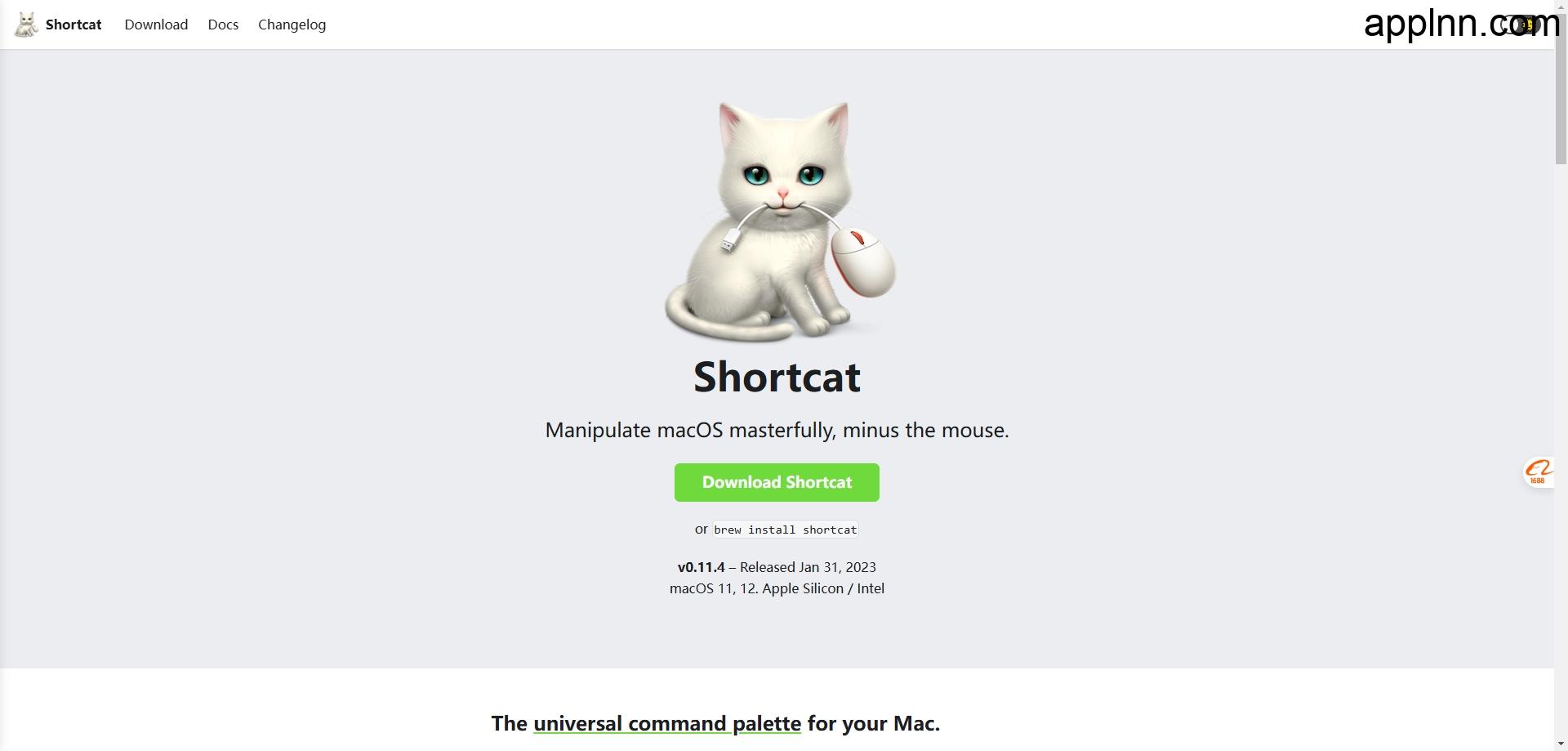
  • 快捷猫 (Shortcat):适用于Mac的通用命令面板 无需鼠标,即可熟练操作 macOS

    快捷猫 (Shortcat):适用于Mac的通用命令面板 无需鼠标,即可熟练操作 macOS

    工具介绍

    快捷猫

     (Shortcat) 是一款适用于Mac的通用命令面板,专为键盘操作设计,无需鼠标,即可熟练操作 macOS和高效完成多种任务。它通过索引用户界面,将按钮点击、文本字段聚焦、菜单命令调用等功能整合到一个通用命令面板中,极大地提升了操作效率。Shortcat 支持模糊搜索和同义词匹配,可快速定位菜单项、窗口标题和表情符号,为用户节省操作时间,减少认知负担。兼容主流浏览器和 Electron 应用,Shortcat 提供了极致流畅的键盘体验,是 macOS 用户优化工作流的绝佳选择。

    工具地址

    官网:

    https://shortcat.app/

  • MacVK-免费精品Mac软件下载网站 无会员 不限速

    MacVK-免费精品Mac软件下载网站 无会员 不限速

    工具介绍

    MacVK 是一个免费、高质量的 Mac 软件下载平台,由 B站UP主 @我是李天帅 打造,旨在解决 macOS 下软件获取难题。平台精选系统工具、设计软件、编程环境等多类别精品应用,站长亲测安全、稳定运行。无需会员,无广告、不限速,同时提供详细新手教程,帮助用户轻松上手。网站设计灵感来源于已关闭的 macwk,以简洁直观的界面和丰富的软件资源赢得用户喜爱,是 Mac 用户不可错过的优质资源平台。

    工具地址

    网站:

    https://macwk.com.cn/

  • Interview Coder:专为技术面试设计的隐形AI辅助工具

    Interview Coder:专为技术面试设计的隐形AI辅助工具

    工具介绍

    Interview Coder是一款专为技术面试设计的隐形AI辅助工具,具备智能截图、AI分析代码问题、实时调试等功能,帮助用户高效处理面试题。该工具对大多数录屏软件隐形,支持全局快捷键操作,可自动提取问题内容、生成解决方案并提供逐行调试支持。同时允许窗口灵活管理,适配多操作系统,利用OpenAI API实现智能化技术支持,是技术面试中的得力助手。

    工具特点

    • 🎯 99% 隐形:无法检测到的窗口,可绕过大多数屏幕捕获方法
    • 📸 智能截图:分别截取问题文本和代码,以便更好地进行分析
    • 🤖 人工智能分析:自动提取和分析编码问题
    • 💡 解决方案生成:获取详细解释和解决方案
    • 🔧 实时调试:借助人工智能辅助调试代码
    • 🎨 窗口管理:自由移动并定位窗口在屏幕上的任何位置

    快捷键/全局命令

    • 切换窗口可见性:[Control 或 Cmd + b]
    • 移动窗口:[Control 或 Cmd + 箭头]
    • 截屏:[Control 或 Cmd + H]
    • 流程截图:[Control 或 Cmd + Enter]
    • 重置视图:[Control 或 Cmd + R]

    工具地址

    GitHub:https://github.com/ibttf/interview-coder

  • FolderPaint – macOS 文件夹着色工具

    FolderPaint – macOS 文件夹着色工具

    工具介绍

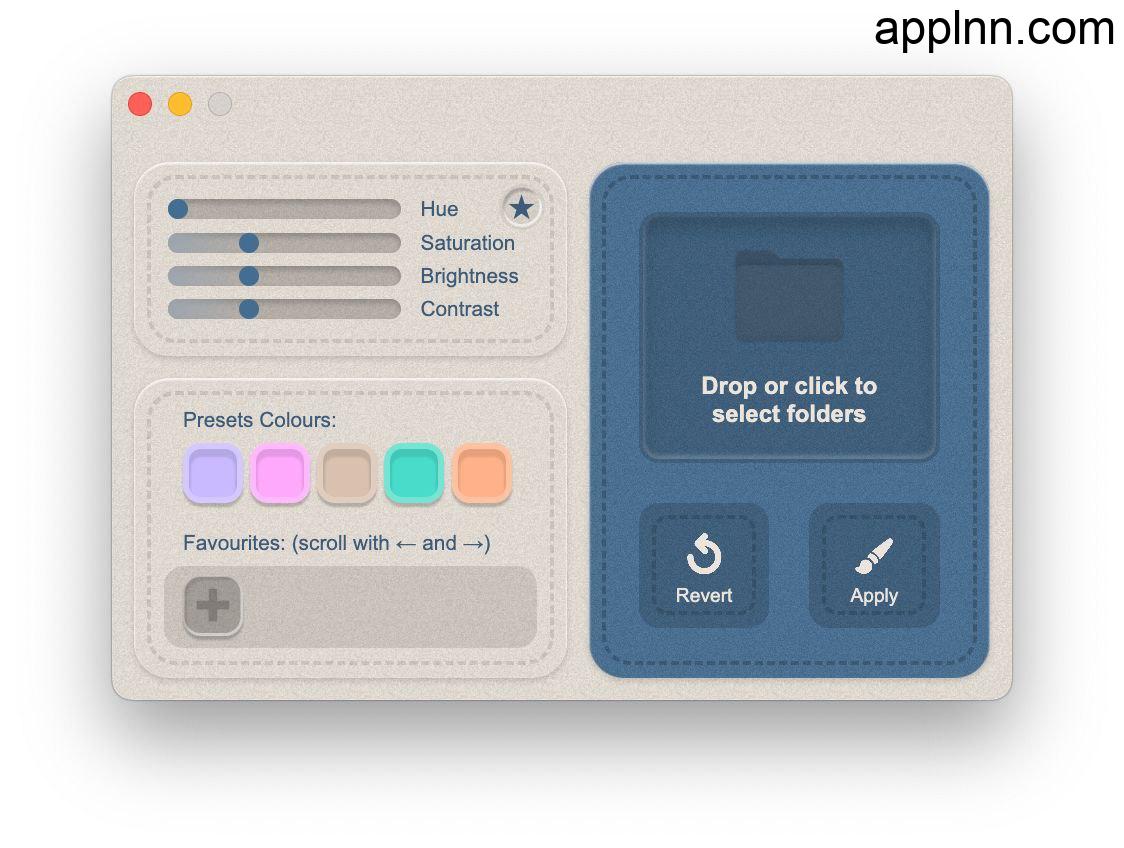
    一个简单的 Mac 小工具,它可以更改文件夹颜色,支持自定义色调、饱和、亮度、对比,提供多种颜色选择。

    图标自定义

    :FolderPaint允许用户为文件夹选择不同的图标,内置多款图标包,用户可以根据自己的喜好进行选择。

    颜色更改

    :用户可以为文件夹分配不同的颜色,以便更轻松地找到和区分不同类型的文件夹。

    右键菜单集成

    :通过将FolderPaint添加到系统右键菜单,用户可以直接在右键菜单中更改文件夹的颜色和图标。

    便携性

    :软件体积小巧,无需安装,绿色便携化,不写入注册表

    工具截图

    使用教程

    FolderPaint的首次发布,请按照zip文件中提供的设置说明进行操作。 此版本需要macOS Monterey或更新版本。 此版本需要使用:

    xattr -d com.apple.quarantine FolderPaint.dmg

    绕过没有签名的问题。 GIF教程文件:“在国内备份里”

    工具地址

    GitHub:

    https://github.com/MichaelTr7/FolderPaint

  • QuickRecorder – 开源多功能、轻量化macOS 屏幕录制工具

    QuickRecorder – 开源多功能、轻量化macOS 屏幕录制工具

    工具介绍

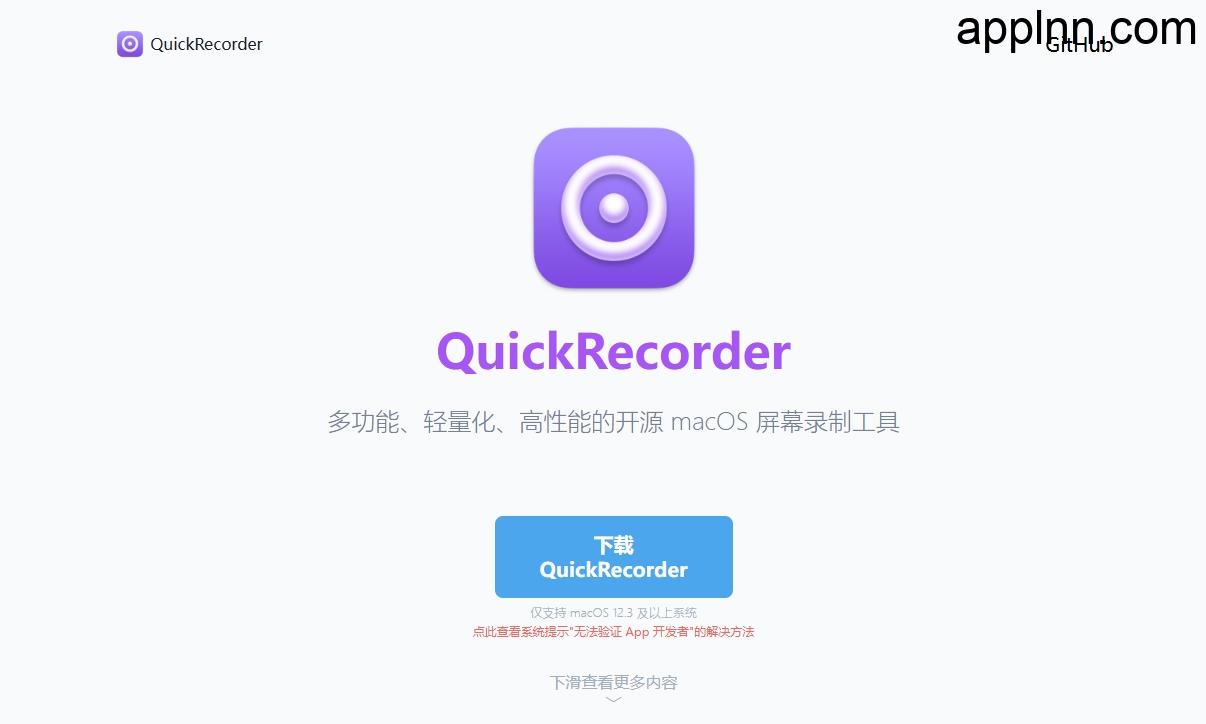
    QuickRecorder是一款专为macOS用户设计的开源屏幕录制工具,它以极简主义为核心设计理念,专注于提供卓越的屏幕录制功能。这款工具以其轻量级和高性能著称,体积仅不到10MB,不会占用过多系统资源,同时确保了用户隐私的安全,不进行任何隐私数据收集。QuickRecorder的功能丰富而精炼,用户可以根据需要选择全屏录制、自定义区域录制、单个或多个窗口录制,甚至是针对特定应用程序的录制。此外,它还特别支持双屏录制功能,满足多显示器用户的需求。 完全免费,开源,让用户在享受流畅录制体验的同时,也能自由地查看和修改源代码,以适应个人或专业用途。无论是教学、演示还是内容创作,QuickRecorder都能提供高效、专业的录屏解决方案。

    工具截图

    主要特色

    1. 使用 SwiftUI 编写, 功能专一, 体积小巧 (仅不到 5M)
    2. 支持全屏,区域,单/多窗口,单/多 App等录制模式
    3. 支持免驱动内录系统声音, 独立录制程序/窗口声音
    4. 完全免费开源, 代码透明, 不收集上传任何用户隐私

    工具地址

    官网地址:

    https://lihaoyun6.github.io/quickrecorder/

    GitHub:

    https://github.com/lihaoyun6/QuickRecorder

  • Latest – macOS软件检查更新工具

    Latest – macOS软件检查更新工具

    工具介绍

    Latest 是一款免费开源的macOS软件检查更新工具/ macOS 软件更新管理工具,能够检查电脑中所有安装应用的最新版本,并提供更新日志详情。它支持 Mac App Store 应用和使用 Sparkle 更新的应用,覆盖范围广,帮助用户快速了解和更新软件版本,确保应用始终保持最新状态。

    工具截图

    工具地址

    官网:

    https://max.codes/latest/

    GitHub:

    https://github.com/mangerlahn/Latest