
软件介绍
Pure Icon Changer是一款免费的换图标应用,它允许用户自由更改和定制手机应用的图标,为用户提供个性化和独特的手机主题体验。无论您是喜欢简约、卡通、抽象还是其他风格的图标,Icon Changer都能满足您的需求。只需几步简单操作,您就能将手机的外观完全改变。
版本特色
解锁会员 调整布局
Pure Icon Changer是一款免费的换图标应用,它允许用户自由更改和定制手机应用的图标,为用户提供个性化和独特的手机主题体验。无论您是喜欢简约、卡通、抽象还是其他风格的图标,Icon Changer都能满足您的需求。只需几步简单操作,您就能将手机的外观完全改变。
解锁会员 调整布局
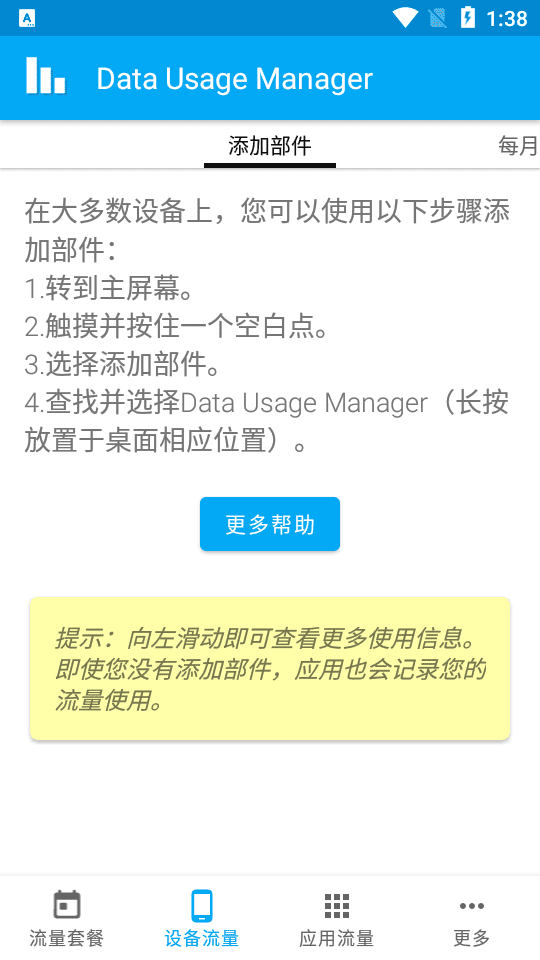
主要是监控和管理手机上流量使用情况的工具,
流量监控器Data Usage Manager安卓手机免费版
,支持分时段的查看你每天,每周,每月的流量使用情况,也可以查看每个应用程序的流量使用情况,轻松好操作,有需要的自己下载。
解锁会员 调整布局 补全简体中文!
PDF所有者密码是用于限制PDF文件操作的密码。在 Adobe Acrobat 中,所有者密码也称为更改权限密码,有时也称为限制密码、PDF 权限密码或 PDF 主密码。
当您遇到受保护的PDF文件无法编辑、打印或复制内容时,可以使用本工具在线移除这些限制,无需安装任何软件。
地址:https://pdf.inbrowser.app/tools/remove-owner-password
⚠️ 本工具仅能移除PDF的所有者密码(限制密码),无法移除打开密码(用户密码)。如需移除打开密码,请使用专门的PDF解密工具。
medium-parser-extension-main 文件夹chrome://extensions 或 edge://extensions)medium-parser-extension-main 文件夹拖入扩展程序页面完成安装提示:导入后请勿删除该文件夹,否则插件会被移除。
实际使用中,插件的响应速度取决于存档服务的负载情况。大多数情况下,点击插件图标后 2-5 秒内即可加载完整文章内容,包括图片和代码高亮。
对于技术类文章(如 Towards Data Science 上的机器学习教程),插件能较好地保留原文格式,包括代码块的语法高亮和数学公式。但部分复杂的交互式图表可能无法正常显示,这是存档服务的技术限制。
Medium Parser 是一款简单高效的付费墙绕过工具,适合需要频繁阅读 Medium 内容的用户。它完全免费、无需注册、支持主流浏览器,是 Medium 深度用户的实用工具。如果你经常在 Medium 上寻找优质内容但不想付费订阅,这款插件值得一试。
同时提供 Firefox 版本,Firefox 用户可直接从附加组件商店安装。
Chrome / Edge / Brave 用户可直接从 Chrome 网上应用店一键安装:从 Chrome 网上应用店下载
Firefox 用户可从 Mozilla 附加组件商店安装:从 Mozilla 附加组件下载
如果无法访问应用商店,可以手动安装。首先从 GitHub 下载 ZIP 文件:https://github.com/Xatta-Trone/medium-parser-extension
手动安装步骤:
medium-parser-extension-main 文件夹chrome://extensions 或 edge://extensions)medium-parser-extension-main 文件夹拖入扩展程序页面完成安装提示:导入后请勿删除该文件夹,否则插件会被移除。
实际使用中,插件的响应速度取决于存档服务的负载情况。大多数情况下,点击插件图标后 2-5 秒内即可加载完整文章内容,包括图片和代码高亮。
对于技术类文章(如 Towards Data Science 上的机器学习教程),插件能较好地保留原文格式,包括代码块的语法高亮和数学公式。但部分复杂的交互式图表可能无法正常显示,这是存档服务的技术限制。
Medium Parser 是一款简单高效的付费墙绕过工具,适合需要频繁阅读 Medium 内容的用户。它完全免费、无需注册、支持主流浏览器,是 Medium 深度用户的实用工具。如果你经常在 Medium 上寻找优质内容但不想付费订阅,这款插件值得一试。
Medium Parser 是一款完全免费的浏览器插件,专注于突破 Medium 付费墙限制。如果你经常在 Medium 上阅读技术文章、设计思考或行业洞察,一定遇到过每月只能免费阅读 3 篇文章的困扰。安装这款插件后,你可以无限阅读所有付费内容,包括那些标注”Member only”的深度好文。
插件体积小巧,安装后会在浏览器右上角显示图标。当你在 medium.com 遇到付费墙提示时,只需点击插件图标,文章内容就会自动加载。整个过程无需注册账号、无需订阅会员,对轻度用户非常友好。
Medium Parser 的核心原理是利用 Google Web Cache 或 Archive.is 等网页存档服务来获取 Medium 上的会员专享文章。当检测到付费墙时,插件会自动调用这些存档服务读取文章内容,从而绕过付费限制。
这种方案的优势在于:无需破解网站、不会影响原文排版、访问速度取决于存档服务的响应速度。缺点是部分最新文章可能尚未被存档,此时需要稍后再试。
插件支持所有Chromium 内核浏览器,包括:
同时提供 Firefox 版本,Firefox 用户可直接从附加组件商店安装。
Chrome / Edge / Brave 用户可直接从 Chrome 网上应用店一键安装:从 Chrome 网上应用店下载
Firefox 用户可从 Mozilla 附加组件商店安装:从 Mozilla 附加组件下载
如果无法访问应用商店,可以手动安装。首先从 GitHub 下载 ZIP 文件:https://github.com/Xatta-Trone/medium-parser-extension
手动安装步骤:
medium-parser-extension-main 文件夹chrome://extensions 或 edge://extensions)medium-parser-extension-main 文件夹拖入扩展程序页面完成安装提示:导入后请勿删除该文件夹,否则插件会被移除。
实际使用中,插件的响应速度取决于存档服务的负载情况。大多数情况下,点击插件图标后 2-5 秒内即可加载完整文章内容,包括图片和代码高亮。
对于技术类文章(如 Towards Data Science 上的机器学习教程),插件能较好地保留原文格式,包括代码块的语法高亮和数学公式。但部分复杂的交互式图表可能无法正常显示,这是存档服务的技术限制。
Medium Parser 是一款简单高效的付费墙绕过工具,适合需要频繁阅读 Medium 内容的用户。它完全免费、无需注册、支持主流浏览器,是 Medium 深度用户的实用工具。如果你经常在 Medium 上寻找优质内容但不想付费订阅,这款插件值得一试。

脚本作者:chxm1023 解锁功能:解锁VIP权限 非一次性解锁,先登录后开启规则,在进入软件即可!动态壁纸下载可能会慢点,多等一会…
打开Quantumult X 重写 找到 引用 然后 点击 右上角 +号 然后填写 名字 订阅链接 解析打开
https://raw.githubusercontent.com/chxm1023/Rewrite/main/iTunes/PicsQueen.js
如果国内打不开就用镜像或者是挂国外IP 镜像地址:https://gcore.jsdelivr.net/gh/ 把
https://raw.githubusercontent.com/
改成 https://gcore.jsdelivr.net/gh/ 就行了
还有把
main/
这个去掉即可
https://apps.apple.com/us/app/ai-face-photo-editor-picsqueen/id1630902081
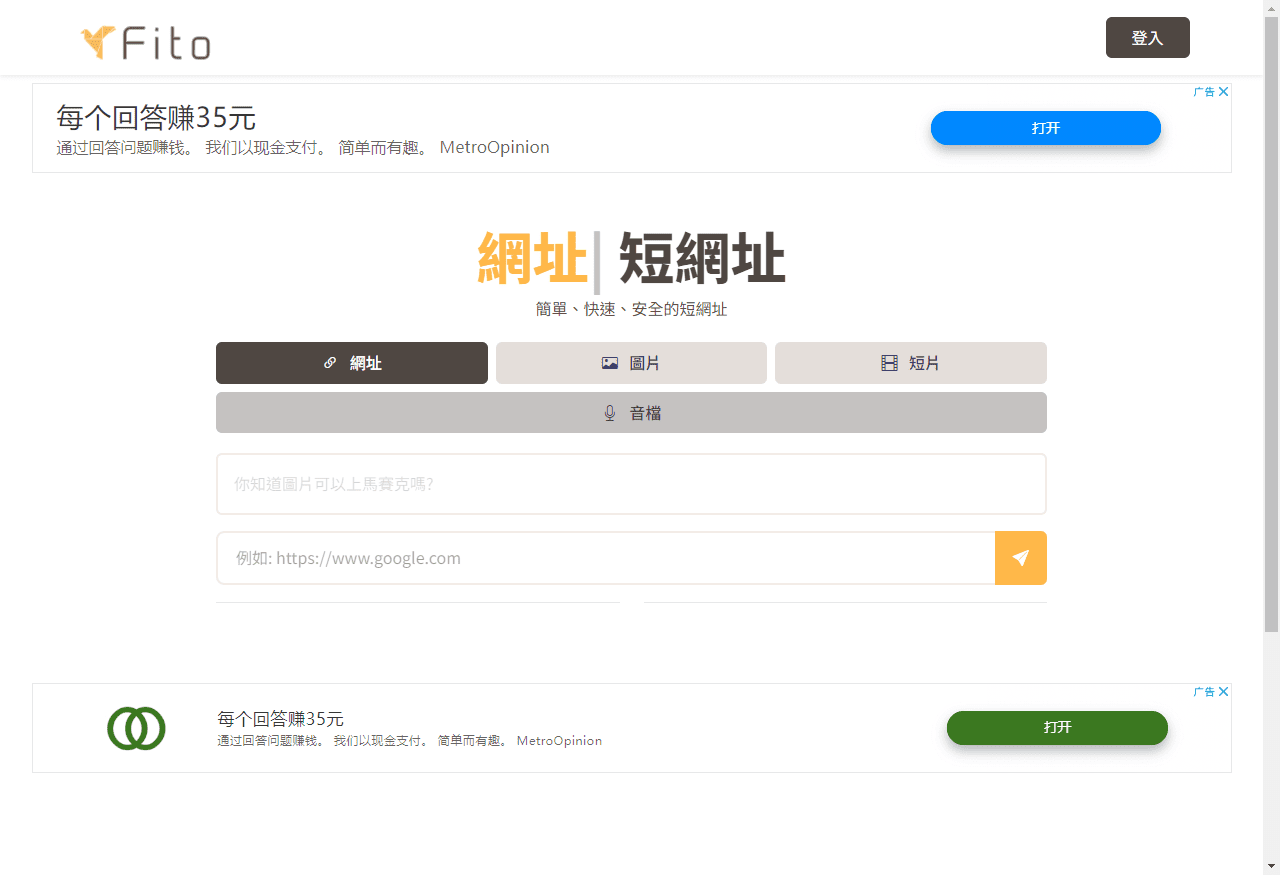
一个繁体中文免费缩短网址在线工具,它不仅支持网址缩短,还能分享文件、设定浏览权限 上传的文件不限时间,不过上传后如果 395 天都无任何浏览纪录还是会被系统删除 使用时不用注册帐号,但在匿名时无法手动删除上传的文件,必要时可以选择登入自己的谷歌帐户以管理曾经建立过的链接 免费缩网址服务,除了可以将冗长的网址缩短,还提供档案分享功能 ▫️ 设定浏览密码、有效时间、浏览次数限制等,确保分享的内容不被他人浏览 ▫️ 提供中文操作介面,操作简便,不需要注册帐号就能使用 ▪️ 如果要上传 adult内容 的话记得要勾选对应选项,加上密码才能完成上传 🤡
地址:
https://fito.cc/

脚本作者:ioskoe 解锁功能:解锁VIP权限 非一次性解锁,先登录后开启规则,在进入软件即可!动态壁纸下载可能会慢点,多等一会…
打开Quantumult X 重写 找到 引用 然后 点击 右上角 +号 然后填写 名字 订阅链接 解析打开
https://raw.githubusercontent.com/89996462/Quantumult-X/main/ycdz/Currency.js https://raw.githubusercontent.com/Yu9191/Rewrite/main/Revenuecat.js
如果国内打不开就用镜像或者是挂国外IP 镜像地址:https://gcore.jsdelivr.net/gh/ 把
https://raw.githubusercontent.com/
改成 https://gcore.jsdelivr.net/gh/ 就行了
还有把
main/
这个去掉即可
https://apps.apple.com/cn/app/currency/id284220417

脚本作者:ioskoe 解锁功能:解锁VIP权限 非一次性解锁,先登录后开启规则,在进入软件即可!动态壁纸下载可能会慢点,多等一会…
打开Quantumult X 重写 找到 引用 然后 点击 右上角 +号 然后填写 名字 订阅链接 解析打开
https://raw.githubusercontent.com/89996462/Quantumult-X/main/ycdz/kp.js
如果国内打不开就用镜像或者是挂国外IP 镜像地址:https://gcore.jsdelivr.net/gh/ 把
https://raw.githubusercontent.com/
改成 https://gcore.jsdelivr.net/gh/ 就行了
还有把
main/
这个去掉即可
https://apps.apple.com/cn/app/可拍-ai双人写真大片一键制作/id1570087963
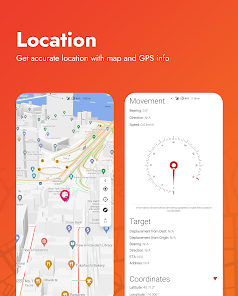
Positional 是一款基于位置的应用程序,它利用手机的 GPS 硬件并获取当前纬度和经度数据的各种详细信息,如海拔高度、速度、地址和类似的其他信息,并以易于理解的格式向用户显示。除了定位应用程序的主要功能外,Positional 还为指南针、水平仪、轨迹和时钟提供了一个单独的面板,顾名思义,它们有自己的用途。
去除广告,解除功能
OnWorks(https://www.onworks.net/os-distributions)是一个完全免费的在线 VPS 托管平台,让你无需注册、下载任何软件,直接在浏览器里打开一台云端电脑。它提供 Ubuntu、Debian、CentOS、Fedora 等主流 Linux 发行版,甚至还有 Windows 10 环境可以体验。对于偶尔需要用 Linux 跑个脚本、测试软件兼容性的朋友来说,这简直是「随取随用」的救星。
多系统支持:覆盖主流 Linux 发行版,包括 Ubuntu、Debian、CentOS、Fedora,部分镜像还模拟了类似 Windows 或 macOS 的桌面环境,满足不同使用习惯。
免注册使用:选择系统后直接进入桌面环境,不用填邮箱、不用设密码、不用等审核。平均 30 秒内就能开始操作,真正的「即开即用」。
完整桌面体验:不是简陋的终端界面,而是完整的图形桌面,包含文件管理器、浏览器、终端等日常工具,可以像操作本地电脑一样完成大多数任务。
附加服务:除了基础的 VPS,还提供在线工作站、安全 VPN 代理、个人及企业邮箱服务,一站式解决常见的云端需求。
开发者:需要快速验证代码在不同 Linux 发行版上的兼容性,或者临时需要一个 Linux 环境调试程序,不用在本地装虚拟机、占用硬盘空间。
学生:学习 Linux 命令行、服务器管理或者网络安全课程,动手实践时没有自己的 Linux 机器?浏览器里开一台,随时练习。
运维人员:需要远程管理服务器、测试配置文件或者部署服务,但又不想在公共电脑上安装远程工具。
普通用户:偶尔需要 Windows 环境运行某个软件,或者需要一个安全的临时上网环境处理敏感操作。
我第一次使用时,选了 Ubuntu 22.04 镜像,从点击到进入桌面大概用了 20 秒。桌面加载完整,浏览器能正常打开网页,终端里执行 apt update 和安装软件都没问题。网络好的情况下,响应速度和本地虚拟机差别不大。
不过需要注意的是,免费实例适合轻度使用,比如临时测试、学习演示。如果是长时间运行的服务或者需要高性能计算的场景,可能需要考虑付费方案或者传统 VPS。另外,实例在不活跃一段时间后可能会被回收,不建议存放重要数据。
OnWorks 的定位很清晰:提供一个零门槛、免注册的在线 Linux/Windows 环境,让需要的人能快速「借」到一台云端电脑。适合临时测试、学习实验、应急办公等场景。如果你经常需要用到 Linux 环境但不想折腾本地虚拟机,不妨把这个网站收藏备用。