
软件介绍
【屏幕点击器】是一款辅助用户对手机进行操作的系统工具,可以通过设置点击标记或滑动标记,并配置好相应,启动任务后,软件将严格按照用户预设步骤进行执行。
版本特色
去除广告,解锁功能
【屏幕点击器】是一款辅助用户对手机进行操作的系统工具,可以通过设置点击标记或滑动标记,并配置好相应,启动任务后,软件将严格按照用户预设步骤进行执行。
去除广告,解锁功能

作者:ibilibili 驾考宝典移除开屏广告、各页面广告横幅、弹窗广告,移除社区广告。部分页面残留有硬编码横幅,此为正常现象。
https://gitlab.com/lodepuly/vpn_tool/-/raw/master/Tool/Loon/Plugin/JiaXiaoDrive_remove_ads.plugin
https://apps.apple.com/tw/app/%E9%A9%BE%E6%A0%A1%E4%B8%80%E7%82%B9%E9%80%9A-2024%E9%A9%BE%E6%A0%A1%E5%AD%A6%E8%BD%A6%E8%80%83%E9%A9%BE%E7%85%A7/id620262310

脚本功能 : 解锁会员时长!
脚本地址 : https://raw.githubusercontent.com/WeiGiegie/666/main/yyzwz.js
如果国内打不开就用镜像或者是挂国外IP 镜像地址:https://gcore.jsdelivr.net/gh/ 把
https://raw.githubusercontent.com/
改成 https://gcore.jsdelivr.net/gh/ 就行了
还有把
main/
这个去掉即可
https://apps.apple.com/ru/app/%E8%AF%AD%E9%9F%B3%E8%BD%AC%E6%96%87%E5%AD%97-%E5%BD%95%E9%9F%B3%E8%BD%AC%E6%96%87%E5%AD%97%E8%BD%AF%E4%BB%B6/id6473520423
👤 脚本作者: @ios151 📌 脚本功能: 解锁会员 💳 特别说明: 一次性解锁
脚本地址 : https://raw.githubusercontent.com/Yu9191/Rewrite/main/Revenuecat.js
如果国内打不开就用镜像或者是挂国外IP 镜像地址:https://gcore.jsdelivr.net/gh/ 把
https://raw.githubusercontent.com/
改成 https://gcore.jsdelivr.net/gh/ 就行了
还有把
main/
这个去掉即可
https://apps.apple.com/cn/app/scale-finder-guitar-theory/id1661980209
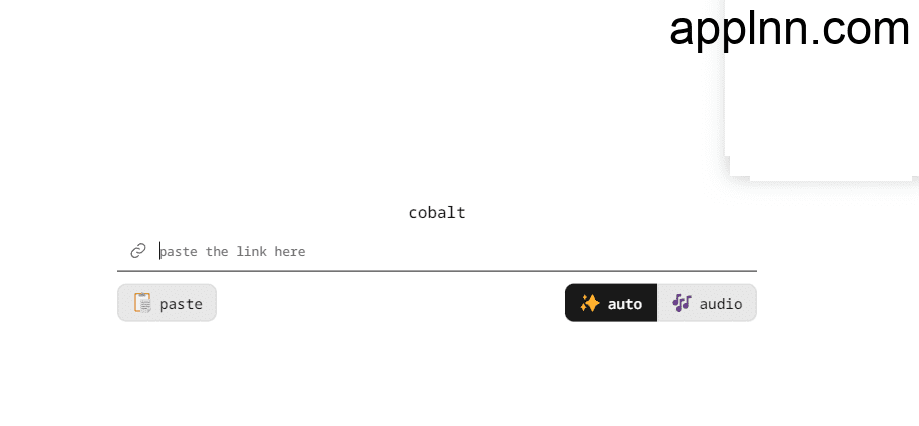
cobalt是一款免费在线极简开源无广告视频下载工,最高支持8K视频画质下载,支持哔哩哔哩、Instagram、reddit、TikTok、Tumblr、Twitter/X、YouTube等待18+站点视频音频下载,使用也非常简单,直接粘贴视频链接点击右边小箭头即可下载,可以选择自动、音频等等媒体格式下载。
地址:
https://cobalt.tools/
GitHub:
https://github.com/imputnet/cobalt
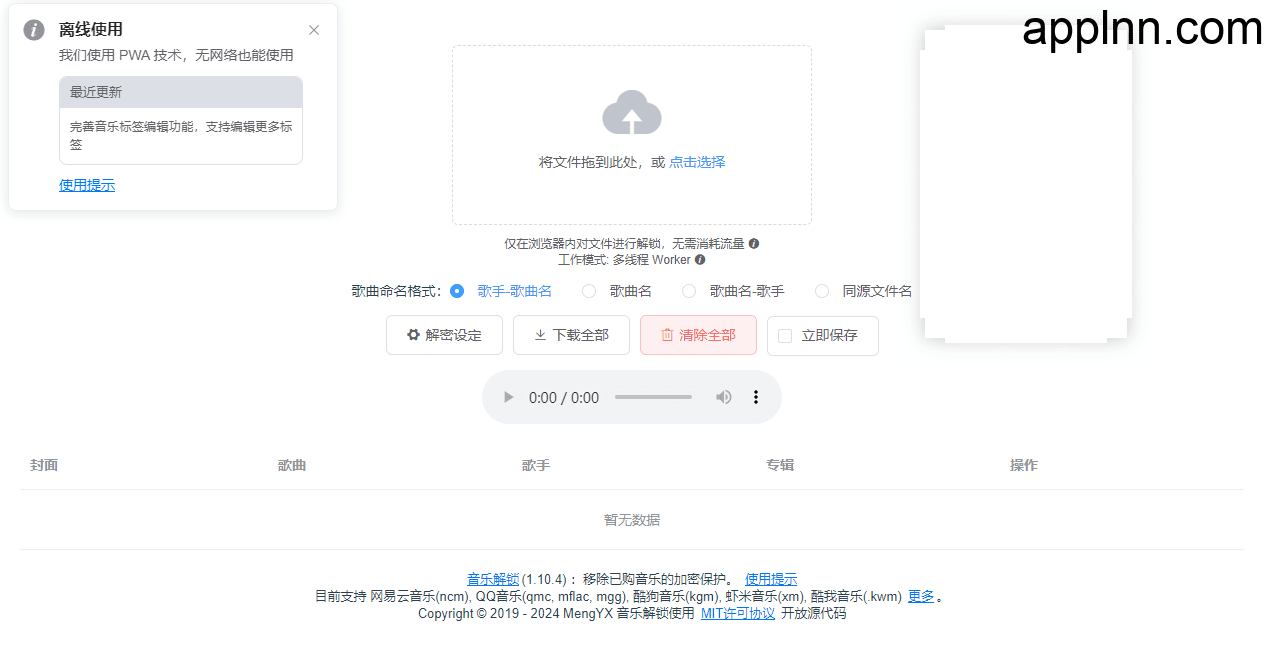
Unlock Music 音乐解锁是一款什么开源的音乐解锁工具,能在任何设备上解锁已购的加密音乐,移除已购音乐的加密保护,目前支持 网易云音乐(ncm), QQ音乐(qmc, mflac, mgg), 酷狗音乐(kgm), 虾米音乐(xm), 酷我音乐(.kwm) 更多格式,直接上传加密文件格式即可解密。
地址:
https://unlock.haitangw.net/
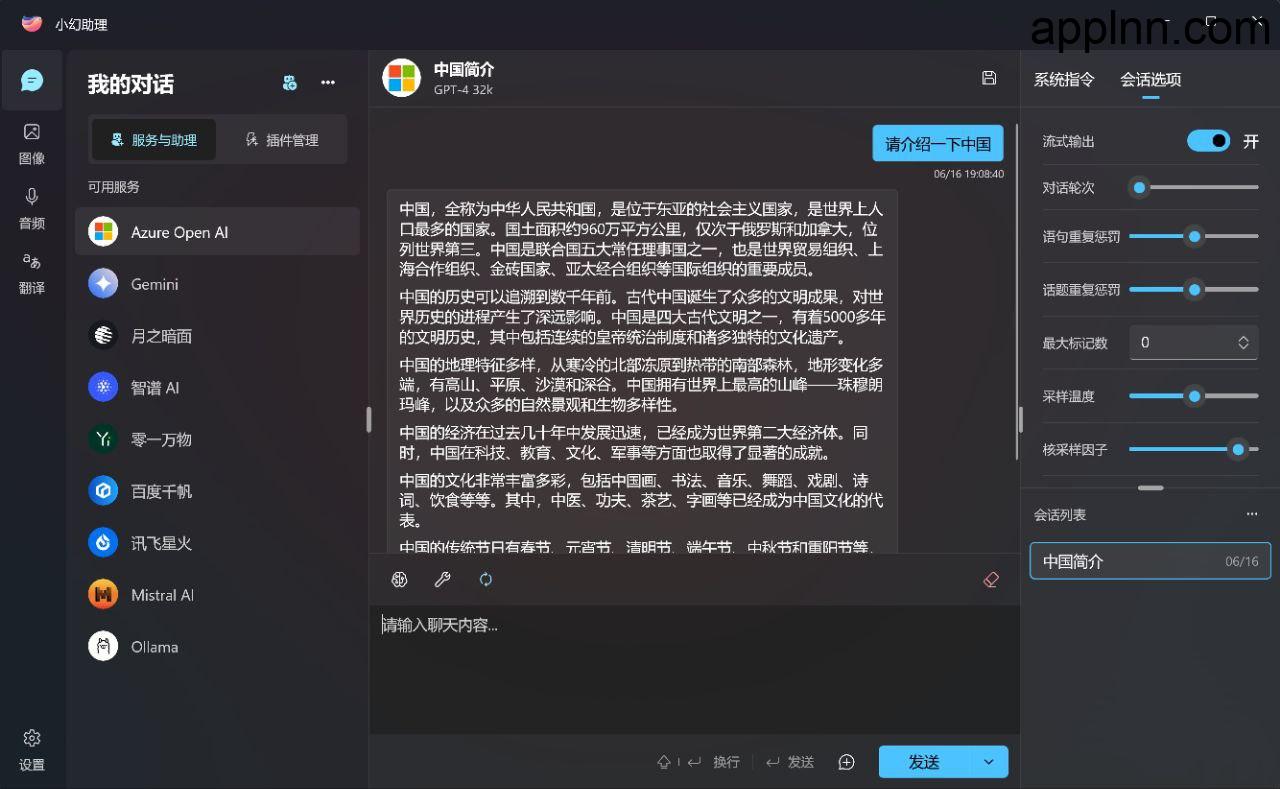
一个由 AI 和 .NET 驱动的智能桌面应用,集聊天、文生图、文本转语音、机器翻译于一身,支持目前主流的 AI 服务,提供优秀的桌面 AI 体验。 支持包括 Open AI 在内的主流 AI 服务,通过 Ollama 支持主流开源模型,支持调用各种服务进行组合,轻松构建属于你的助理工作流。
地址:
https://agent.richasy.net/

DrissionPage是一个基于 python 的网页自动化工具,既能控制浏览器,也能收发数据包,还能把两者合而为一,可兼顾浏览器自动化的便利性和 requests 的高效率。并且它功能强大,内置无数人性化设计和便捷功能,语法简洁而优雅,代码量少,对新手友好,支持系统:Windows、Linux、Mac,python 版本:3.6 及以上,支持应用:Chromium 内核浏览器(如 Chrome、Edge),electron 应用。
官网:
https://drissionpage.cn/
GitHub:
https://github.com/g1879/DrissionPage
gitee:
https://gitee.com/g1879/DrissionPage

一款桌面端饼图菜单,提供了一种非常规、快速、高效和有趣的方式与计算机进行交互,它支持启动应用程序、模拟键盘快捷键、打开文件等功能。
GitHub:
https://github.com/kando-menu/kando
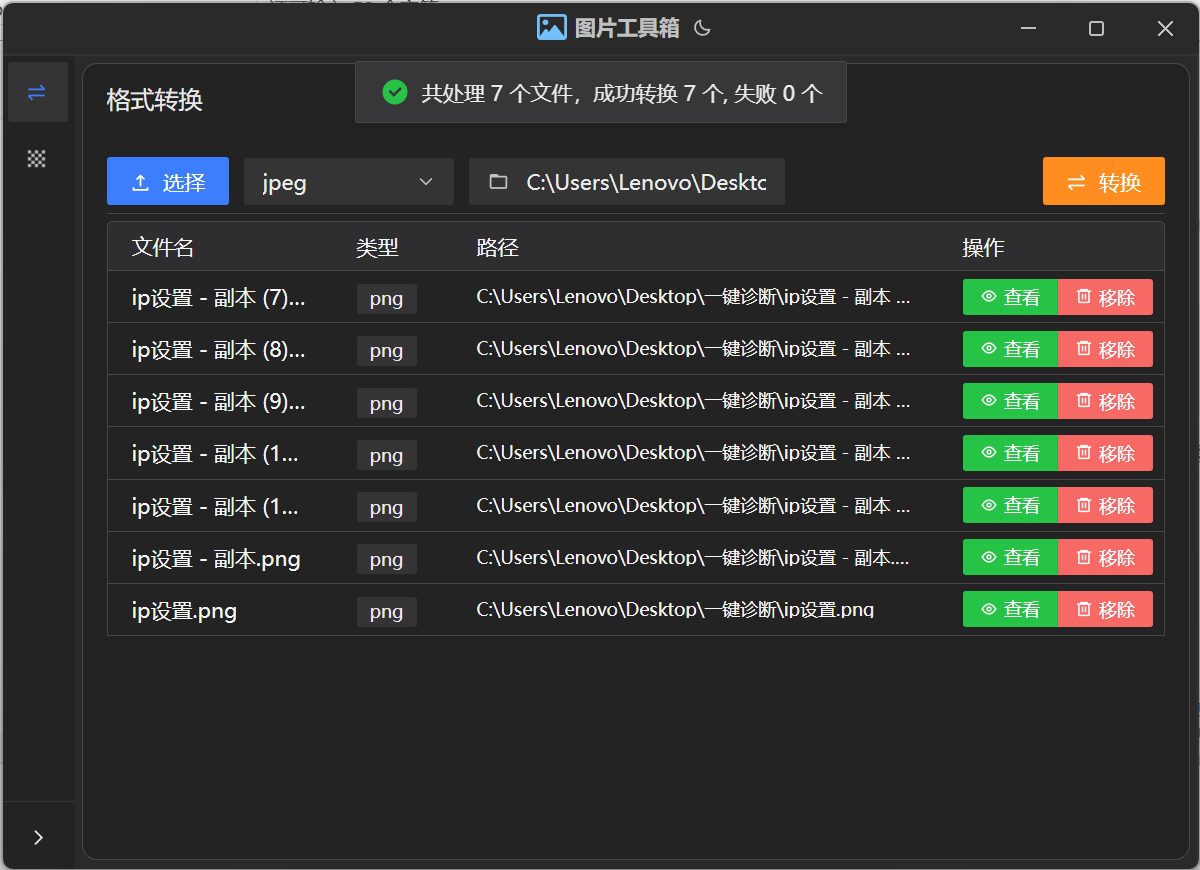
Img Toolbox 是一个开源的桌面图片工具箱,作者 LokerL,MIT 协议。它把格式转换、添加水印、尺寸调整、裁剪、拼接五个高频操作做成了同一个窗口里的五个页面,左边一列图标切换,不用为每件小事开一个软件。当前版本 0.0.3,Windows 安装包 81.3MB。
作者在 README 里用勾选清单公开了进度,已打勾的五项就是现在能用的:格式转换、添加水印、图片调整、图片裁剪、图片拼接。还没打勾的是图片旋转、图片分割、OCR。这一点值得说明——它是个功能还在往上长的小工具,不是成品大满贯,看到这里心里有数即可。
| 功能 | 怎么用 | 状态 |
|---|---|---|
| 格式转换 | 选图片 → 下拉选目标格式 → 选输出文件夹 → 转换 | 可用 |
| 添加水印 | 选图片 → 选水印 → 选输出文件夹 → 处理 | 可用 |
| 尺寸调整 | 输入宽高 → 选适应方式 → 选输出文件夹 → 转换 | 可用 |
| 图片裁剪 | 填上边距、左边距、宽高 → 选输出文件夹 → 裁剪 | 可用 |
| 图片拼接 | 选多张图 → 选方向 → 填文件名 → 选输出文件夹 → 拼接 | 可用 |
| 旋转 / 分割 / OCR | README 中未勾选 | 未实现 |
很多批量加水印工具只给一个”打上去”的开关,Img Toolbox 给了一整套参数。点左上角的加号能添加多个水印,右上角删除按钮一次清空;每个水印可以单独启用、单独选类型,多个水印叠在同一批图上也可以。
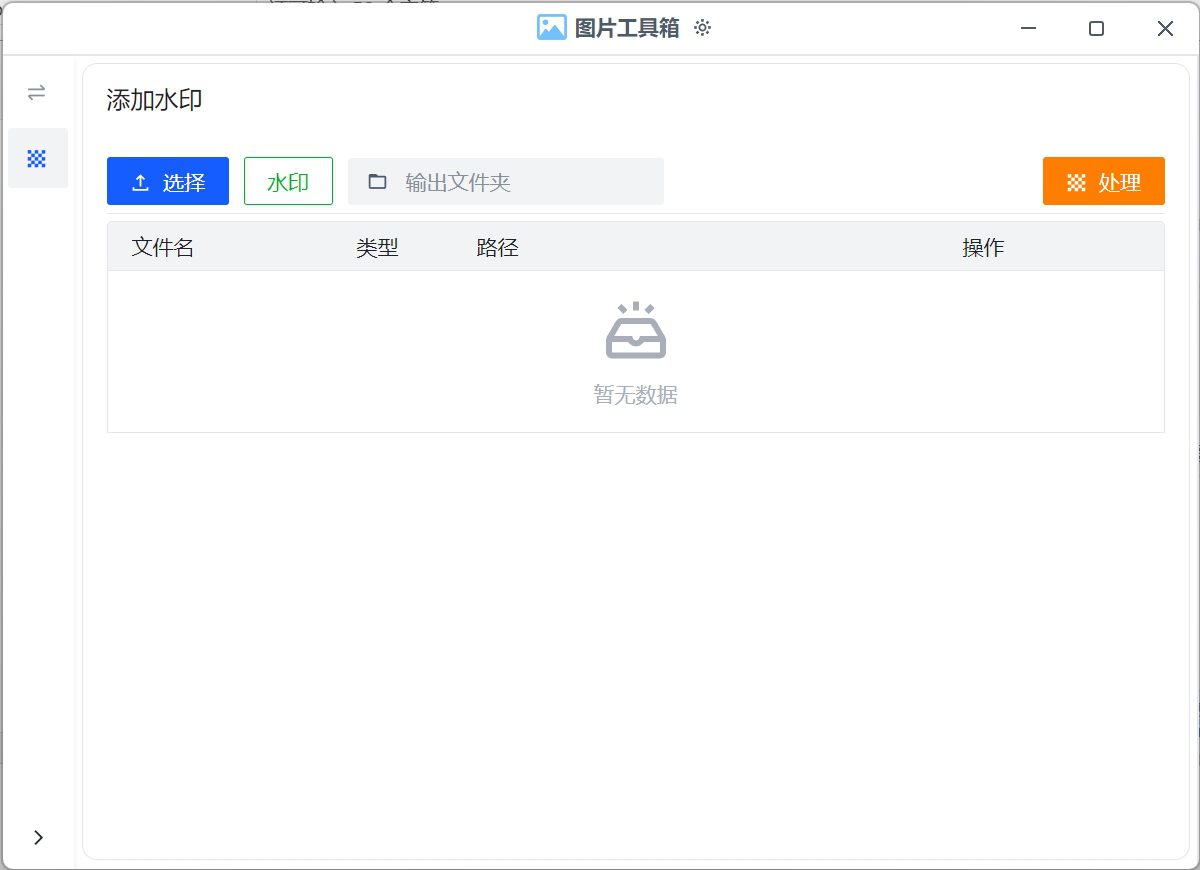
顺手补一句边界:如果你要的是按 EXIF 拍摄时间、经纬度自动排版的那种水印,这工具不做,那是水印助手和Copicseal 的活。Img Toolbox 的水印是手动摆位型,可控、精确,但不会替你读照片元数据。
这是它跟普通改图工具拉开差距的地方。填完宽高之后要选一种适应方式,决定图片怎么塞进这个框里:
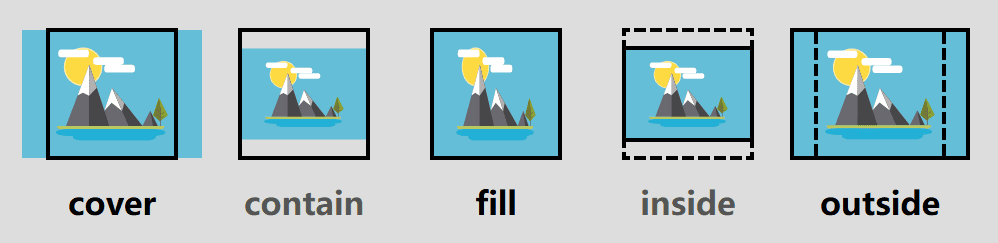
这五个词来自图像处理领域通用的 resize 语义,不是作者自己造的概念,用过别的批处理工具基本能直接对上号。做电商主图选 cover,做缩略图选 contain,做统一卡片占位选 fill,心里有数就不会出怪图。
最省事是下安装包。作者在 GitHub Releases 放了 Windows 的 exe,0.0.3 版的 ImgToolbox-Windows-0.0.3-Setup.exe 是 81.3MB。Mac 和 Linux 的包要去仓库的 Actions 页面里找,README 明确写了这一点——Releases 里只有 Windows 版,别在那边翻不到就以为不支持。
想改代码或者不想装东西,也可以拉源码跑:git clone 之后 npm install,再 npm run dev 就起来了。技术栈是 Electron 31 + Vue 3 + Vite 5,图片处理走 sharp,界面用 Arco Design Vue,主进程代码在 dist-electron/main/index.js。整个仓库 141KB,属于那种读得完的体量。
| 项目 | 信息 |
|---|---|
| 当前版本 | 0.0.3(2025-01-18 发布) |
| 开源协议 | MIT |
| 技术栈 | Electron 31 + Vue 3 + Vite 5 + sharp |
| Windows 包体 | 81.3MB(Setup.exe) |
| 仓库体积 | 141KB |
适合的场景很具体:手上攒了一堆手机截图想统一转成 jpeg、给几十张图统一压上自己的水印、把商品图裁成固定尺寸、把多张长图拼成一张。这些活以前要么开 Photoshop 走动作,要么找一堆在线工具挨个上传,现在一个本地窗口搞定,图不出本机。
不适合的也直说:它不做压缩优化,要压体积得看PicSharp;它不做截图,要截图加注释看Ksnip;它不读 EXIF,要按拍摄信息排版水印得用前面提到的那两款。工具边界清楚,用起来才不别扭。
72 个 star、6 个 fork、4 个 watcher,这是个很小的个人项目,2025 年 1 月之后主分支没有再推新提交。它现在的价值在于”够用且开源”——五个功能都是实的,代码你能看能改,不用担心哪天弹窗要你充会员。至于长期维护,别抱太高期待,作者本来就是个工具人,做完自己要用的事就搁下了。
仓库里现在挂着的 issue 有两条是依赖升级机器人提的,另一条是用户问能不能给水印加实时预览。这条提得挺对——现在调水印参数得先处理一遍看结果,不满意再改再处理,来回几次才满意。要真有这需求,去 issue 里顶一下比在这儿等有效。
GitHub 仓库:https://github.com/LokerL/img-toolbox
Windows 安装包在仓库的 Releases 页,Mac 和 Linux 的包在 Actions 页。项目采用 MIT 协议,可自由使用与修改。