标签: GitHub项目

  • pyJianYingDraft:剪映草稿自动化工具

    pyJianYingDraft:剪映草稿自动化工具

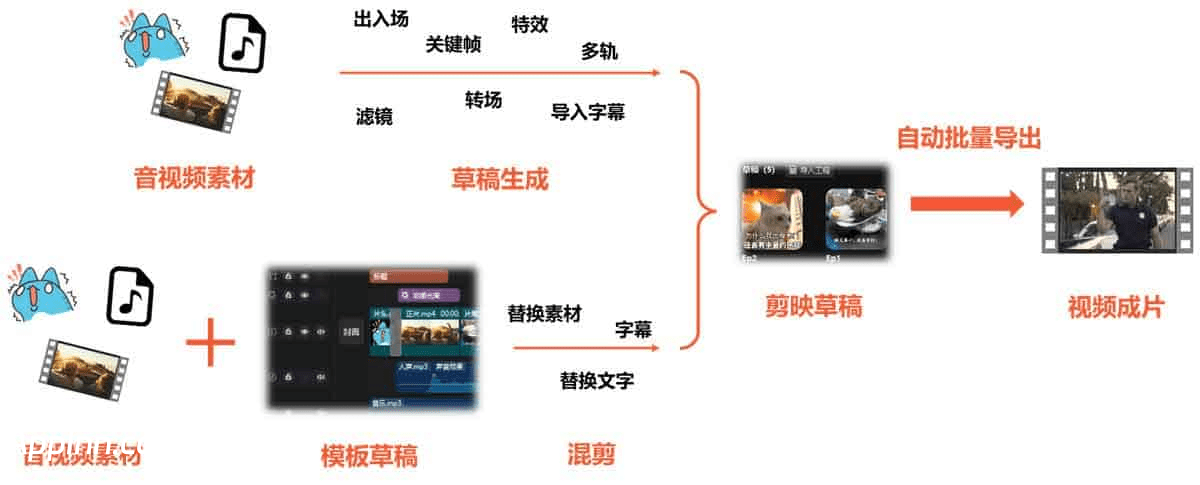
    pyJianYingDraft 用 Python 自动生成剪映草稿示意

    简介介绍

    pyJianYingDraft 是一个用 Python 写的剪映(Jianying Pro)草稿生成库,面向视频创作者和自动化工作流开发者。它能自动生成并导出剪映草稿,简化了全自动视频剪辑与混剪流水线的搭建流程,尤其适合需要批量处理视频素材的场景。它开源免费(Apache-2.0 协议),安装只需要 pip install pyJianYingDraft,不需要注册任何账号。

    功能特点

    • 草稿生成与导出 :支持自动生成剪映草稿文件,并实现批量导出功能,满足高效视频制作需求。
    • 版本兼容性强 :在剪映 5.9 及以下版本中支持模板模式下的草稿读取与修改,确保向后兼容性;同时在剪映 6 及以下版本中实现批量导出,适应不同版本的用户需求。
    • 丰富的素材与轨道操作 :兼容剪映 5 及以上版本的丰富素材库和轨道操作功能,为创作者提供更多创意空间和灵活的编辑选项。
    • 简易集成 :作为 Python 库,易于集成到现有自动化脚本或复杂视频处理 pipeline 中,降低开发门槛。
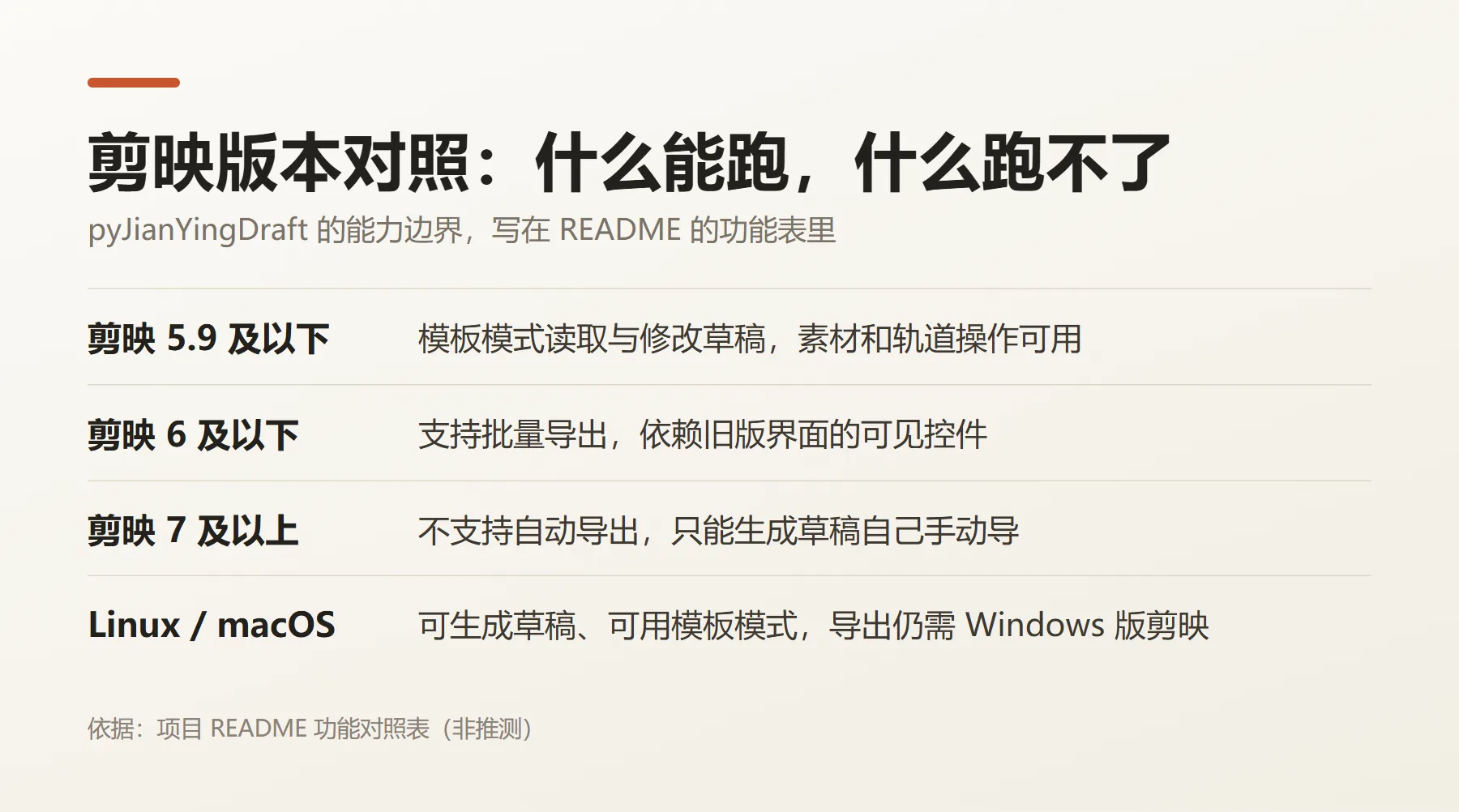
    pyJianYingDraft 剪映版本对照:5.9 及以下可用模板模式,6 及以下支持批量导出,7 及以上不支持自动导出

    使用场景

    跨平台视频处理 :结合其他工具和库,构建跨平台的视频处理 workflow,实现从不同来源的素材汇聚到最终视频输出的全流程自动化。将教学视频、学术讲座等内容转录为文字,便于学习和研究,提高信息获取效率。

    自动化视频生产 :在需要批量生成视频内容的场景(如在线教育课程制作、短视频营销内容批量生产等)中,通过与自动化脚本结合,实现从素材到成品的高效转换。

    模板化内容创作 :利用模板模式下的草稿读取与修改功能,快速定制符合品牌风格或特定主题的视频内容,保持内容一致性。

    安装与快速上手

    1. 安装:pip install pyJianYingDraft 推荐 Python 3.8 或 3.11。若发生 import 失败,可参考相关 issue 排查 uiautomation 兼容问题。
    2. 示例演练:
      • 在剪映中创建空草稿,定位其 draft_content.json 路径
      • 设置示例脚本 demo.py 的 DUMP_PATH,运行后自动生成包含视频、音频、文本、淡入淡出、转场及花字气泡等效果的草稿
      • 重新打开草稿,验证时间轴及各项效果配置

    亮点与坑

    版本对不上,功能就少一半。

      剪映版本是硬门槛:README 的功能表逐项标了 5.9 与新版(10.8)的差异,其中批量导出依赖旧版剪映的可见控件,剪映 6 及以下可用,剪映 7 及以上不支持;新版的模板模式还要额外挂 fallback_loader 才能读到 draft_content.json。 非 Windows 平台只能生成草稿:Linux 和 macOS 支持草稿生成与模板模式,但不支持自动导出,生成的草稿仍要拿到 Windows 版剪映里导出。 打开草稿时可能自动下载未缓存资源:剪映加载未缓存的特效、滤镜和转场要走联网,超时就会显示「xx加载失败」,README 说这个问题在 5.9 上更常见;没缓存过的字体还得再打开一次草稿才会生效。 声音成曲和轨道顺序要注意:声音成曲效果在 5.9 上不生效,新版(10.8)从其它草稿导入的轨道可能出现顺序错乱。

    项目地址

    GitHub地址:https://github.com/GuanYixuan/pyJianYingDraft

    结论

    它省掉的是搭草稿结构这段重复劳动,不是把剪映本身替代掉:批量导出、资源缓存这些坑都落在剪映那一侧,跨平台生成出来的草稿也仍然要在 Windows 版剪映里导出成片。

    相关推荐

    搭建混剪流水线往往要先囤素材:sparkdownloader 支持 B站、抖音、小红书等平台媒体解析下载,与 pyJianYingDraft 搭配可以打通「下载素材——生成草稿——批量导出」的完整流程。
  • SandboxFinder:鸿蒙应用沙箱文件浏览器

    SandboxFinder:鸿蒙应用沙箱文件浏览器

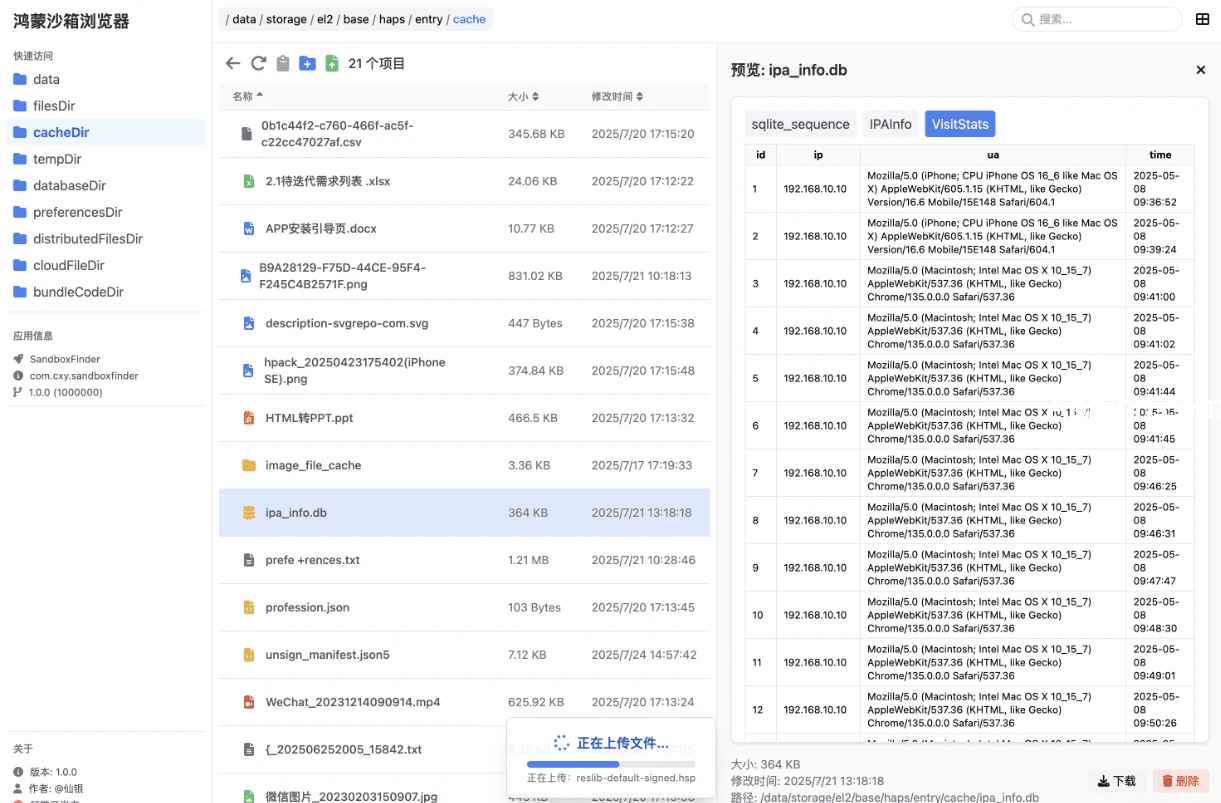
    SandboxFinder Web 界面:浏览器中管理鸿蒙应用沙箱文件

    简介介绍

    SandboxFinder 是一款专为 HarmonyOS(鸿蒙)应用开发者打造的沙箱文件浏览器。它内置轻量级 HTTP 服务器并提供 Web 界面,开发者可在模拟器或真机的浏览器里直接查看和管理应用沙箱目录,调试时不必再反复插线导文件。它完全免费:遵循 Apache-2.0 协议开源,没有付费档位,也不需要注册任何账号——它是一个装进你自己鸿蒙工程里的开发依赖,装法就是 ohpm 拉包加一行启动代码。

    核心特性

    🗂️ 沙箱文件系统

    • 内置 HTTP 服务器 – 基于 TCP Socket 实现的轻量级 HTTP 服务器
    • 多设备 – 支持模拟器和真机
    • 文件类型识别 – 智能识别文本、图片、视频、音频、SQLite 数据库等文件类型
    • 自定义端口 – 默认端口7777

    🌐 Web 界面访问

    • 响应式 Web UI – 使用 Vue 3 + Tailwind CSS 构建的现代化界面
    • 快速访问 – 提供便捷的沙箱目录访问(filesDir、cacheDir、tempDir、databaseDir 等)
    • 预览 – 支持文本、图片、视频、音频、SQLite 数据库预览
    • 排序 – 支持按名称、大小、时间排序
    • 搜索 – 实时关键字搜索

    📁 文件操作功能

      下载: 直链下载 基础文件操作: 创建、删除、重命名 文件上传: 支持大文件分块、批量、拖放上传

    快速上手

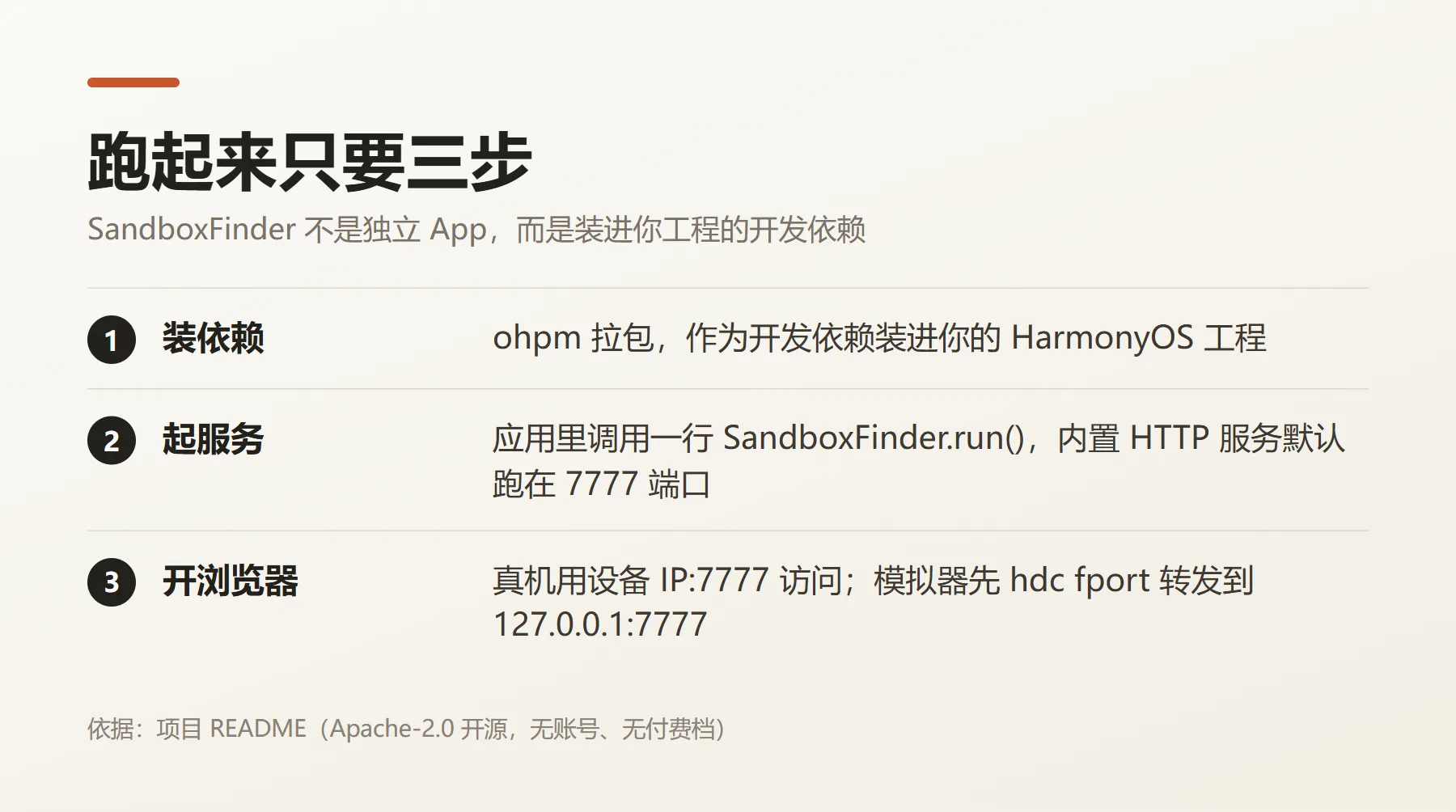
    1. 在项目根目录执行 ohpm install @cxy/sandboxfinder 并同步依赖。
    2. 调用 SandboxFinder.run(),默认即可启动 7777 端口服务;如需修改,传入自定义端口号。
    3. 确保手机与电脑在同一 Wi-Fi,浏览器访问 http://设备IP:端口 即可。
    SandboxFinder 三步跑起来:ohpm 装依赖、一行代码起 HTTP 服务、浏览器访问 7777 端口

    亮点与坑

    调试完记得停掉它。

      只能跑在鸿蒙端:它不是一个能单独安装的桌面工具,而是要 ohpm 装进你自己的 HarmonyOS 工程、在应用代码里调用 SandboxFinder.run() 才能起服务。 模拟器必须手动转发端口:真机用设备 IP 加端口访问,模拟器要先执行 hdc -t 127.0.0.1:5555 fport tcp:7777 tcp:7777,转发成功后再访问 127.0.0.1:7777;如果转发后仍然打不开,先关掉网络代理工具再试。 默认没有任何访问控制:rootDir 默认是 ‘/’,等于把全部沙箱目录都暴露出去,启动参数里也没有密码或令牌项;只调试单个目录时把 rootDir 指到自己的 filesDir,用完调用 SandboxFinder.stop() 关掉服务。

    如何使用/网站地址

    GitHub地址:https://github.com/iHongRen/SandboxFinder

    结论

    它解决的是鸿蒙调试时「沙箱文件看不见」这个具体问题:免费开源、不用账号、装包加一行代码就能起服务。代价是只能嵌进鸿蒙工程运行,模拟器要手动转发端口,默认暴露范围是整个沙箱目录且没有访问控制,调试完记得把服务停掉。

    相关推荐

      Everysize:同样面向开发者的浏览器端小工具,用 iframe 同步预览网页在不同尺寸下的响应式效果,不用装客户端就能排查布局问题。 Favicon.run:输入网址就能一次拿到站点全部尺寸的图标,做前端时补 favicon 比在文件夹里翻省事。
  • Kumone 0.3.21:macOS 原生网易云客户端

    Kumone 0.3.21:macOS 原生网易云客户端

    Kumone 是一个在 macOS 上原生运行的网易云音乐客户端,用 SwiftUI 从零写成,专治「在 Mac 上听网易云只能开网页」这件事。

    Mac 用户对这件事应该都有体会:网页版没有全局快捷键,系统媒体键按不动,锁屏看不到封面,切歌得先切回浏览器。官方一直没出 Mac 客户端,于是大家要么忍着用网页,要么去找第三方。

    第三方里出名的是 YesPlayMusic 那类,底子是 Electron——一个网页套了层壳。能用,但启动慢、吃内存、滚动带阻尼感,怎么都像个网页而不是 Mac 应用。

    Kumone 换了条路:SwiftUI 写界面,AVPlayer 放声音,请求直连网易云,中间没有第三方服务器。

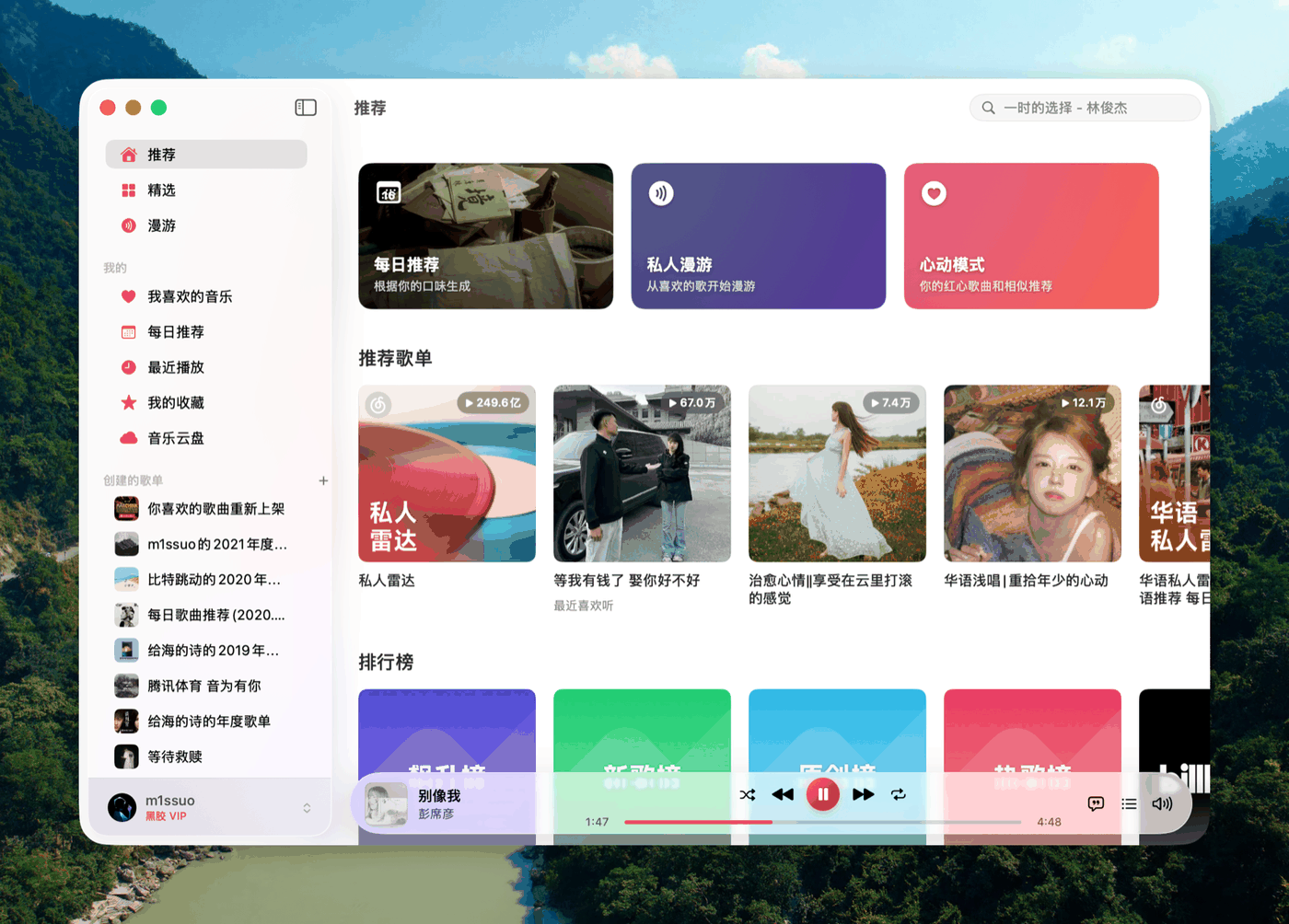
    Kumone 首页:每日推荐、私人 FM、雷达歌单与排行榜

    它是原生 Mac 应用,不是套壳网页

    这点决定了手感。几个能直接感知的差别:

    • 系统级集成:媒体键、控制中心、锁屏信息都跟着走,切歌不用切窗口
    • 苹果签名并公证:不是来路不明的野包,拖进应用程序就能开,Gatekeeper 不拦
    • 内置 Sparkle 更新:菜单栏 Kumone → Check for Updates…,不用回 GitHub 手动下
    • Universal 构建:Apple Silicon 与 Intel 同一份包,不用挑版本

    装起来有多快

    两种方式,都不用改系统设置、也不用关 Gatekeeper:

    1. Homebrew:brew install owo-network/brew/kumone --cask
    2. 手动:下载 Kumone-0.3.21.zip,解压后把 App 拖进「应用程序」

    第一次打开会让你扫码登录,之后 Cookie 自己续期,不用反复扫。

    听歌这块覆盖到什么程度

    不是个能播就行的壳子,该有的都有:

    • 扫码登录:拿网易云 App 扫一下,Cookie 存在本地并自动续期
    • 首页:每日推荐、私人 FM、心动模式、推荐歌单、个人雷达、排行榜、新碟、推荐歌手
    • 探索:精选、官方、榜单、心情四类歌单,可以一直往下翻
    • 播放:标准到 Hi-Res 多档音质、随机与三种循环、播放队列、灰色歌曲识别
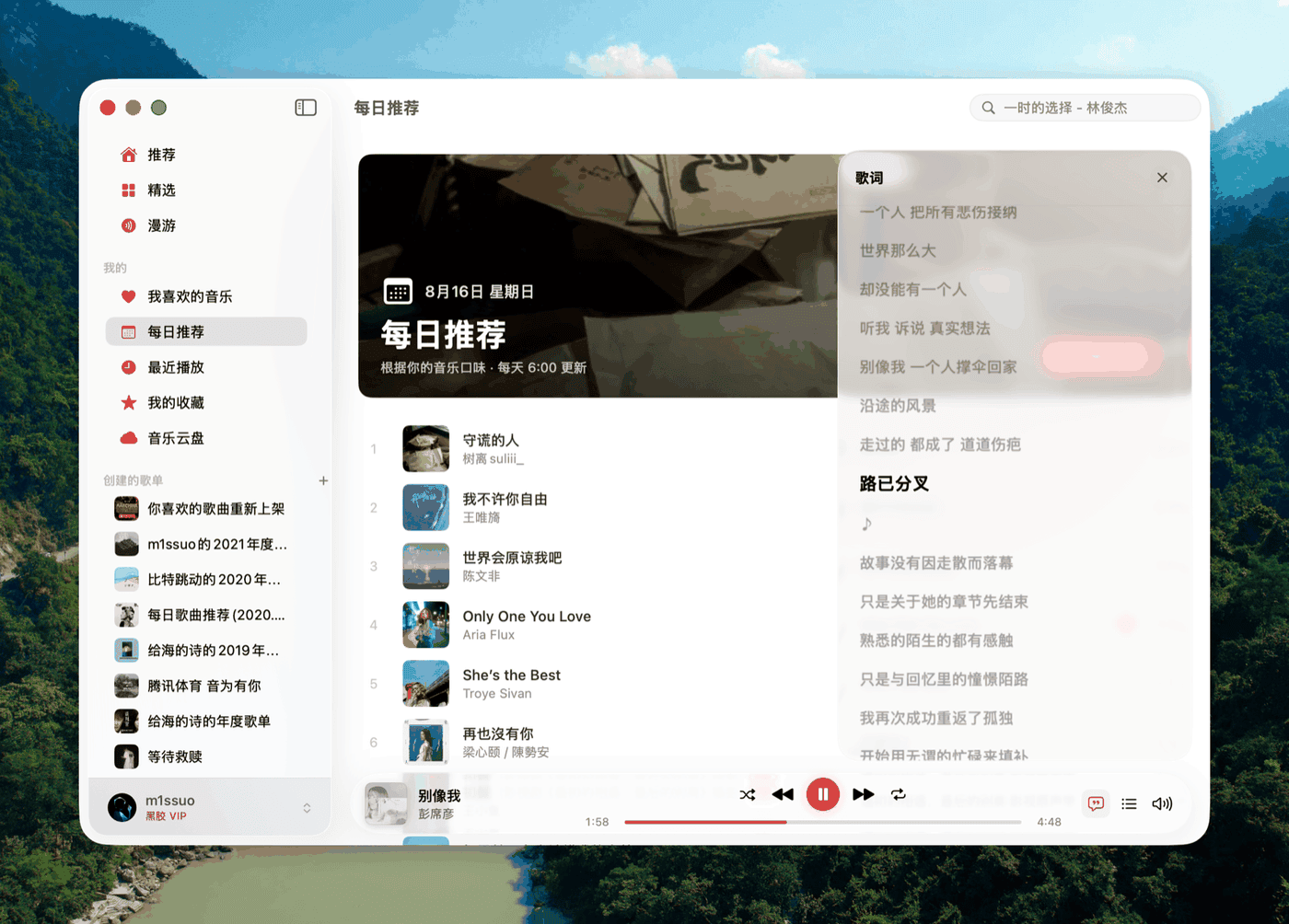
    • 歌词:同步滚动、桌面歌词面板、全屏沉浸式正在播放
    Kumone 正在播放界面:封面、进度与音质切换

    音质上限取决于账号,不是它

    这点容易被误解:它本身不提供会员,也不破解音质。账号有黑胶 VIP 才放得出无损,没有就自动回落到标准档——不会放不出来,只是到不了最高那档。

    它做的是把能拿到的那一档完整播出来,AVPlayer 引擎,不是网页播放器压出来的声音。

    三个别家没做的事

    • 不经过第三方服务器:weapi 与 eapi 两套加密全在 Swift 里实现,请求直接打到网易云域名。多一层中转就多一份账号风险,它省掉了这一层
    • iCloud 同步:播放进度、偏好设置、登录状态可以在多台设备间接续,换台 Mac 不用重新配
    • 灰色歌曲处理:内置一套替换逻辑,遇到因版权下架的歌会尝试找可播来源,找不到也不崩
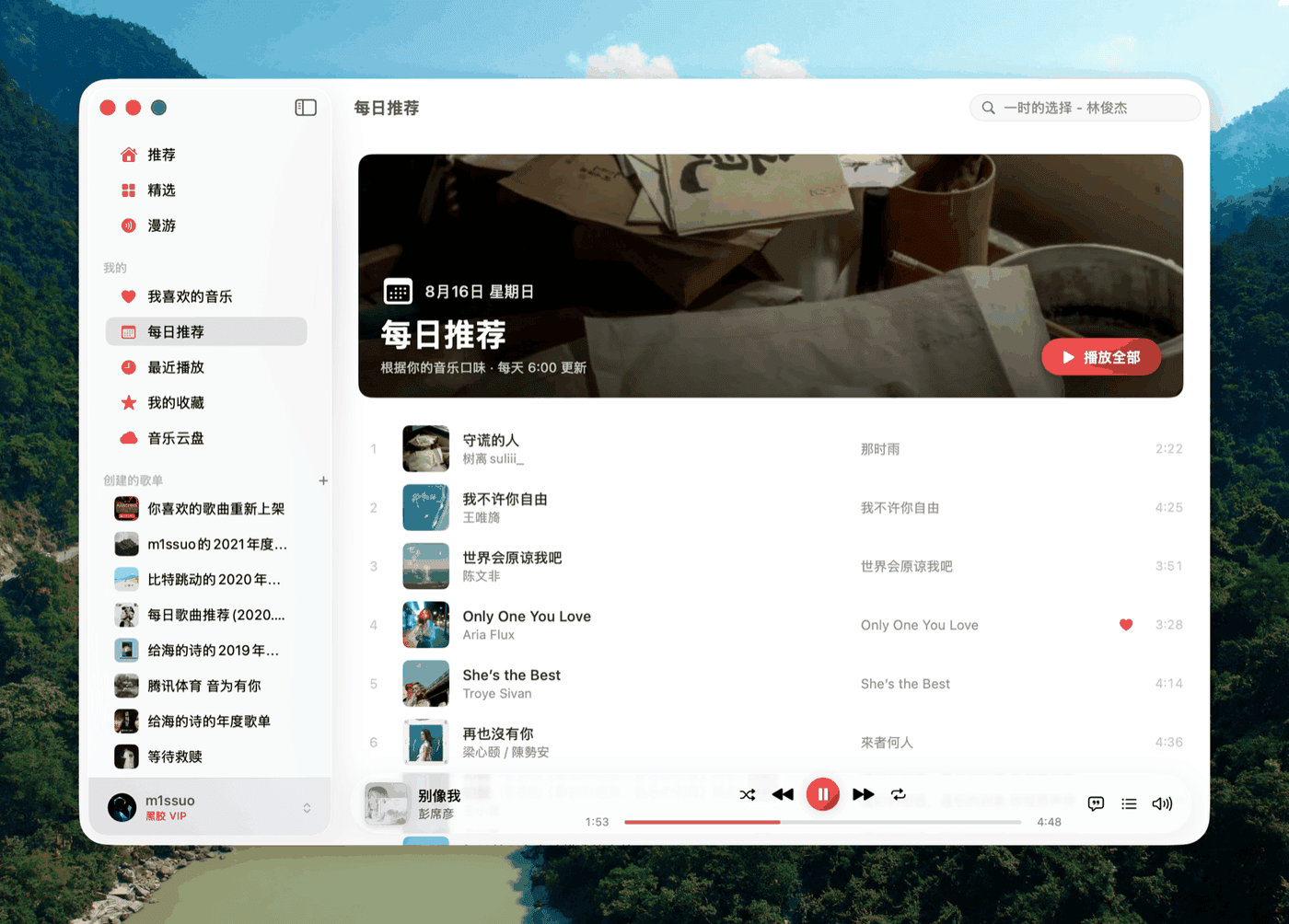
    Kumone 每日推荐:按账号口味生成的歌单

    几个绕不过去的限制

    • macOS 15 起:系统版本不够直接跑不起来,老 Mac 没戏
    • 上不了 App Store:第三方客户端拿不到授权,只能从 GitHub 下或 brew 装
    • CarPlay 要自己开:代码写好了但默认不打包——苹果只给申请过的音频类应用发 entitlement。仓库留了 make configure-carplay 一条命令,前提是你的开发者账号已经获批

    iPhone 和 iPad 也有

    每个版本同时发一个未签名的 ipa(iOS 16 起),用 AltStore、SideStore、Sideloadly 或 Xcode 拿自己的 Apple ID 签名后装上。不上架,所以也别指望 App Store 搜得到。

    Kumone 歌词界面:同步滚动与沉浸式排版

    装过巨魔(TrollStore)的设备还能自动更新:设置 → 关于 → 检查更新,下载完直接交给 TrollStore 一键安装。普通侧载没有这个能力,只能重新签一遍,好在登录状态和设置会保留。

    什么时候别用它

    你只用 Apple Music 或 Spotify,没必要为了一首歌折腾侧载。手头 Mac 系统低于 15,也省下这份心。

    它对的人是:日常主力听网易云、长期在 Mac 上工作、受够了网页版割裂感的那批人。

    项目在这里,更新日志和构建说明都写得很细:

    missuo/kumone — GitHub 仓库

  • NetworkPanel:节点专业网络监测与测速工具

    NetworkPanel:节点专业网络监测与测速工具

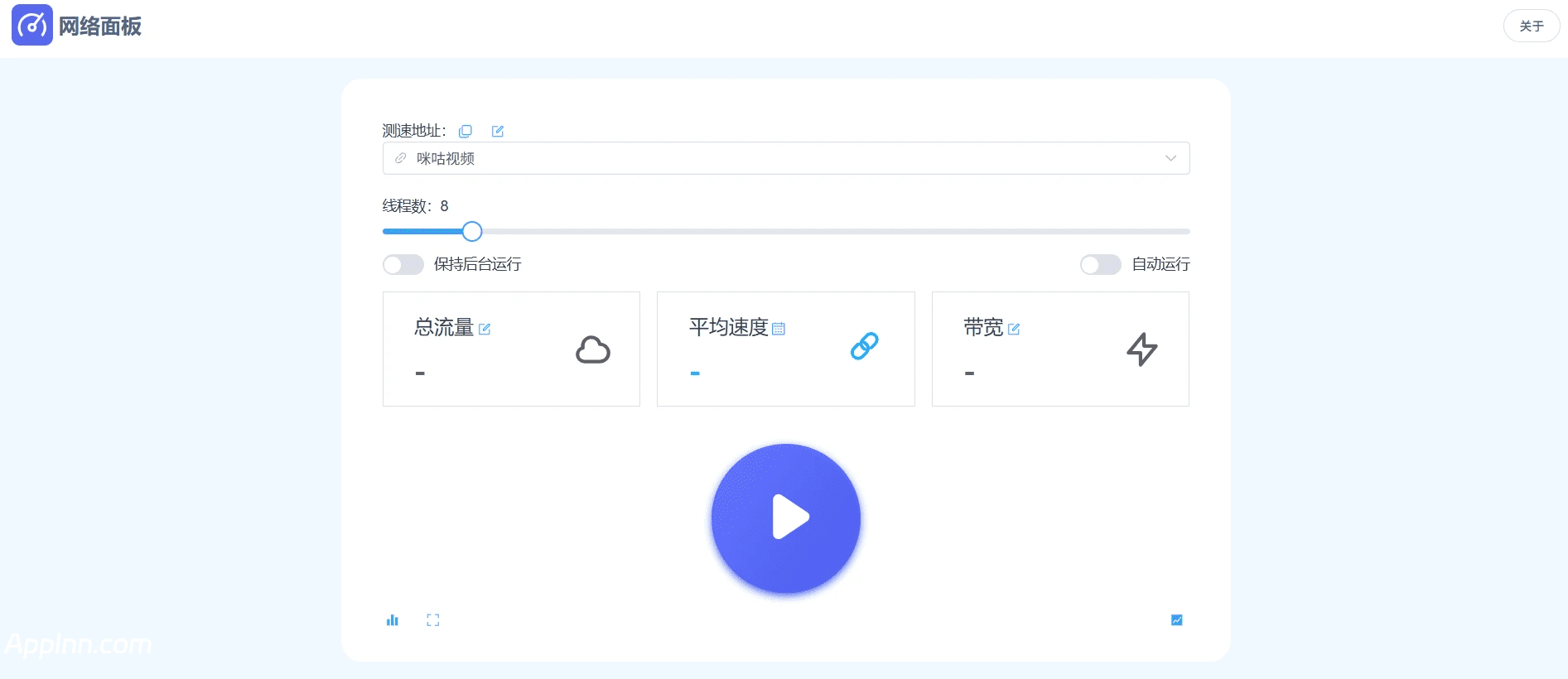
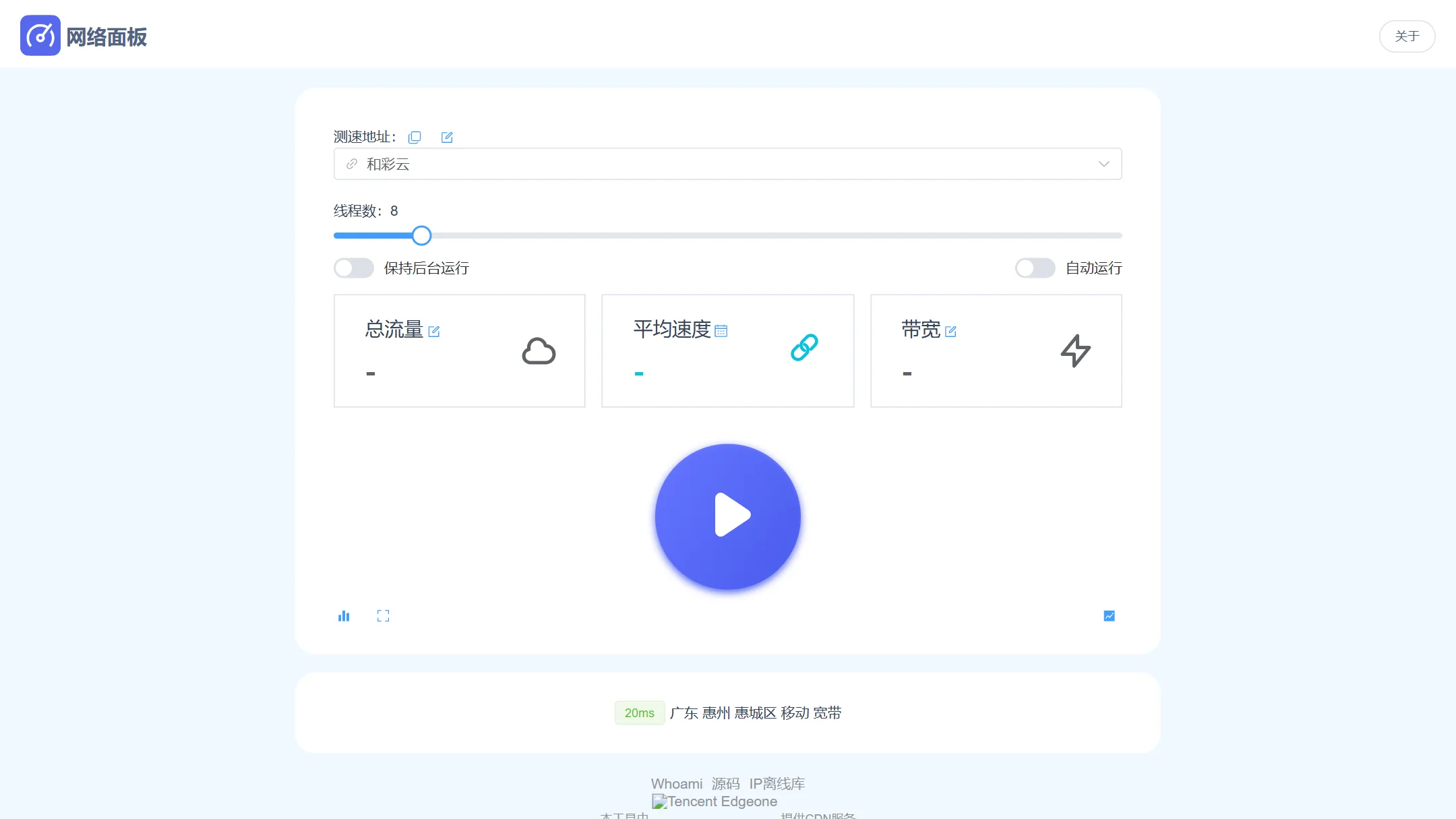
    NetworkPanel 在线测速界面,多节点延迟与速度数据一目了然

    简介介绍

    NetworkPanel 是一款开源的在线流量消耗与测速面板,用真实消耗掉的流量去测各节点的速度、延迟和带宽消耗。它免费且不需要注册账号:代码和部署方式都公开在 GitHub 上,没有付费档位;想直接用可以打开作者部署好的演示站,想长期跑或加自建节点,就自己用 Docker 或静态文件起一份。它还做了 iOS 后台运行适配,测试过程中切到别的应用也不会中断。

    核心功能

    • 全球多节点测速 :通过在全球部署的多个节点服务器,用户可以测试不同地区的网络连接速度,获取全面的网络性能评估。
    • 定量流量测试 :支持设定特定流量额度进行测试,满足用户对精准流量消耗监测的需求。
    • 多线程并发 :利用多线程技术同时进行多个测试任务,提高测试效率,快速获取网络性能数据。
    • 实时数据展示 :清晰展示关键网络指标,包括低至 9ms 的延迟、平均速度及带宽消耗,让用户实时掌握网络状况。
    • iOS 后台运行适配 :特别优化 iOS 系统的后台运行功能,确保在网络测试过程中,应用能够持续稳定运行,不影响其他应用的使用。
    NetworkPanel 实测界面:测速地址、线程数、总流量、平均速度与带宽四项指标同屏

    使用场景

    • 网络环境监测 :用户可以实时监测家庭或办公网络环境,及时发现网络波动或异常情况。
    • 网速测试 :定期测试不同时间段的网速,评估网络服务提供商的性能,确保网络服务符合预期。
    • 远程办公支持 :为远程办公人员提供稳定的网络监测和测速服务,保障在线会议、文件传输等关键任务的网络需求。
    • 游戏体验优化 :游戏玩家可以通过测试游戏服务器所在地区的节点速度,选择最佳服务器节点,提升游戏体验。
    • 内容分发网络(CDN)评估 :内容提供商可以利用多节点测速功能,评估 CDN 的性能和覆盖范围,优化内容分发策略。

    部署方式

    静态文件部署

    如果不熟悉打包流程,可直接下载项目压缩包,解压后部署到服务器根目录即可访问。

    Docker一键运行

    通过Docker命令快速启动服务:

    docker run -d --rm -p 8080:80 netart/network-panel:latest
    

    腾讯云一键部署

    项目还支持在腾讯云平台上一键部署,免去手动配置烦恼,适合对云端环境依赖较高的用户。

    亮点与坑

      定量测试是真的在消耗流量:README 写明支持定量完成,跑之前先按需要设好流量额度,否则一次全速测试就会吃掉一大截套餐流量。 榜单功能需要后端支持:README 在特性里单独标注了这一点,只把静态文件丢到服务器根目录是拿不到榜单数据的。 改节点和线程数的生效方式随版本不同:vue3 重写版改完立即生效,旧版放在 old 分支,改完需要重新启动才会生效。

    项目地址

    体验地址:https://ljxi.github.io/NetworkPanel/

    开源地址:https://github.com/ljxi/NetworkPanel

    结论

    它的定位很清楚:用真实流量把一条链路的实际速度和带宽消耗量出来,代理、机场和自建节点的差距自己看数据就能判断。代价是定量测试本身要花流量,榜单这类依赖后端的功能静态部署也拿不到。

    相关推荐

      AdBlock_Rule_For_Clash:同为 Clash 生态的网络配置件,从上百个过滤源自动抓取广告域名并每 20 分钟重建一次规则,适合给自建节点配套加拦截。 v2ray-wss:一键在 Linux 上搭 Reality 与 hysteria2 等方案,不需要域名也能开局;节点搭好之后,正好可以用 NetworkPanel 去量它的实际速度。
  • 微软官方:一条命令配好 Windows 开发环境

    微软官方:一条命令配好 Windows 开发环境

    Windows Developer Config 是一个开发环境配置脚本,出自微软官方,专治「新机器装完系统,工具链要装一整天」这件事。

    刚重装的系统、刚开的虚拟机,打开都是干净的。然后你开始装:VS Code、Git、终端、Node、Python,配环境变量,改执行策略,挑等宽字体,再开 WSL 装 Ubuntu。每样都不难,加起来小半天,下次换机器还得再来一遍。

    网上一键脚本不少,问题是来源不明,装完不知道改了什么,想撤回也找不到卸载入口。

    这个项目是微软自己维护的,仓库里连卸载脚本都备好了。

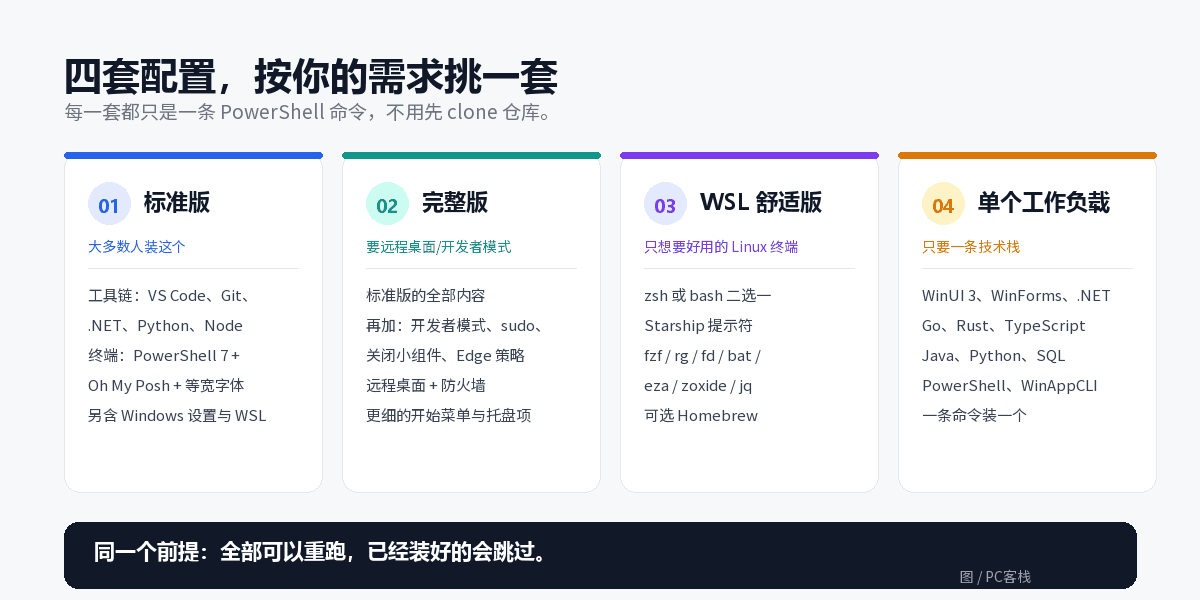
    Windows Developer Config 四套配置对照:标准版、完整版、WSL 舒适版、单个工作负载

    四套配置,按需求挑一套

    它没做成一个大而全的安装包,而是拆成四套,每套一条命令,不用先 clone 仓库。

    配置装完是什么适合谁
    标准版工具链 + 终端 + 系统设置 + WSL大多数人
    完整版标准版全部,再加开发者模式、远程桌面、Edge 策略要远程开发
    WSL 舒适版zsh 或 bash + Starship + 现代 CLI只要好用的终端
    单个工作负载一条技术栈,11 种里选一个只装一门语言

    标准版装完是什么样

    最常用的标准版,做的事分四块:

    • 开发工具:VS Code、Git、GitHub CLI、PowerShell 7、.NET 10、Python 3.14 + uv、Node LTS + nvm、PowerToys 等十余项
    • 终端:PowerShell 7 设为默认 Profile,Oh My Posh 提示符,Cascadia Mono NF 字体
    • 系统设置:深色主题、长路径支持、资源管理器默认值、开始菜单与搜索、免打扰
    • WSL:装 WSL 平台与 Ubuntu,含那一次重启和重启后的自动续跑

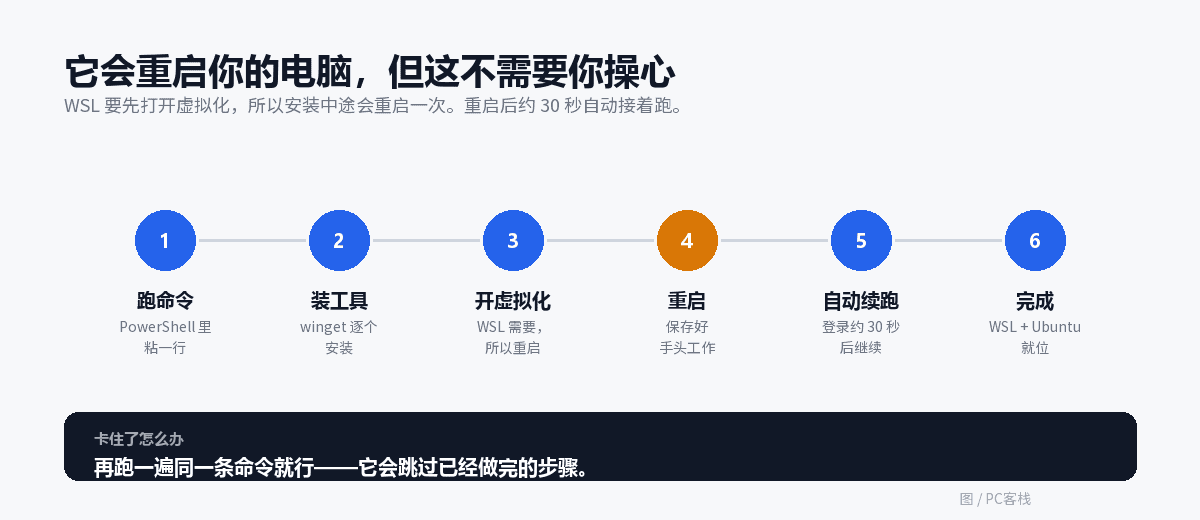
    注意最后一项。WSL 要先打开虚拟化,所以这一套一定会重启。

    会重启,但不用你盯着

    不少人装到一半被重启吓到,以为装崩了。流程其实是设计好的:

    Windows Developer Config 安装时间线:装工具、开虚拟化、重启、自动续跑、完成

    重启后约 30 秒,一个计划任务把剩下的部分接着做完。登录回来等两分钟没动静,就再跑一遍同一条命令——这是官方文档写明的处理方式。

    它跟别的一键脚本差在哪

    三个性质,都是设计出来的:

    1. 幂等:随便重跑,装过的会跳过,不重复安装
    2. 官方维护:仓库在 microsoft 组织下,MIT 协议,提交一直有动静
    3. 能撤回:带 uninstall.ps1,不满意按它卸掉,不用重装系统

    不想装全家桶也行

    只要一门技术栈,就用工作负载那套,一条命令一个,11 种可选:

    • WinUI 3、WinForms、WinAppCLI、.NET
    • Go、Rust、TypeScript、Java、Python、SQL、PowerShell

    前者走 irm 短链,后者走 winget configure 配置文件,目前还需要先 clone 仓库。

    连本地 AI 环境一起配

    这块别家不做:先识别显卡,再装对应的 PyTorch——NVIDIA 走 CUDA、AMD 走 ROCm、Intel 走 XPU,都没有就装 CPU 版,装完还会跑个测试证明能用。想加本地模型运行时,Ollama、llama.cpp、Foundry Local 三选一。

    三个已知的坑

    • wsl-comfort 那条短链是坏的:会跳 Bing 首页,实测三次都一样,得走仓库里的 wsl-comfort/install.ps1
    • 报 Unrecognized command: configure:先跑 winget configure –enable
    • 报内部错误 -2146233079:缺 VC++ 运行库,先装 Microsoft.VCRedist.2015+.x64 再重跑

    命令最终要访问 raw.githubusercontent.com 拉脚本,这个域名在国内时通时断。卡在下载那一步就换个网络,不是脚本本身的问题。

    什么时候别用它

    只要一个 VS Code,手动装更快。机器上已经有别人配好的环境,也别再叠一层——它是一整套取舍,会和你的既有习惯打架。

    适合的场景很明确:刚重装的系统、刚开的虚拟机、需要几台配置一致的开发机。

    项目在这里,每套配置的细节和卸载方式 README 都写清楚了:

    microsoft/WindowsDeveloperConfig — GitHub 仓库

  • Win11Debloat:一键卸载Win11预装应用与遥测

    Win11Debloat:一键卸载Win11预装应用与遥测

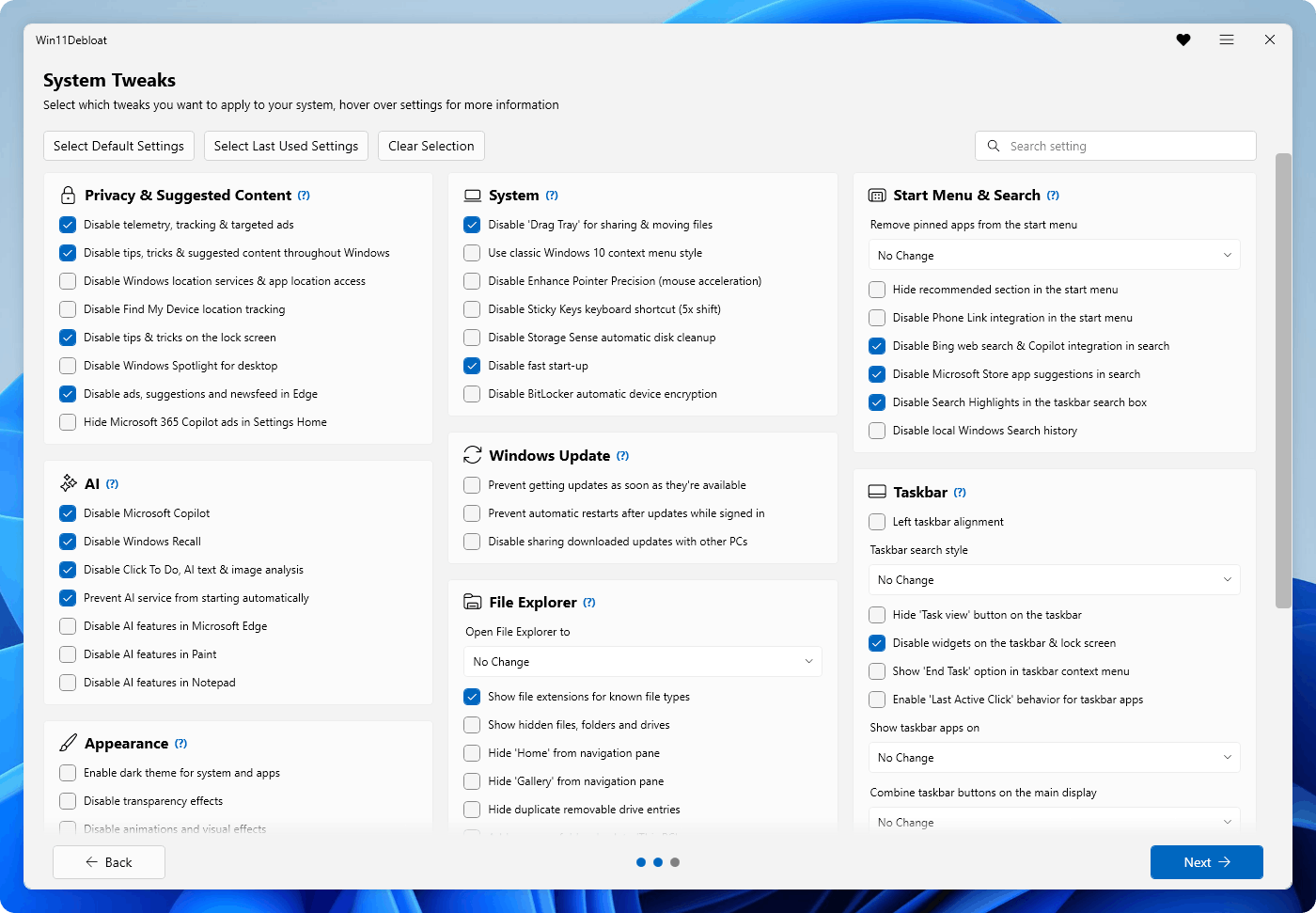
    Win11Debloat 命令行主菜单界面截图

    Win11Debloat 是一个 PowerShell 脚本,专治装完系统后那一堆卸不干净的东西。双击、弹菜单、打勾、回车。它不安装,不常驻,关掉窗口就彻底没了。

    刚装完那台机器

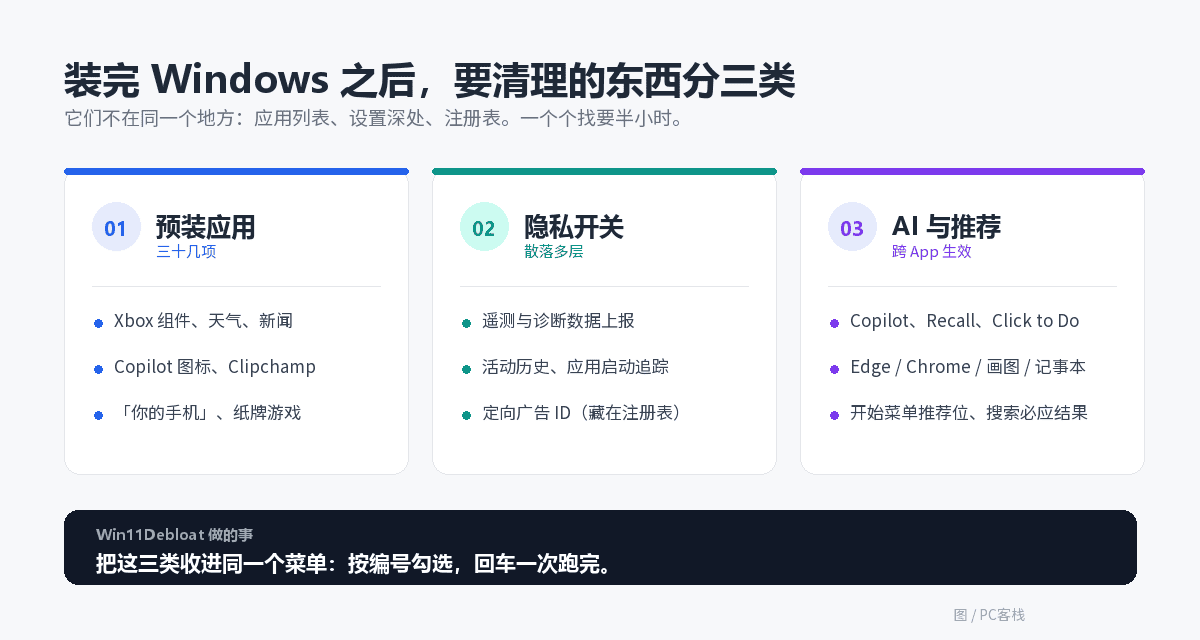
    Windows 装好了,桌面挺干净。进去一看不是——开始菜单挂着一排没装过的应用:Xbox 组件、天气、新闻、Copilot 图标、你的手机、Clipchamp。系统还自己弹提示问你要不要试试这个那个。每一项都能右键卸载,问题是三十几项,一个个点,半小时就过去了。

    这个脚本把三十几项做成一份菜单。

    按编号勾,回车,一次跑完。

    Win11Debloat 三类清理项:预装应用、隐私开关、AI 与推荐

    删掉应用,还有一堆开关在跑

    遥测上报、活动历史、应用启动追踪、定向广告。这些不在「应用」列表里,散在设置的各个层级,有的藏在组策略,有的只在注册表露头。

    平时找不到它们,不等于它们没在跑。

    还有几处用起来别扭的地方,顺手一起处理:

    • 右键菜单换回 Windows 10 那一版
    • 关掉鼠标加速,FPS 玩家会感谢这个开关
    • 粘滞键的快捷键不再乱弹
    • 任务栏右键里能出现「结束任务」
    • 开始菜单的推荐位、搜索里的必应结果,也能一起关

    不想要 Copilot 和 Recall,可以把 AI 服务自启动一起关掉。Edge、Chrome、画图、记事本里的 AI 功能,同一个菜单里管。

    三种跑法

    项目在 GitHub 上开源,发布页能拿到每个版本的完整包。

    Raphire/Win11Debloat — GitHub 发布页

    debloat.raphi.re — 官方在线运行

    三条路,按顺手程度选:

    1. 最省事——管理员 PowerShell 粘一行在线命令,脚本自己下来自己跑,能带参数
    2. 不想跑在线命令——下压缩包,解压双击 bat,UAC 点允许,剩下按菜单走
    3. 写进自动化流程——管理员 PowerShell 临时放开执行策略,显式调用脚本本体

    三个前提

    权限。必须管理员。它要动系统级设置和预装应用,普通权限连门都进不去。

    风险。作者自己在说明里写了:虽然做了大量避免误伤系统功能的处理,仍然建议自担风险,出问题去问题区反馈。稳妥起见,先建个系统还原点。

    回退。Windows 10 和 11 都能用。改动可以还原,大部分被移除的应用能从微软商店重新装回来。

    功能一览

    板块具体动作
    应用移除批量卸载系统预装应用
    隐私与推荐关遥测、诊断数据、活动历史、启动追踪、定向广告;关锁屏与 Edge 的推荐位;关定位与「查找我的设备」
    AI 功能移除 Copilot、Recall、Click to Do;阻止 AI 服务自启动;关 Edge、Chrome、画图、记事本的 AI 功能
    系统行为Win10 风格右键菜单、关鼠标加速、关粘滞键快捷键、关存储感知自动清理、关快速启动、关 BitLocker 自动加密
    Windows 更新不抢第一时间装更新、登录状态不自动重启、关更新分发共享、阻止自动装设备厂商配套应用
    外观系统与应用深色模式、关透明与动画、关桌面聚焦提示
    开始菜单与搜索移除固定项、隐藏推荐、关手机连接、关搜索里的必应结果与商店推荐
    任务栏调整对齐、隐藏搜索框与任务视图、关小组件、右键菜单启用「结束任务」

    还在维护吗

    最新版 2026.08.24,8 月 24 号发的。翻一遍发布记录,近几个月基本一个月一版,最近一次代码推送就在本月。

    MIT 协议,2020 年 10 月开的仓。六万余星标,两千六百多次复刻。

    一个参数改名了

    这一版把「不重启资源管理器」的参数换成了新名字,行为没变。你要是写过引用旧参数的自动化脚本,得跟着改——旧参数后续版本会移除。

    什么时候别用它

    只想删一两个应用,手动卸载更快。它的价值在「一次处理完几十项」这件事上:把设置、组策略、注册表里散着的开关收进一张菜单。

    装完系统想一次清干净的,用它。只是嫌开始菜单里那几个图标碍眼的,右键卸载就够了。

  • MediaHelper:智能私人媒体资源管理工具

    MediaHelper:智能私人媒体资源管理工具

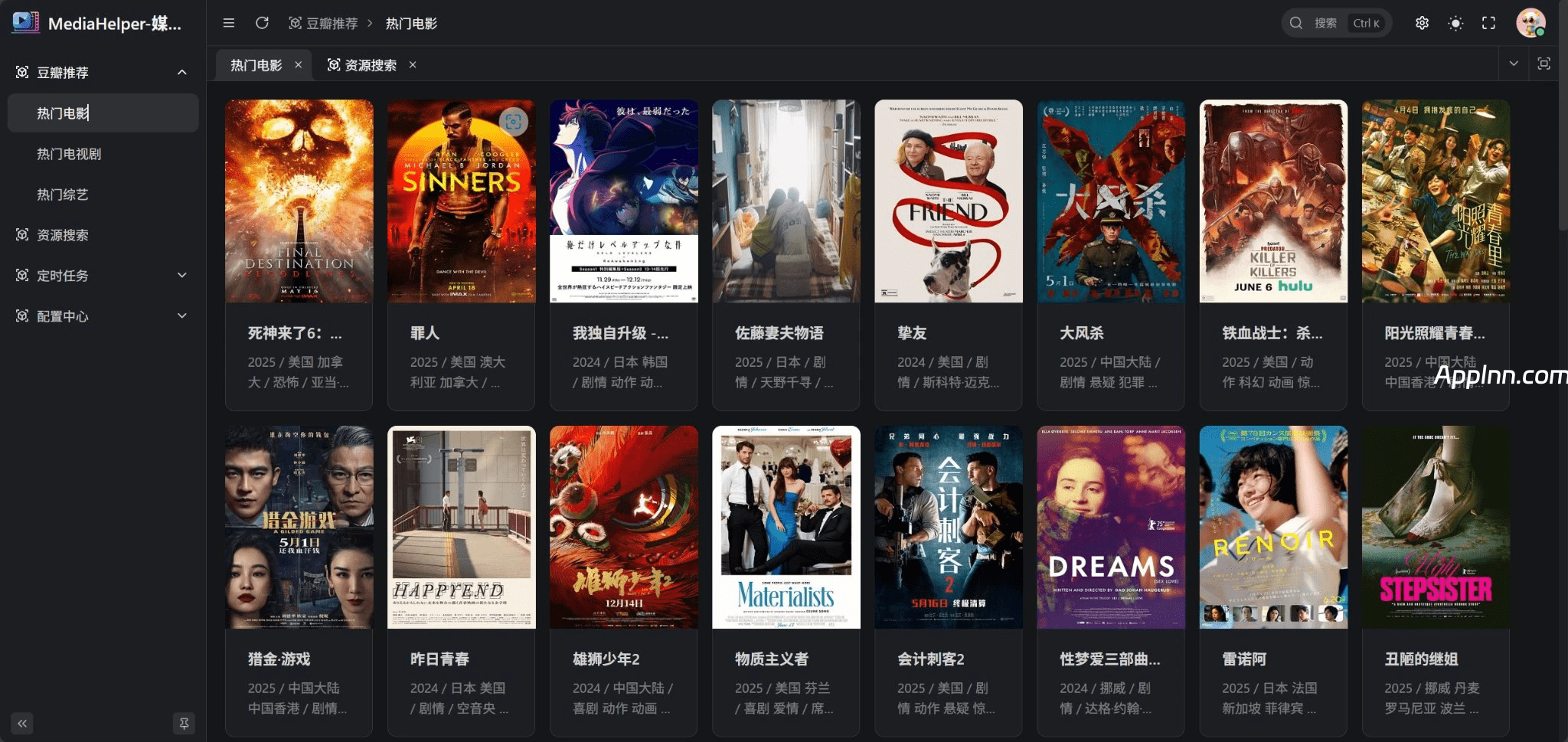
    MediaHelper 私人媒体资源管理工具界面,资源搜索与网盘转存任务列表

    MediaHelper 是一个开源免费的私人媒体资源管理工具,支持从 Telegram 频道、豆瓣榜单等热门平台搜索并整合影视资源。它把「找到资源」和「存进网盘」这两步接了起来:搜索到的内容可以自动转存到网盘,再接上 Emby 媒体库完成整理。

    先说清楚它适合谁:有自己服务器或 NAS、习惯自建影视库的人。它提供的是自动化流程,不是点开就能看的影视 App——部署要自己动手,网盘账号和运行环境也都要自备。

    简介介绍

    MediaHelper 涵盖资源订阅、定时任务、批量处理等实用功能,目的是简化用户收集、整理与同步影视资源的流程,减少手动操作步骤。以往要人工翻频道找资源、复制链接、再打开网盘转存,现在这些环节可以交给定时任务去跑。

    核心特性

    • 智能资源搜索:集成 Telegram 频道资源搜索,支持动态配置搜索参数,快速定位所需资源,并支持豆瓣电影推荐作为找片入口。
    • 多网盘支持:以天翼云盘为代表,提供统一管理界面与一键转存功能,避免在多个客户端之间来回切换。
    • 自动化转存:支持定时任务配置与批量处理,任务执行状态可监控,适合把周期性追更的活儿交出去。
    • TMDB 集成:内置可用的 TMDB 密钥,免配置开箱即用;需要时可在设置里切换成自己的密钥。
    • 媒体管理:支持 Emby 与飞牛影视集成,转存完成后可自动刷新媒体库,省去手动触发扫描。
    • 极速播放:提供自动 302 反代,并支持自动生成 strm 文件,方便播放器直接读取网盘内容。

    使用场景

    • 追更剧集:给常看的剧集配一条定时任务,更新出现后自动进网盘,不用每天手动翻频道。
    • 批量整理库存:把历史收集的资源一次性投进批量处理,统一转存到一个网盘目录下。
    • 家庭媒体库:转存后交给 Emby 或飞牛影视刮削,全家在电视上直接看,片源信息自动补齐。

    功能一览

    功能本文事实
    资源搜索集成 Telegram 频道搜索,支持豆瓣电影推荐
    网盘支持以天翼云盘为代表,支持一键转存
    自动化定时任务配置、批量处理、任务状态监控
    媒体库支持 Emby 与飞牛影视集成,可自动刷新
    TMDB内置密钥开箱即用,可切换自定义密钥
    播放自动 302 反代,支持自动生成 strm

    亮点与坑

    • 亮点:把搜索、转存、入库三段串成一条自动流程,这是它比单纯下载工具省事的地方。
    • 坑一:属于自部署项目,需要准备运行环境和网盘账号,没有服务器基础的读者上手成本不低。
    • 坑二:网盘侧的可用性与限速取决于你选的网盘本身,转存速度不能指望超出网盘既有速度。
    • 坑三:Telegram 频道资源的可用性由频道方决定,源失效时任务会拿不到内容,需要自己维护搜索源。

    获取方式

    项目地址:github.com/JieWSOFT/MediaHelp,仓库里包含部署说明与配置项清单。

    结论

    已经有 NAS 或服务器、又懒得每天手动搬运资源的话,MediaHelper 值得试:它补的正是收集到入库之间那段重复劳动。但如果你只是想找个能直接看片的 App,这个工具反而绕远了。

    相关推荐

      Immich:同样走自建路线,把照片和视频放在自己的服务器上做备份、整理和浏览,管的是个人媒体库而不是影视资源。 盘搜(PanSou):聚合阿里云盘、百度网盘、115 等网盘并实时爬取 Telegram 频道,一次检索多个来源;MediaHelper 找到资源之后,想换个网盘再找一份可以用它。
  • v2ray-wss:一键搭 Reality 与 hy2 脚本

    v2ray-wss:一键搭 Reality 与 hy2 脚本

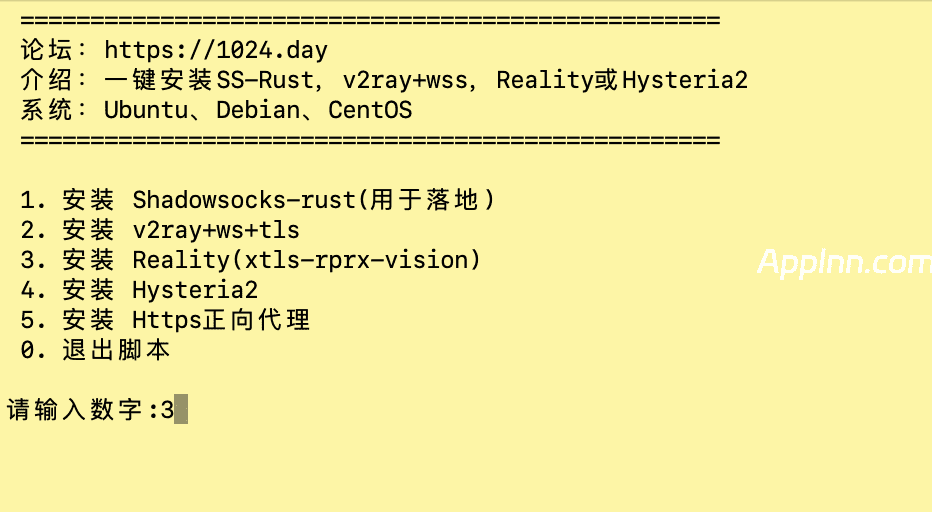
    v2ray-wss 一键脚本在 Linux 服务器上的安装菜单截图

    v2ray-wss 是一个在 Linux 服务器上一键搭建多种代理协议的 Shell 脚本,由 yeahwu 开源维护。它把 Shadowsocks-rust、V2ray + Nginx + WebSocket、Reality(xtls-rprx-vision)、Hysteria2 以及 https 正向代理这几种常见方案的安装流程收进一个交互式菜单,跑一条命令选个编号就能装完,省掉逐项改配置文件的麻烦。

    它最实用的一点是分清了「有没有域名」两条路:没有域名的机器可以直接装 Reality 和 Hysteria2,这两种方案不需要自己的域名和证书;有域名的则适合装 V2ray + WebSocket 或 https 正向代理。按自己的条件对号入座就行,不用研究哪种协议该怎么申请证书。

    能干什么

    • 五种方案一个菜单——Shadowsocks-rust、V2ray + Nginx + WebSocket、Reality(xtls-rprx-vision)、Hysteria2、https 正向代理,装哪个选哪个编号。
    • 无域名也能开局——Reality 和 Hysteria2 不需要自有域名和证书,手上有台干净 VPS 就能装起来。
    • 装完直接给配置——每种协议都会把客户端配置写到固定路径,脚本跑完照着路径 cat 出来即可导入客户端。
    • 覆盖常见系统——实测支持 Debian 9 到 13、Ubuntu 16.04 到 22.04、CentOS 7,并支持甲骨文 ARM 平台的机器。
    • 附卸载说明——项目 README 里给了卸载方法,装错了可以清理干净重来。

    怎么用

    1. 用 SSH 登录你的 VPS(建议先确认系统在支持列表内),执行脚本:wget git.io/tcp-wss.sh 拉下来后 bash 运行,或者直接 bash 一条命令拉起。
    2. 按菜单提示选择要安装的方案。没有域名就选 Reality 或 Hysteria2,有域名且想走 WebSocket 伪装再选 V2ray + WSS 那条。
    3. 装完后按对应路径取出客户端配置:V2ray WSS 在 /usr/local/etc/v2ray/client.json,Shadowsocks 在 /etc/shadowsocks/config.json,Reality 在 /usr/local/etc/xray/reclient.json,Hysteria2 在 /etc/hysteria/hyclient.json,https 正向代理在 /etc/caddy/https.json。
    4. 把配置导入客户端软件测试连通。连不上时,先检查服务器自带防火墙有没有关闭——这是作者在 README 里专门提醒的排查第一步。

    亮点与坑

    Hysteria2 是这套方案里最需要留意的:它基于 UDP,长时间使用后容易出现「突然连不上」的情况,多数是运营商对 UDP 流量更敏感造成的环境问题,并不一定是服务器或脚本坏了。所以别只押一套协议——现实里长期稳定性通常还是 Reality 更耐打,建议至少装两种轮换着用。

    另外两个要留心的点:一是脚本要用 root 权限在干净的 VPS 上跑,机器上已经有同端口服务时可能冲突;二是它只是安装脚本,不解决线路质量问题,连不上或速度慢的时候先分清是本地网络、服务器防火墙还是线路本身,别一概归到脚本头上。防火墙这一项作者特别强调过,很多人是机器自带防火墙没关掉的缘故。

    方案一览

    方案适用条件与说明
    Reality(xtls-rprx-vision)无需自有域名,长期稳定性较好
    Hysteria2无需自有域名,基于 UDP,易受运营商影响
    V2ray + Nginx + WebSocket需自有域名,走 WebSocket 伪装
    Shadowsocks-rust经典轻量方案,配置文件单独输出
    https 正向代理需自有域名,基于 Caddy 实现

    获取方式

    开源地址:github.com/yeahwu/v2ray-wss,脚本用法与卸载说明以仓库 README 为准。

    结论

    v2ray-wss 的价值在省事:不用逐个协议查教程、配证书、改配置文件,一条命令选个编号就能跑起来,并且照顾到了没有域名的情况。适合手上已经有 VPS、想快速把服务架起来的人;但它不提供线路质量,装完之后稳定性还得靠协议选择和日常观察。

    相关推荐

    如果你手上已经有 VPS,还可以看看本站介绍过的 SearchGal——同为开源可自建的工具,思路是用一个关键词聚合多个站点的搜索结果,与这类一键脚本一样属于「自己动手省事」的路线。

  • xianyu-auto-reply:闲鱼自动回复管理工具

    xianyu-auto-reply:闲鱼自动回复管理工具

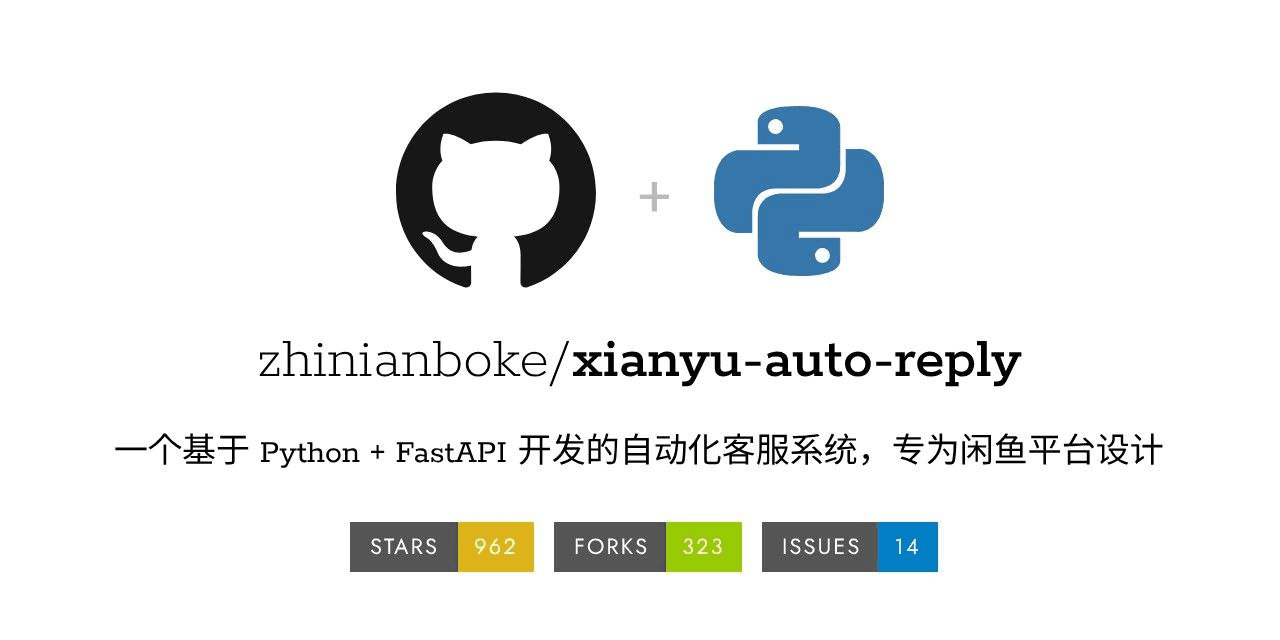
    xianyu-auto-reply 的 GitHub 项目截图:仓库信息与 Star、Fork 统计

    简介介绍

    xianyu-auto-reply 是一款功能全面的闲鱼自动回复与管理系统,专为闲鱼卖家打造,助力提升店铺运营效率。支持多用户、多账号管理,具备智能回复、自动发货、自动确认收货、商品管理等功能。系统可根据预设规则和优先级策略自动应答买家消息,并支持变量替换,使回复更贴合实际场景。配合商品自动收集、批量管理、系统日志与监控、数据备份等实用功能,全方位优化闲鱼店铺的管理流程。

    功能特点

    • 多用户与多账号管理 :支持绑定和管理多个闲鱼账号,方便团队协作运营,不同成员可负责不同账号的操作与维护。
    • 智能自动回复 :基于预设规则和优先级策略自动应答买家询问,提高回复效率,减少人工干预。支持变量替换功能,可灵活插入商品信息、买家昵称等变量,使回复更具针对性和亲和力。
    • 自动发货与确认收货 :系统自动执行发货操作并确认收货,加快交易流程,提升买家购物体验,同时减轻卖家的工作负担。
    • 商品管理 :支持商品信息的自动收集与批量管理,便捷编辑、上下架商品,高效管理商品库存与状态,确保商品展示的及时性和准确性。
    • 系统日志与监控 :记录系统操作日志与运行状态,方便卖家随时查看历史操作、监控店铺运行情况,及时发现问题并采取措施。
    • 数据备份 :定期备份店铺数据,保障数据安全,防止因意外情况导致数据丢失,为店铺的稳定运营提供可靠支持。

    使用场景

    • 高效客服响应 :在买家咨询商品详情、物流进度等问题时,智能自动回复功能可及时给予响应,解答常见疑问,降低人工客服的工作量,提升客服效率。
    • 批量商品管理 :卖家可通过批量管理功能快速编辑、上架或下架大量商品,节省逐一手动操作的时间,尤其适用于商品种类繁多或频繁更新的店铺。
    • 多账号团队运营 :对于经营多个闲鱼账号的团队,该系统支持多账号统一管理,不同团队成员可分工负责不同账号,提高整体运营效率。
    • 数据安全与业务连续性 :数据备份功能确保店铺数据的安全存储,即便遇到设备故障、账号异常等意外情况,也能快速恢复数据,保障店铺业务的连续性。

    项目地址

    GitHub:https://github.com/zhinianboke/xianyu-auto-reply

    相关推荐

    同样围绕闲鱼生态,还可以看看 AI-Goofish-Monitor:智能闲鱼商品监控利器——它站在买家侧,用 AI 监控闲鱼商品动态;xianyu-auto-reply 站在卖家侧,解决客服应答与店铺运营自动化,一个帮你盯商品、一个帮你管店铺。

  • DeepPoint:社交媒体用户发掘痛点Web应用

    DeepPoint:社交媒体用户发掘痛点Web应用

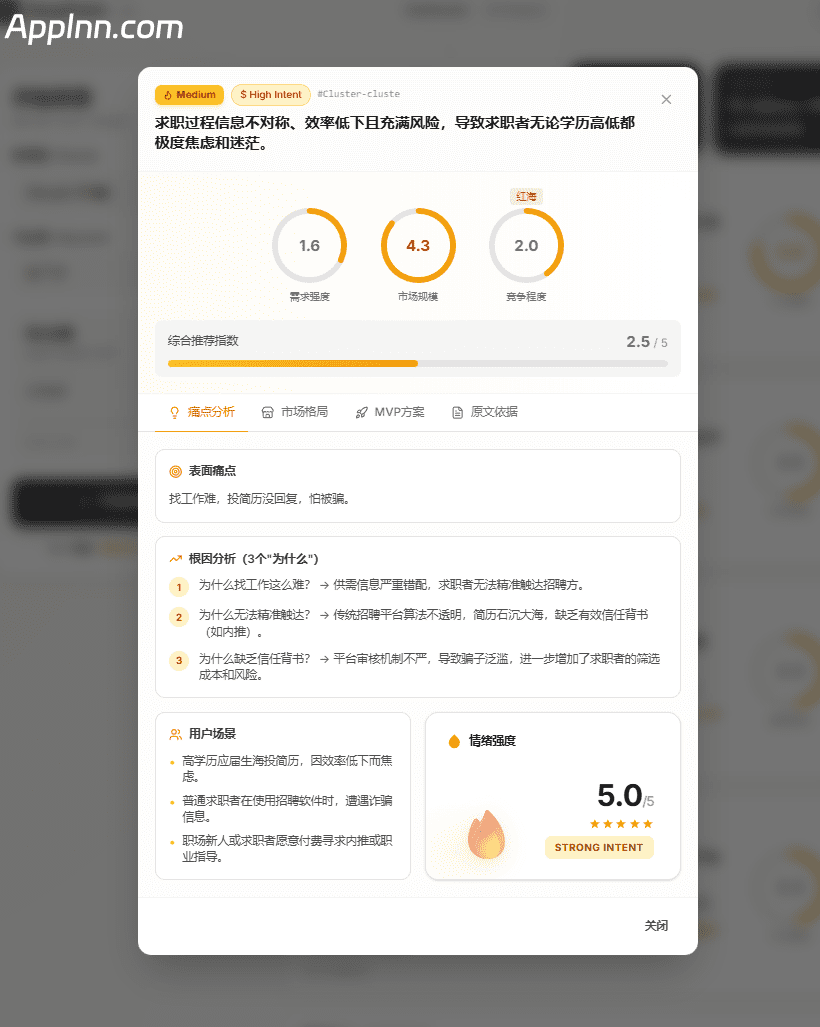
    DeepPoint 痛点分析结果界面:需求强度、市场规模、竞争度评分与根因分析

    软件介绍

    DeepPoint 是一个帮助个人开发者从社交媒体自动发现用户核心痛点的 Web 应用,支持智能聚类分析和 AI 产品方案生成。核心目标是从社交媒体内容中自动挖掘真实、可落地的用户痛点。它通过关键词抓取相关视频和评论数据,对大量非结构化文本进行语义分析与聚类,快速识别高频需求、典型问题和潜在机会。

    核心特性

    痛点分析模块

    • 输入关键词自动抓取抖音相关视频和评论
    • 基于 embedding + DBSCAN 的语义聚类算法
    • 调用 GLM-4.6 思考模型深度分析用户痛点
    • 深度分析维度:
      • 痛点深度:表面痛点 → 根本原因 → 用户场景 → 情感强度
      • 市场格局:现有方案 → 未满足需求 → 机会分析
      • MVP计划:核心功能 → 验证假设 → 首批用户 → 成本估算
    • 优先级评分系统:需求强度 + 市场规模 + 竞争度综合评估
    • 数据质量分级:exploratory(<50条)/ preliminary(50-200条)/ reliable(≥200条)
    • 可视化表格展示分析结果
    • 一键导出 CSV 格式报告
    • 原始数据导出:支持导出爬虫原始数据和聚类后分组数据

    AI 产品建议模块

    • AI 产品经理角色自动生成产品方案
    • 包含核心功能、技术栈、开发路线图
    • 评估实现难度和市场潜力

    多语言支持

    自动检测浏览器语言偏好支持。

    支持中文/英文界面切换

    AI 分析结果根据当前语言自动输出对应语言

    URL 路由国际化(/zh/、/en/)

    数据源说明

    数据源状态说明
    抖音 – 旧版可用基于 DrissionPage 浏览器自动化,支持视频搜索和评论采集
    抖音 – 新版可用基于 Playwright + CDP,反检测能力更强,首次需扫码登录
    小红书暂停测试发现会导致账号被封,暂不建议使用

    项目地址

    GitHub:https://github.com/weiyf2/deeppoint-ai

    使用安装:https://github.com/weiyf2/deeppoint-ai?tab=readme-ov-file#%E5%BF%AB%E9%80%9F%E5%BC%80%E5%A7%8B

    相关推荐

    如果你也想用 AI 在平台数据里找机会,可以看看 AI-Goofish-Monitor:智能闲鱼商品监控利器——它专注用 AI 监控闲鱼商品动态;DeepPoint 则专注从社媒评论里挖用户痛点、辅助产品决策,一个盯平台商品、一个挖需求洞察。