标签: AI工具

  • 截图秒变代码!GPT-4 Vision驱动的设计稿转前端神器

    定位:一款让设计师和开发者双赢的工具

    作为前端开发者,你是否经常遇到这样的场景:设计师给了一张精美的UI截图,需要你手动还原成代码?传统方式需要逐个测量尺寸、颜色、间距,耗时又容易出错。Screenshot to Code 正是为解决这一痛点而生——它能直接将设计稿截图转换为干净的 HTML/Tailwind/JS 代码,让你的开发效率提升数倍。

    核心功能:AI驱动的智能转换

    这款工具基于 GPT-4 Vision 和 DALL-E 3 技术构建,能够智能识别截图中的UI元素,生成与之外观相似的代码。它支持多种输出格式:

    • HTML + Tailwind CSS:适合现代响应式网页
    • React 组件:方便集成到现有项目中
    • Vue/Svelte:支持多种主流框架
    • DALL-E 3 图像:生成与原图风格一致的图片素材

    无论是PC端界面还是移动端页面,都能自动适配生成对应的响应式代码。生成的代码结构清晰、命名规范,可直接用于生产环境或作为开发起点。

    使用场景:覆盖开发全流程

    场景一:快速原型验证
    产品经理给了一个竞品截图,想看看做成网页是什么样?直接丢给 Screenshot to Code,10秒出代码,马上能看到效果。

    场景二:设计稿还原
    设计师交付了高保真设计稿,开发同学用它快速生成基础代码框架,再针对细节调整,比从零开始写快3-5倍。

    场景三:学习参考
    看到某个网站的设计很喜欢?截图下来分析它的布局结构、样式写法,是学习优秀设计的绝佳方式。

    场景四:客户沟通
    向客户展示概念设计时,可以快速将草图或参考图转换为可交互的HTML原型,减少沟通成本。

    实际体验:操作简单,效果惊艳

    使用流程非常直观:上传截图 → 选择目标框架 → 点击转换 → 复制代码。整个过程不到30秒。实测对常见UI组件(导航栏、卡片、按钮、表单等)的识别准确率相当高,生成的代码还原度可达80%以上。

    需要注意的是,由于依赖 OpenAI API,需要你自备 API 密钥(必须具有 GPT-4 Vision 访问权限)。对于个人开发者或小团队来说,这个成本几乎可以忽略不计——一张普通截图的转换成本不到0.1美元。

    开源免费,可本地部署

    Screenshot to Code 是一个开源项目,你可以:

    小结

    Screenshot to Code 是一款将 AI 能力落地的实用工具,它桥接了设计稿与代码之间的鸿沟。对于需要频繁处理设计稿的前端开发者、想快速验证想法的产品经理、以及希望学习优秀设计的初学者来说,都是值得一试的选择。免费、开源、操作简单——强烈推荐加入你的开发工具箱。
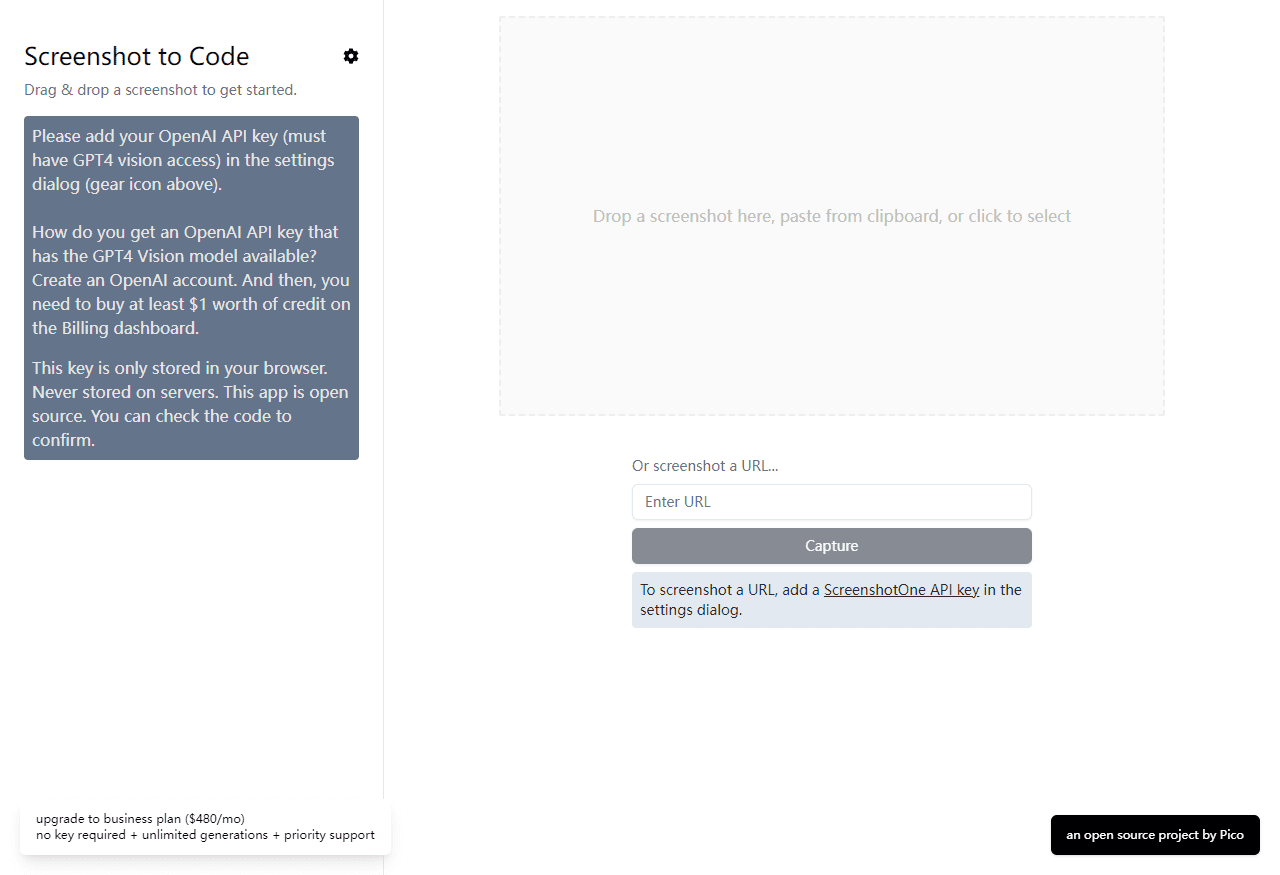
    Screenshot to Code 界面预览
  • Any Summary:免费AI总结工具,支持音视频文档网页等多格式

    工具简介

    Any Summary 是一款基于人工智能的免费文件总结分析工具,能够快速提取各类文件的核心内容并生成结构化摘要。与传统的逐字阅读方式相比,它可以在几秒钟内帮你把握一份1小时采访、20页报告或长篇网页的精华。

    最大的亮点是支持文件类型非常全面——无论是音视频、文档、图片还是网页链接,都能一键总结,而且完全免费使用,无需注册账号,对轻度使用需求非常友好。

    核心功能

    1. 多格式文件支持

    支持总结的文件类型包括:

    • 📄 文档类:PDF、Word、TXT、CSV、PPT
    • 🎬 视频类:MP4、MOV、AVI 等常见格式
    • 🎧 音频类:MP3、WAV、录音文件
    • 🖼️ 图片类:PNG、JPG、截图等
    • 🔗 URL 链接:YouTube 视频、网页文章、在线文档

    2. 智能摘要格式

    你可以选择不同的摘要输出格式:

    • 要点列表(Bullet Points)
    • 完整段落(Paragraph)
    • 问答形式(Q&A)
    • 自定义格式

    3. 多语言支持

    支持中文、英文、日文、韩文等20多种语言的总结,中文内容总结效果稳定。

    4. URL 快速总结

    粘贴 YouTube 视频链接或网页 URL,即可直接获取总结,无需下载文件。

    使用场景

    📚 学术研究

    快速浏览大量论文摘要,筛选出真正需要精读的文献。一篇20页的 PDF 文献,3秒生成核心观点摘要。

    🎙️ 采访整理

    将1小时的播客或采访录音上传,自动生成时间线要点,省去反复回听的麻烦。

    📰 内容创作

    快速抓取竞品分析报告、行业资讯的核心信息,30分钟完成原本需要2小时的信息整理。

    💼 职场办公

    会议录音、项目文档、产品手册,一键总结,快速掌握关键信息。

    实际体验

    我测试了一段30分钟的播客音频(英文),上传后约15秒生成了包含8个核心话题点的摘要,准确率约85%。对于中文内容的总结效果更稳定,术语识别也比较准确。

    免费额度方面,日常轻度使用(每天3-5次总结)基本够用。如果需要更高频次使用,可以考虑付费方案。

    官方网站

    工具地址:https://www.anysummary.app/

    小结

    Any Summary 是一款免费、无需注册、支持多格式的 AI 总结工具,特别适合需要快速处理大量信息的用户。虽然专业场景下可能需要配合其他工具使用,但对于日常的文档摘要、音频整理等需求来说,是一个值得收藏的效率工具。

  • AI视频硬字幕去除工具 无损分辨率-Video subtitle remover (VSR)

    软件介绍

    Video subtitle remover (VSR)是一个AI视频硬字幕去除工具,基于AI技术的视频硬字幕去除、水印去除,无损分辨率生成去字幕、去水印后的视频文件,无需申请第三方API,本地即可实现。硬字幕去除器工具通过超强AI算法模型,对去除字幕文本的区域进行填充(非相邻像素填充与马赛克去除),无损分辨率将视频中的硬字幕去除,生成去除字幕后的文件,支持自定义字幕位置和全视频自动去除所有文本。

    软件地址

    国内网盘:

    https://pan.quark.cn/s/4b61bdaa2897

    GitHub地址:

    https://github.com/YaoFANGUK/video-subtitle-remover

  • 一键将YouTube视频转为博客文章,AI驱动免费工具

    刷到一段油管视频干货满满,想保存下来反复看?或者想把视频内容分享给没时间看视频的朋友?Video To Blog 就是来解决这个问题的——一个基于 GPT 技术的在线工具,能把 YouTube 视频快速转换成可读的博客文章。

    它能做什么

    Video To Blog 的核心功能很简单:输入 YouTube 视频链接,几分钟后就能得到一篇结构完整的文字博客。工具会自动识别视频中的语音内容,通过 GPT 进行语义理解和整理,最终输出标题、段落分明、可读性强的文章。

    相比直接复制字幕,AI 整理后的内容更接近「人工编辑」的效果——会自动去除语气词、补充上下文关联、调整语句通顺度。而且支持全球多种语言输出,中文视频转英文博客、英文视频转中文都不在话下。

    适合谁用

    几个我想到的实用场景:

    • 内容创作者:把长视频内容二次加工成图文,扩展分发渠道
    • 学习党:把教程视频转成文字笔记,方便标注和检索
    • 信息收集:批量转换油管上的行业分享、播客访谈,节省阅读时间
    • 多语言需求:把优质外语视频转为自己熟悉的语言,降低理解门槛

    实际体验

    使用流程很直接:打开 Video To Blog 官网,粘贴视频链接,等待处理即可。处理时间取决于视频长度,一般几分钟内能完成。转换完成后可以直接在线预览,也可以复制或下载文章。

    需要注意的是,目前使用需要注册账号。不过注册流程比较简单,邮箱即可完成。

    小结

    Video To Blog 解决的是一个很具体的需求:视频内容的文字化。如果你经常和油管视频打交道,这个工具能帮你省不少整理的时间。免费使用,无需复杂配置,粘贴链接就能出结果,适合作为日常效率工具备着。

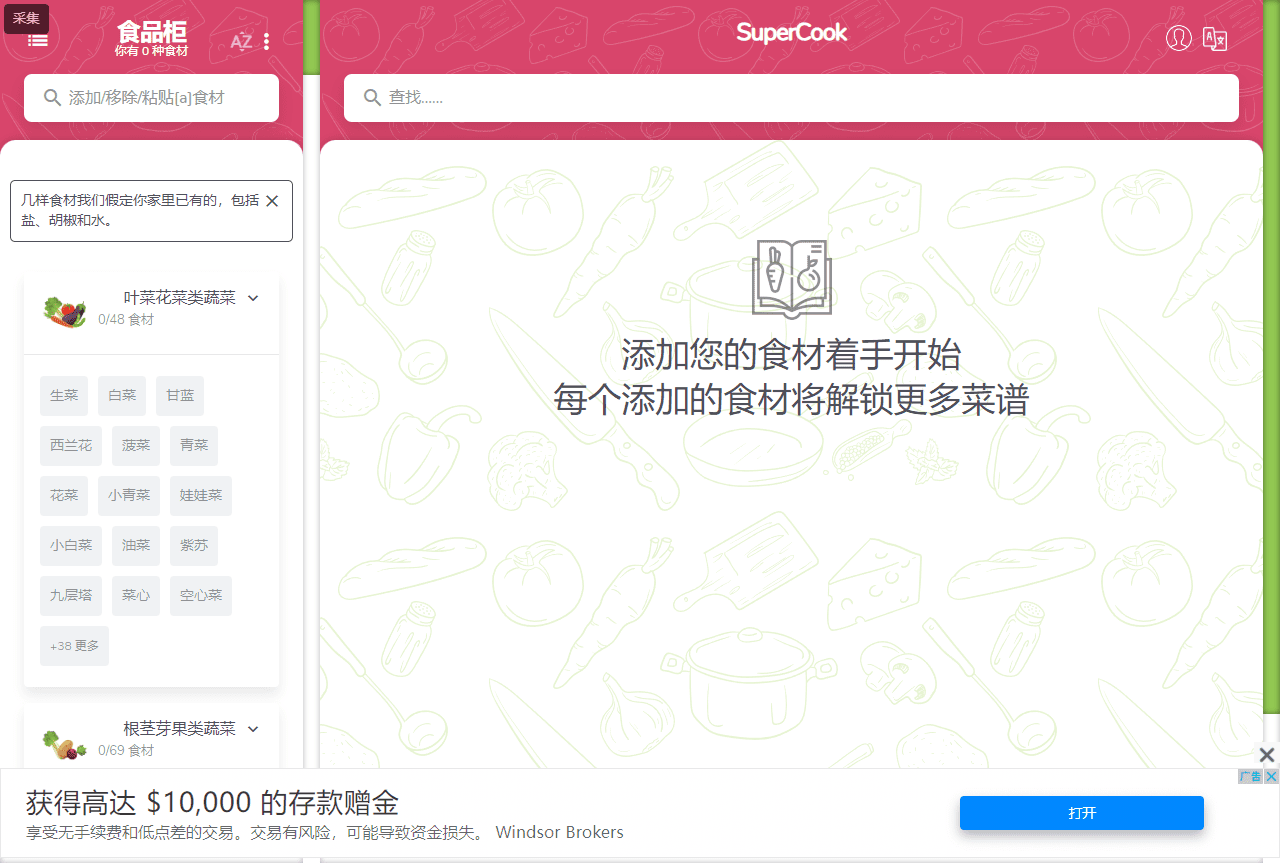
  • SuperCook – 输入食材自动生成菜谱的免费食谱工具

    网站介绍

    SuperCook 是一款完全免费的在线食谱生成器/食谱搜索引擎,最大的特点是根据你家里现有的食材来搜索匹配的菜谱。打开网站后,只需勾选或输入你冰箱里、厨房里有的食材,它就能从超过 5000+ 份真实食谱库中找出可以做的菜,再也不用对着「今天吃什么」发愁了。

    整个过程无需注册、免登录,打开就能用。它支持全球多种语言界面,中文用户也能轻松上手。另外还有手机端 App(iOS/Android),出门买菜前可以先在手机上看看家里有什么食材,快速规划今晚的菜单。

    核心功能体验

    1. 食材搜索
    在左侧食材栏中勾选你现有的食材,支持搜索和批量添加。比如输入「鸡蛋」,系统会自动联想并添加到你的食材清单。选好后点击搜索,瞬间返回所有可以用这些食材制作的菜谱。

    2. 智能匹配度
    每个搜索结果都会显示「匹配度」百分比,告诉你这份食谱和你的食材有多吻合。100% 匹配意味着你可能只需要加一点盐或油;匹配度较低则说明可能需要额外采购一些调料或配菜。

    3. 详细步骤与营养信息
    点开任意食谱,可以看到完整的烹饪步骤、所需时间、卡路里和营养成分表。对于想控制饮食或者健身的朋友来说,这个功能非常实用。

    使用场景

    场景一:冰箱里只剩几样食材,不知道做什么
    很多人周末囤了一堆菜,到工作日晚上打开冰箱发现只剩西红柿、鸡蛋和半根葱。传统做法是打开外卖 App,而 SuperCook 可以告诉你:西红柿炒蛋、蛋花汤、葱炒蛋……原来还有这么多选择。

    场景二:减少食材浪费
    根据调查,普通家庭每年因食材过期造成的浪费高达数百元。用 SuperCook 定期清理冰箱里的「库存」,既能吃得丰富,又能减少浪费。

    场景三:出国旅行或留学
    在海外生活时,可能不熟悉当地的食材和烹饪方式。SuperCook 支持多语言搜索,输入你认识或买到的食材,自动匹配西式或当地食谱,降低烹饪门槛。

    同类工具对比

    如果你在找类似的解决方案,以下工具也可以作为参考:

    • Yummly:支持拍照识别食材,但高级功能需要付费
    • BigOven:有食谱管理和购物清单功能,但界面较复杂
    • Cookpad:社区型食谱分享,用户生成内容多但质量参差

    相比之下,SuperCook 的优势在于极简操作、免费无广告、匹配精准,适合只想解决「有什么食材做什么饭」这个具体问题的用户。

    网站地址

    官方网站:https://www.supercook.com/

    移动端 App:支持 iOS 和 Android,可直接在应用商店搜索「SuperCook」下载

    小结

    SuperCook 解决的是一个很具体的生活痛点:手里有什么,就做什么。它不需要你提前规划菜单,也不需要你记住复杂的食谱库,只需如实告诉它你现在有什么食材。如果你受够了每天对着空冰箱发呆,或者厌倦了「吃什么」这个世纪难题,不妨打开试试——完全免费,无需注册,说不定今晚的菜单就这么定下来了。

  • 免费AI视频翻译配音工具 支持语音克隆保留原声-Rask AI

    你有没有遇到过这种情况:精心制作的视频想分享给更多海外观众,却苦于语言障碍?或者想把优质的油管视频翻译成中文,却找不到好用的工具?今天给大家推荐一款神器——Rask AI,一款基于AI技术的视频翻译+配音工具,支持130种语言,而且现在可以保留原始声音进行配音,完全告别生硬的机器音。

    一、它能做什么?

    Rask AI是一款专业的AI视频翻译和配音工具,通过「文字转语音」和「语音克隆」技术,可以为视频添加专业品质的配音,而不需要录音或雇用配音演员。最大的亮点是:现在你可以在配音时保留自己的声音或配音的语气,真正实现自然的多语言视频制作。

    二、核心功能一览

    • AI视频翻译:自动识别并翻译视频中的语音内容

    • 语音克隆:保留原声特点,配音更自然

    • 130种语言支持:覆盖中文、英语、西班牙语、法语、德语、日语、韩语等主流语言,以及众多小语种

    • 免注册使用:无需登录账号,直接上传即可使用

    • 免费使用:基础功能完全免费

    三、适合哪些场景?

    1. 内容创作者

    如果你在B站、抖音或YouTube做内容,想把视频推广到海外市场,Rask AI可以帮你快速完成视频本地化。一段中文视频,几分钟就能生成英文、日文、韩文等多个语言版本,省去了重新配音的麻烦。

    2. 教育培训

    老师们制作的教学视频,想让更多国际学生看到?Rask AI可以帮你把课程内容翻译成多语言版本,让知识传播无国界。

    3. 跨境营销

    企业出海时需要制作本地化宣传视频,Rask AI可以快速生成多语言配音版本,成本比传统配音工作室低太多。

    四、实际体验如何?

    我测试了一段3分钟的中文教学视频,翻译成英文并保留原声风格。整个过程不到5分钟,生成的英文配音听起来很自然,不像传统机器翻译那种生硬的语调。语音克隆功能确实有点东西,能模仿原音频的音调和节奏。

    操作流程也很简单:

    1. 打开 Rask AI 官网:https://zh.rask.ai/

    2. 上传视频文件

    3. 选择目标语言

    4. 开启「语音克隆」选项(可选)

    5. 等待AI处理完成,下载翻译后的视频

    五、为什么推荐它?

    相比其他视频翻译工具,Rask AI有几个明显优势:

    • 语音克隆技术:这是核心差异点,保留原声让配音更真实

    • 130种语言:覆盖范围广,基本涵盖主流和小语种需求

    • 免费+免注册:降低了使用门槛,感兴趣就能马上试试

    • 处理速度快:几分钟就能完成视频翻译和配音

    六、小结

    Rask AI是一款非常实用的AI视频翻译配音工具,特别适合需要制作多语言视频的内容创作者、教育工作者和跨境营销团队。语音克隆功能是亮点,130种语言覆盖基本够用,免费免注册降低了使用门槛。如果你有视频本地化需求,不妨去试试。

    官网直达:https://zh.rask.ai/

  • Sync Labs – 视频口型同步AI工具,支持任意语言唇型同步

    Sync Labs是一家专注于生成视频模型的研究公司,致力于构建托管制作API,让用户能够将任意视频与任何语言的音频进行实时口型同步(唇型同步)。

    为什么需要口型同步技术

    在视频内容全球化的今天,多语言配音已成为刚需。传统方式需要专业团队重新拍摄或进行复杂的动画调整,成本高、周期长。Sync Labs通过AI技术解决了这一痛点——只需上传视频和音频,系统会自动分析并完成精准的口型匹配,让配音视频看起来自然流畅,如同原声拍摄一般。

    工具简介

    Sync Labs提供了一种简单高效的AI解决方案,只需上传视频和音频文件,即可自动完成口型同步处理。无需复杂操作,即可实现视频与任意语言音频的精准唇型匹配。该工具支持多语言场景,适用于视频本地化、配音同步、内容创作等多种应用需求。

    主要特点

    • 多语言支持:支持任意语言的音频与视频进行口型同步,包括中文、英文、日文、韩文、西班牙语、法语、德语等世界主要语言
    • 操作简单:上传视频和音频即可完成同步,无需复杂的参数设置或技术背景
    • 高效处理:基于先进的AI算法,快速生成同步后的视频内容
    • API接入:支持接入自有应用程序或平台,方便开发者集成到现有工作流中
    • 格式兼容:支持主流视频格式(MP4、MOV等)和音频格式(WAV、MP3等)

    适用场景

    • 视频本地化与多语言配音:将同一视频快速适配不同语言版本,节省重新拍摄的成本
    • 跨境电商产品视频:为产品视频添加多语言配音,提升海外市场的转化率
    • 短视频内容创作:快速翻译和本地化TikTok、YouTube Shorts等平台内容
    • 教育培训视频:将课程视频适配不同语言,扩大全球受众范围
    • 虚拟主播与数字人:让虚拟形象说出不同语言,实现真正的多语言互动

    使用方式

    访问官网(https://synclabs.so/)注册登录后即可使用,网站提供试用额度。适合需要制作多语言视频内容、进行视频本地化或配音同步的用户群体。

    对于开发者而言,Sync Labs提供完整的API接口,可以轻松集成到现有的视频处理流水线中。通过API,用户可以实现批量自动化处理,适合需要大规模视频本地化的企业用户。

    小结

    Sync Labs为视频内容创作者和全球化团队提供了一个高效、便捷的口型同步解决方案。无论是个人创作者还是企业用户,都能从中受益。如果你正在寻找一种简单的方式让视频内容适应不同语言市场,Sync Labs值得一试。

  • OpenAI GPT最佳实践中文大白话编译版 – 官方提示词工程指南PDF下载

    OpenAI GPT最佳实践中文大白话编译版是《提示词工程祛魅》主题大会的附属产品,源自 OpenAI 官方文档《GPT Best Practice》。由于目前网络上缺乏优秀的中文版本,我们对官方文档进行了重新编译,力求语言风格直白易懂,并补充了大量中文互联网环境下的实用用例,最终形成了这份“大白话编译解读版本”的 OpenAI GPT最佳实践指南。

    📚 六大核心提示词策略

    本指南涵盖了六大核心提示词策略,帮助你更高效地与GPT对话:

    策略名称 说明
    🎯 清晰明确的指令 在查询中包含重要细节和上下文,避免模糊表述,让GPT准确理解你的需求
    🎭 角色扮演技巧 让GPT扮演特定角色(如律师、程序员、老师等),可获得更专业的回答
    🏷️ 使用分隔符 用三引号、XML标签等分隔不同内容模块,避免指令混淆
    📋 指定输出格式 明确要求JSON、Markdown、表格等具体格式,减少重复修改
    📖 少样本学习 提供1-3个示例帮助GPT理解你的期望和风格偏好
    🧠 链式思考 要求GPT逐步推理(Step by Step),避免直接给出答案导致错误

    📥 资源获取方式

    • PDF版下载:点击下载(蓝奏云,方便快捷)
    • 在线版:飞书文档在线阅读(支持多设备同步)

    ✨ 内容特色

    • ✅ 官方权威:源自OpenAI官方文档,内容准确可靠
    • ✅ 大白话解读:语言风格直白易懂,零基础也能轻松学习
    • ✅ 本土化案例:补充中文互联网环境实用案例,贴近日常使用场景
    • ✅ 双版本支持:PDF下载和在线阅读两种方式,灵活选择

    👥 适用人群

    本指南适合以下用户群体:

    • 🤖 AI初学者:刚接触ChatGPT,想要快速入门提示词编写
    • 💼 办公人群:希望利用GPT提升文档撰写、数据分析、会议纪要等效率
    • 👨‍💻 开发者:需要将GPT集成到应用中,优化API调用效果
    • ✍️ 内容创作者:借助AI辅助创作,提高内容产出质量和效率

    通过学习本指南,你将掌握更有效的GPT提示词编写方法,提升与AI对话的准确性和效率,获得更高质量的回答。无论是日常使用还是专业应用,这份指南都能为你提供实质性的帮助。

  • SONOTELLER AI – YouTube音乐分析与歌词识别工具

    在数字音乐时代,如何快速识别和分析 YouTube 视频中的音乐内容?SONOTELLER AI 是一款专业的在线人工智能音乐分析工具,能够深度解析 YouTube 链接中的音乐内容,为用户提供全面的歌曲分析和歌词识别服务。

    SONOTELLER AI 界面预览

    核心功能

    SONOTELLER AI 提供多维度的音乐分析功能,帮助用户全面了解歌曲信息:

    • 歌词识别:自动识别并提取歌曲歌词内容
    • 语言检测:精准识别歌曲及歌词的语言类型
    • 内容分析:提供明确的歌曲内容标记和分类
    • 流派识别:分析主要音乐流派及子流派标签
    • 乐器分析:识别歌曲中演奏的主要乐器
    • 情绪分析:解读歌曲的整体情绪和氛围
    • 歌曲摘要:生成完整的歌曲信息摘要报告
    SONOTELLER AI 功能展示

    适用人群

    SONOTELLER AI 适用于多种场景和用户群体:

    🎵 音乐爱好者

    快速了解歌曲背景和歌词内容

    🎛️ DJ 和音频工程师

    获取精确的音乐分类信息

    ✍️ 内容创作者

    识别背景音乐用于创作参考

    📋 音乐版权管理者

    进行音乐目录管理和版权审核

    📊 行业专业人士

    进行受众分析和市场研究

    使用方法

    使用 SONOTELLER AI 分析音乐非常简单,只需几个步骤:

    1. 访问 YouTube,搜索您想要分析的歌曲
    2. 复制该歌曲的完整 URL 链接
    3. 打开 SONOTELLER.AI 官网
    4. 将复制的链接粘贴到搜索框中
    5. 点击分析,稍等片刻即可获得完整的歌曲分析报告
    SONOTELLER AI 使用步骤

    网站地址

    立即体验 SONOTELLER AI:https://sonoteller.ai/

    .user-groups { display: grid; grid-template-columns: repeat(auto-fit, minmax(280px, 1fr)); gap: 20px; margin: 20px 0; } .user-group-item { background: #f8f9fa; padding: 20px; border-radius: 8px; border-left: 4px solid #007bff; } .user-group-item h3 { margin: 0 0 10px 0; font-size: 16px; } .user-group-item p { margin: 0; color: #666; }

  • TG机器人| BraUndress-AI智能照片处理工具

    BraUndress是一款智能AI照片处理Telegram机器人,能够对照片进行特定的AI图像处理操作。该工具提供试用额度,用户也可以通过签到等方式获取更多使用额度。

    功能特点

    • 智能AI图像处理技术,深度学习算法支持
    • 提供试用额度,新用户可直接体验
    • 每日签到获取更多使用额度
    • 操作简单便捷,交互友好

    照片使用效果建议

    为获得最佳处理效果,建议遵循以下规范:

    建议类型 详细说明
    推荐照片 使用简单的正面全身或半身照片以获得更好的效果
    避免姿势 避免扭曲的姿势
    画面要求 适当的画面清晰度有助于提升处理效果
    避免照片 避免使用近距离特写或大头照片
    参考样本 参考样本图片作为处理参考
    人数限制 当图片中的人数大于2时,无法保证处理质量

    使用方法

    访问以下Telegram机器人地址即可开始使用:

    🤖 机器人地址:

    https://t.me/bra_undress_bot

    使用步骤

    1. 点击上方链接进入Telegram机器人
    2. 按照机器人提示上传照片
    3. 等待AI处理完成
    4. 下载处理后的照片

    ⚠️ 注意事项:使用该服务可能需要国外IP。