标签: 视频工具

  • GridPlayer - 一个支持同时播放多视频的播放器

    GridPlayer - 一个支持同时播放多视频的播放器

    工具介绍

    GridPlayer是一款基于VLC的开源媒体播放器,它具备同时播放多个视频的能力。以下是GridPlayer的一些主要功能和特点: 1. **多视频播放**:GridPlayer允许用户在一个窗口中同时播放任意数量的视频,数量仅受硬件性能限制。 2. **跨平台支持**:GridPlayer支持Linux、Mac和Windows操作系统,实现了跨平台使用。 3. **视频格式支持**:它支持VLC支持的所有视频格式,这意味着几乎所有的视频格式都能在GridPlayer中播放。 4. **流媒体支持**:GridPlayer支持(几乎)任何流媒体URL,包括m3u8链接。 5. **视频解码**:提供硬件和软件视频解码两种方式,以优化播放性能。 6. **视频控制**:用户可以控制视频的宽高比、播放速度和缩放。 7. **循环片段设置**:可以设置具有帧精度的循环片段,方便重复观看特定内容。 8. **网格布局配置**:用户可以配置网格布局,以适应不同的观看需求。 9. **拖放操作**:通过拖放文件到播放器界面或使用右键菜单添加文件,实现快速播放。 10. **播放列表保存**:用户可以保存播放列表,并保留有关位置、音量、循环、宽高比等信息。 11. **响应式设计**:GridPlayer具备响应式设计,能够自适应各种屏幕尺寸,无论是桌面还是移动设备,都能提供一致的观看体验。 12. **HTML5视频元素支持**:支持HTML5视频元素和现代浏览器技术,确保流畅、高性能的视频播放。 GridPlayer的整体功能实用,适合需要同时观看多个视频的用户,如监控查看、视频比较等场景。软件运行期间完全离线,用户可放心播放任何自己的视频。GridPlayer在GitHub上已获得900多star数量,支持多语言,随着自媒体视频的发展,软件将会受到更多网友的喜爱。用户可以从GitHub或其他提供软件下载的平台获取GridPlayer。 支持平台:Windows、macOS、Linux

    工具地址

    GitHub:

    https://github.com/vzhd1701/gridplayer

  • AI爆款视频:一键智能生成爆款视频工具

    AI爆款视频:一键智能生成爆款视频工具

    工具介绍

    AI爆款视频是一款强大的AI视频生成工具,用户只需添加任意素材,即可一键智能生成爆款视频。该工具支持抖音、小红书、视频号、B站和快手等多个主流平台的内容生成。

    支持的主题类型:

    • 自媒体内容创作
    • 财经评论视频
    • 影视剧情解说
    • 经验攻略分享
    • 搞笑娱乐内容

    使用流程

    整个操作流程简单高效,一键搞定:

    1. 素材获取 - 添加需要使用的视频素材
    2. 文案生成 - AI自动生成优质文案内容
    3. 标题生成 - 智能匹配吸引眼球的标题
    4. 视频生成 - 一键生成完整爆款视频

    非常实用便捷,适合各类自媒体创作者和视频博主使用。

    工具地址

    网站:https://bao.360.com/

  • SaveTwitter - 在线下载 Twitter 视频工具 | 高清无水印免费使用

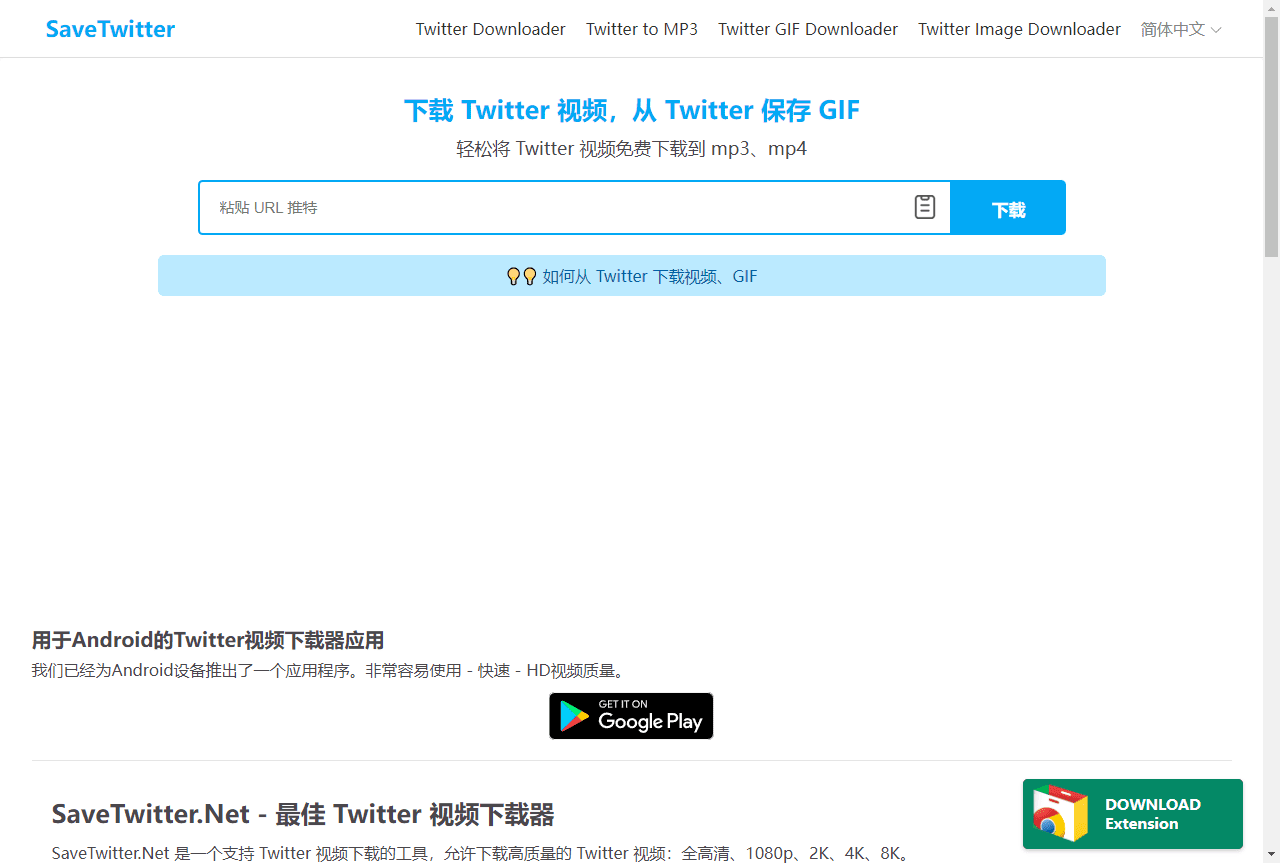
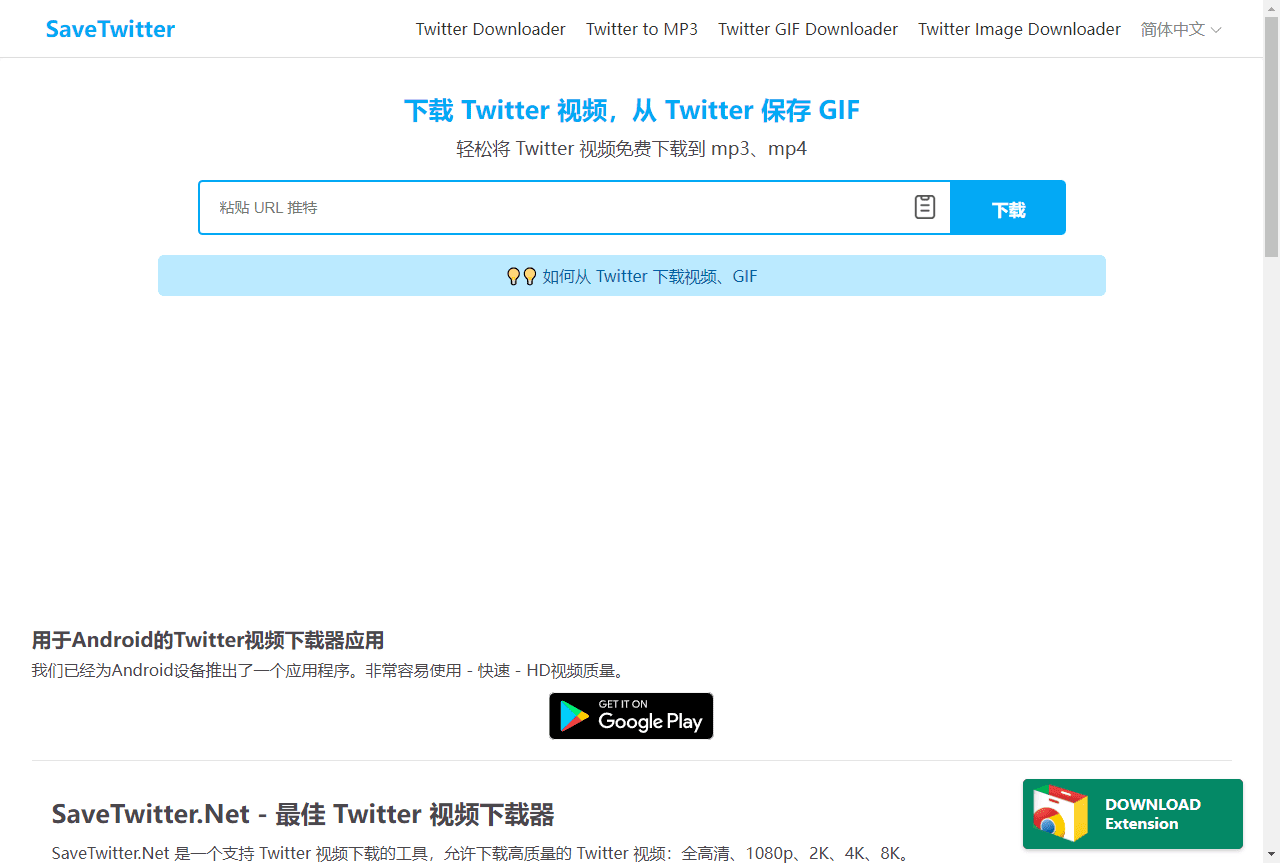
    SaveTwitter下载Twitter视频

    工具简介

    SaveTwitter是一款专业的Twitter视频下载器,无需安装任何软件,即可在网页端在线下载Twitter视频。支持全高清、1080p、2K、4K、8K等多种画质输出,让你轻松保存喜欢的视频内容到手机、平板或电脑本地。

    核心优势

    • 高清画质:支持全高清、1080p、2K、4K、8K等多种分辨率下载
    • 纯净下载:下载的视频无水印,保留原始清晰度
    • 免安装:完全基于网页端操作,打开浏览器即可使用
    • 全平台兼容:支持Chrome、Firefox、Safari、Edge等主流浏览器
    • 设备广泛:兼容电脑端(Windows、Mac、Linux)和移动端(iPhone、Android)
    • 完全免费:无需付费,无注册要求,无隐藏收费

    支持的浏览器和设备

    平台类型 支持设备
    桌面端 Windows、Mac、Linux 系统电脑
    移动端 iPhone、iPad、Android 手机/平板
    浏览器 Chrome、Firefox、Safari、Edge、Opera 等

    详细使用步骤

    使用SaveTwitter下载Twitter视频非常简单,只需按照以下步骤操作:

    1. 复制链接:打开Twitter App或网页版,找到想要下载的视频推文,点击分享按钮并复制推文链接
    2. 粘贴链接:访问SaveTwitter网站,将复制的链接粘贴到网站顶部的输入框中
    3. 获取视频:点击下载按钮,系统会自动解析视频内容
    4. 选择画质:根据需要选择合适的视频质量(全高清、1080p、2K、4K、8K等)
    5. 保存视频:点击对应画质下的下载按钮,将视频保存到本地设备

    使用示意

    SaveTwitter使用步骤

    常见问题

    下载的视频有水印吗?

    使用SaveTwitter下载的视频为原始视频,不会有任何水印或第三方标识。

    下载速度受什么影响?

    下载速度主要取决于你的网络带宽和视频文件大小,网络环境越好下载越快。

    是否需要注册账号?

    不需要,SaveTwitter是完全免费的在线工具,无需注册账号或提供个人信息。

    网站信息

    官方网站https://savetwitter.net/zh-cn

  • bilibili封面提取工具

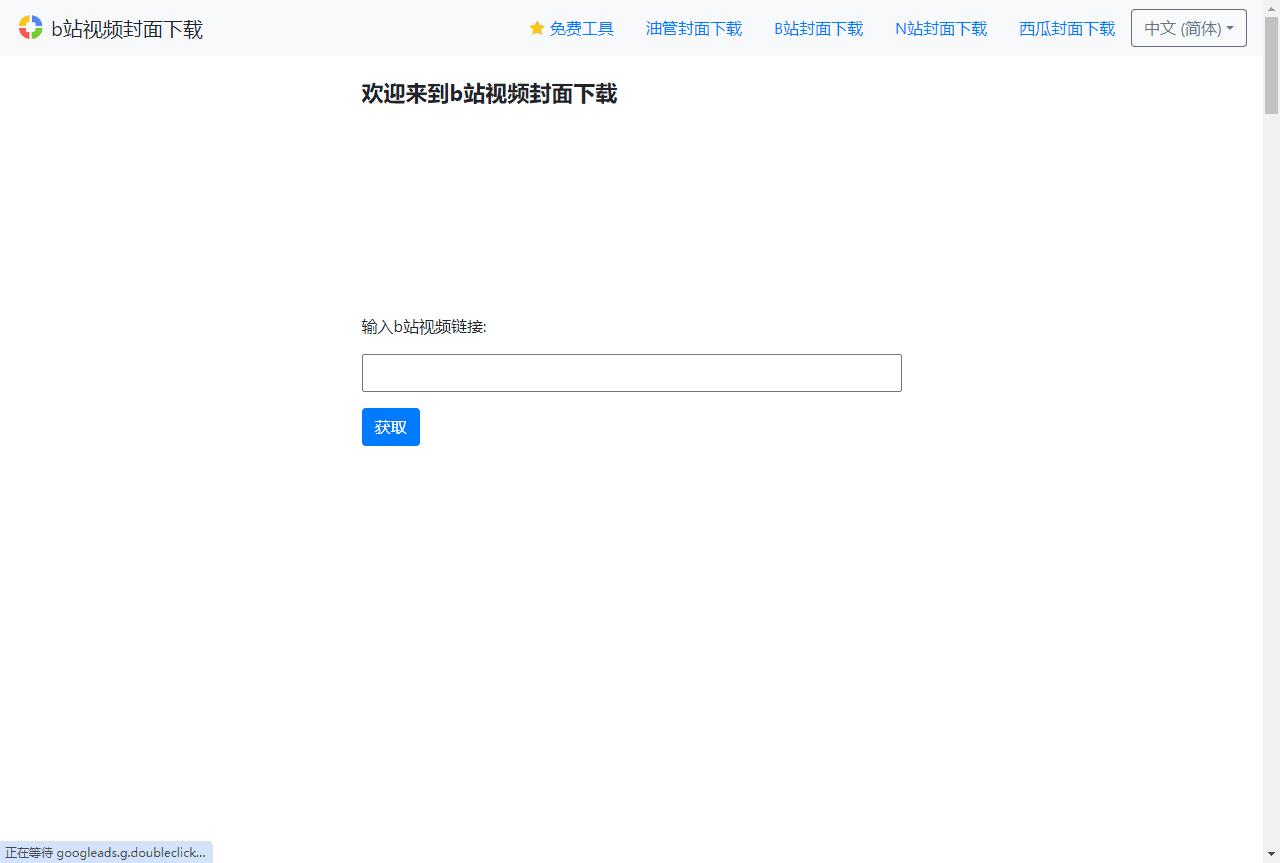
    bilibili封面提取工具界面

    网站介绍

    如何下载B站Bilibili视频封面/缩略图?一个视频的精华往往体现在视频封面上。如果你看到好看的视频封面该如何下载呢?总不能拖动进度条到该画面截图吧,而且有些画面还不一定就是在视频里面。

    这款在线免费的bilibili封面提取工具,除支持哔哩哔哩封面提取外,还支持:

    • YouTube油管封面提取
    • N站封面提取
    • 西瓜视频封面提取

    使用的时候只需要把视频链接复制粘贴,即可轻松解析视频封面,然后下载视频封面。

    使用教程

    第一步:获取封面

    复制B站视频链接到上面的文本框中,然后点击「获取」,等待链接生成。

    第二步:下载封面

    点击图片直接下载;如不能下载,请点击链接打开图片,右键选择「图片存储为」。

    网站地址

    B站视频封面下载:https://www.strerr.com/bilibili.html

  • Pixverse AI:免费即时生成AI视频

    Pixverse AI 是一款新兴的免费 AI 视频生成工具,能够利用人工智能技术即时生成高质量视频内容。该工具操作简单、生成速度快,适合各类创作者快速制作 AI 视频。

    网站介绍

    Pixverse AI 利用 AI 即时生成一段视频,是一款创新的 AI 工具。用户需要加入 Discord 平台进行操作,整个使用过程十分简单,生成速度也非常快。

    使用教程

    第一步:加入测试版

    1. 打开 Pixverse AI 官网
    2. 点击「加入测试版」按钮
    3. 接受 Discord 邀请并加入服务器

    第二步:生成视频

    1. 在频道列表中进入「generate-room-1」或「generate-room-2」
    2. 添加你的提示词和选择风格
    3. 按回车键提交生成

    第三步:获取结果

    1. 等待片刻,视频生成完成
    2. 你的 AI 视频已经准备好,可以直接下载使用

    网站地址

    官网:https://pixverse.ai/

  • Pear rec-跨平台截图、录屏、录音、录像软件

    pear-rec(梨子rec)是一款功能强大的跨平台截图、录屏、录音、录像软件,采用 React + Electron + Vite + ViewerJS + Plyr + APlayer + React-Screenshots 等前沿技术栈开发。它支持 Windows 软件端和在线网页版两种使用方式,完美覆盖截图、录屏、录音、录像、图片查看、视频查看等多种实用功能。

    这款工具最大的特点就是开箱即用、操作简单,即使是初次使用的用户也能快速上手。无论是日常办公、教程制作还是内容创作,pear-rec 都能成为您的得力助手。

    主要功能

    • 截图功能:支持多种截图模式,快速捕捉屏幕内容
    • 录屏功能:高清录制屏幕操作,适合教程制作
    • 录音功能:轻松录制系统声音或麦克风音频
    • 录像功能:支持视频录制与播放
    • 图片查看:内置图片预览工具
    • 视频查看:支持多种视频格式播放

    下载地址

    软件提供多个下载渠道,方便用户选择:

    • 夸克网盘:点击下载
    • 123云盘:点击下载
    • 在线网页版:立即体验(可能需要国外IP)
    • GitHub开源项目:查看源码

    使用建议

    推荐优先使用软件客户端以获得更完整的功能和更流畅的体验。如果仅需简单功能,也可以直接使用在线网页版。

  • AudioRemover - 免费在线从视频中删除音频工具

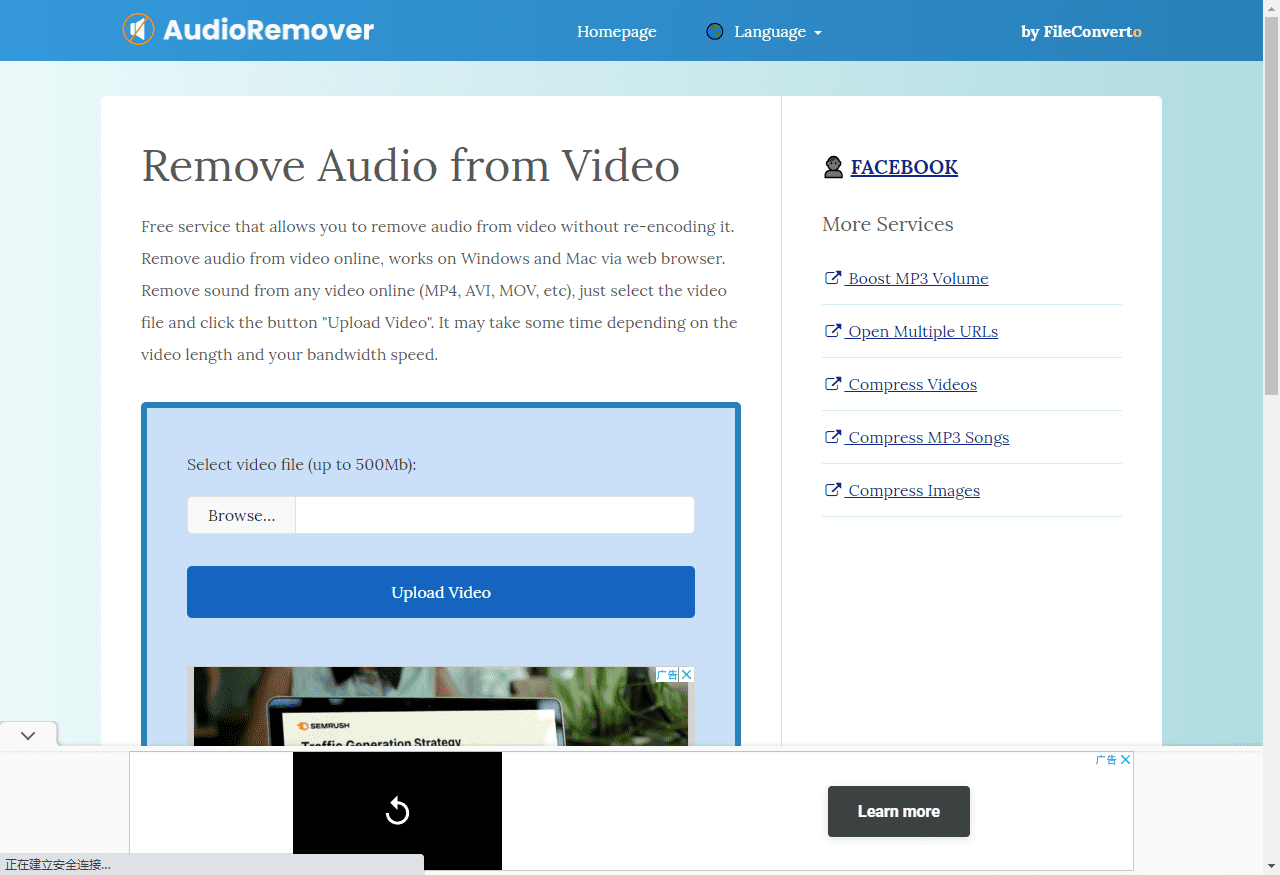
    AudioRemover在线视频去音频工具界面

    网站介绍

    AudioRemover是一款免费在线从视频中删除音频的工具,支持MP4、AVI、MOV等主流视频格式,最大可处理500M的视频文件。该工具无需下载安装,通过浏览器即可在Windows和Mac系统上使用。

    核心特点

    • 免费使用:无需付费,完全免费提供服务
    • 在线操作:无需安装软件,通过网页浏览器即可使用
    • 无需重新编码:保留原始视频质量,快速处理
    • 多格式支持:支持MP4、AVI、MOV等常见视频格式
    • 最大500M:支持较大视频文件的音频移除

    使用方法

    从视频中删除音频非常简单,只需三个步骤:

    1. 选择要处理的视频文件(MP4、AVI、MOV等)
    2. 点击“上传视频”按钮
    3. 等待处理完成,下载无声视频

    处理时间取决于视频长度和网络带宽速度。

    适用场景

    • 制作纯背景音乐视频
    • 去除视频中的杂音或背景音乐
    • 提取视频画面用于其他用途
    • 保护隐私,移除视频中的声音信息

    网站地址

    官网:https://www.audioremover.com/

  • 压缩文件:ZIP、RAR、7Z等

使用方法

使用Aconvert非常简单,无需注册账号,整个过程只需几步即可完成:

  1. 打开网站,选择需要转换的文件类型
  2. 上传源文件(支持拖拽上传)
  3. 选择目标转换格式
  4. 点击「开始转换」按钮
  5. 转换完成后直接点击下载

批量转换功能

如需批量转换多个文件,点击「Add Files」按钮可同时添加多个文件,选择统一的目标格式后,点击「Convert Now」即可一键批量转换。所有转换后的文件会列在「转换结果」区域,点击即可直接下载,方便快捷。

💡 小提示:批量转换支持不同格式的文件同时添加,系统会自动识别并处理。

使用场景

Aconvert适用于多种场景:

📝 办公场景

文档格式互转、PDF编辑准备

🖼️ 设计场景

图片压缩、格式调整优化

🎬 媒体场景

视频音频格式转换压缩

📚 学习场景

电子书格式转换阅读

网站地址

地址:https://www.aconvert.com/cn/

  • 音频格式:MP3、WAV、FLAC等
  • 压缩文件:ZIP、RAR、7Z等
  • 使用方法

    使用Aconvert非常简单,无需注册账号,整个过程只需几步即可完成:

    1. 打开网站,选择需要转换的文件类型
    2. 上传源文件(支持拖拽上传)
    3. 选择目标转换格式
    4. 点击「开始转换」按钮
    5. 转换完成后直接点击下载

    批量转换功能

    如需批量转换多个文件,点击「Add Files」按钮可同时添加多个文件,选择统一的目标格式后,点击「Convert Now」即可一键批量转换。所有转换后的文件会列在「转换结果」区域,点击即可直接下载,方便快捷。

    💡 小提示:批量转换支持不同格式的文件同时添加,系统会自动识别并处理。

    使用场景

    Aconvert适用于多种场景:

    📝 办公场景

    文档格式互转、PDF编辑准备

    🖼️ 设计场景

    图片压缩、格式调整优化

    🎬 媒体场景

    视频音频格式转换压缩

    📚 学习场景

    电子书格式转换阅读

    网站地址

    地址:https://www.aconvert.com/cn/

  • 视频格式:MP4、AVI、MKV等
  • 音频格式:MP3、WAV、FLAC等
  • 压缩文件:ZIP、RAR、7Z等
  • 使用方法

    使用Aconvert非常简单,无需注册账号,整个过程只需几步即可完成:

    1. 打开网站,选择需要转换的文件类型
    2. 上传源文件(支持拖拽上传)
    3. 选择目标转换格式
    4. 点击「开始转换」按钮
    5. 转换完成后直接点击下载

    批量转换功能

    如需批量转换多个文件,点击「Add Files」按钮可同时添加多个文件,选择统一的目标格式后,点击「Convert Now」即可一键批量转换。所有转换后的文件会列在「转换结果」区域,点击即可直接下载,方便快捷。

    💡 小提示:批量转换支持不同格式的文件同时添加,系统会自动识别并处理。

    使用场景

    Aconvert适用于多种场景:

    📝 办公场景

    文档格式互转、PDF编辑准备

    🖼️ 设计场景

    图片压缩、格式调整优化

    🎬 媒体场景

    视频音频格式转换压缩

    📚 学习场景

    电子书格式转换阅读

    网站地址

    地址:https://www.aconvert.com/cn/

  • 视频格式:MP4、AVI、MKV等
  • 音频格式:MP3、WAV、FLAC等
  • 压缩文件:ZIP、RAR、7Z等
  • 使用方法

    使用Aconvert非常简单,无需注册账号,整个过程只需几步即可完成:

    1. 打开网站,选择需要转换的文件类型
    2. 上传源文件(支持拖拽上传)
    3. 选择目标转换格式
    4. 点击「开始转换」按钮
    5. 转换完成后直接点击下载

    批量转换功能

    如需批量转换多个文件,点击「Add Files」按钮可同时添加多个文件,选择统一的目标格式后,点击「Convert Now」即可一键批量转换。所有转换后的文件会列在「转换结果」区域,点击即可直接下载,方便快捷。

    💡 小提示:批量转换支持不同格式的文件同时添加,系统会自动识别并处理。

    使用场景

    Aconvert适用于多种场景:

    📝 办公场景

    文档格式互转、PDF编辑准备

    🖼️ 设计场景

    图片压缩、格式调整优化

    🎬 媒体场景

    视频音频格式转换压缩

    📚 学习场景

    电子书格式转换阅读

    网站地址

    地址:https://www.aconvert.com/cn/

  • 图片格式:JPG、PNG、GIF、WebP、BMP等
  • 视频格式:MP4、AVI、MKV等
  • 音频格式:MP3、WAV、FLAC等
  • 压缩文件:ZIP、RAR、7Z等
  • 使用方法

    使用Aconvert非常简单,无需注册账号,整个过程只需几步即可完成:

    1. 打开网站,选择需要转换的文件类型
    2. 上传源文件(支持拖拽上传)
    3. 选择目标转换格式
    4. 点击「开始转换」按钮
    5. 转换完成后直接点击下载

    批量转换功能

    如需批量转换多个文件,点击「Add Files」按钮可同时添加多个文件,选择统一的目标格式后,点击「Convert Now」即可一键批量转换。所有转换后的文件会列在「转换结果」区域,点击即可直接下载,方便快捷。

    💡 小提示:批量转换支持不同格式的文件同时添加,系统会自动识别并处理。

    使用场景

    Aconvert适用于多种场景:

    📝 办公场景

    文档格式互转、PDF编辑准备

    🖼️ 设计场景

    图片压缩、格式调整优化

    🎬 媒体场景

    视频音频格式转换压缩

    📚 学习场景

    电子书格式转换阅读

    网站地址

    地址:https://www.aconvert.com/cn/

    • 图片格式:JPG、PNG、GIF、WebP、BMP等
    • 视频格式:MP4、AVI、MKV等
    • 音频格式:MP3、WAV、FLAC等
    • 压缩文件:ZIP、RAR、7Z等

    使用方法

    使用Aconvert非常简单,无需注册账号,整个过程只需几步即可完成:

    1. 打开网站,选择需要转换的文件类型
    2. 上传源文件(支持拖拽上传)
    3. 选择目标转换格式
    4. 点击「开始转换」按钮
    5. 转换完成后直接点击下载

    批量转换功能

    如需批量转换多个文件,点击「Add Files」按钮可同时添加多个文件,选择统一的目标格式后,点击「Convert Now」即可一键批量转换。所有转换后的文件会列在「转换结果」区域,点击即可直接下载,方便快捷。

    💡 小提示:批量转换支持不同格式的文件同时添加,系统会自动识别并处理。

    使用场景

    Aconvert适用于多种场景:

    📝 办公场景

    文档格式互转、PDF编辑准备

    🖼️ 设计场景

    图片压缩、格式调整优化

    🎬 媒体场景

    视频音频格式转换压缩

    📚 学习场景

    电子书格式转换阅读

    网站地址

    地址:https://www.aconvert.com/cn/

    • 图片格式:JPG、PNG、GIF、WebP、BMP等
    • 视频格式:MP4、AVI、MKV等
    • 音频格式:MP3、WAV、FLAC等
    • 压缩文件:ZIP、RAR、7Z等

    使用方法

    使用Aconvert非常简单,无需注册账号,整个过程只需几步即可完成:

    1. 打开网站,选择需要转换的文件类型
    2. 上传源文件(支持拖拽上传)
    3. 选择目标转换格式
    4. 点击「开始转换」按钮
    5. 转换完成后直接点击下载

    批量转换功能

    如需批量转换多个文件,点击「Add Files」按钮可同时添加多个文件,选择统一的目标格式后,点击「Convert Now」即可一键批量转换。所有转换后的文件会列在「转换结果」区域,点击即可直接下载,方便快捷。

    💡 小提示:批量转换支持不同格式的文件同时添加,系统会自动识别并处理。

    使用场景

    Aconvert适用于多种场景:

    📝 办公场景

    文档格式互转、PDF编辑准备

    🖼️ 设计场景

    图片压缩、格式调整优化

    🎬 媒体场景

    视频音频格式转换压缩

    📚 学习场景

    电子书格式转换阅读

    网站地址

    地址:https://www.aconvert.com/cn/

    工具简介

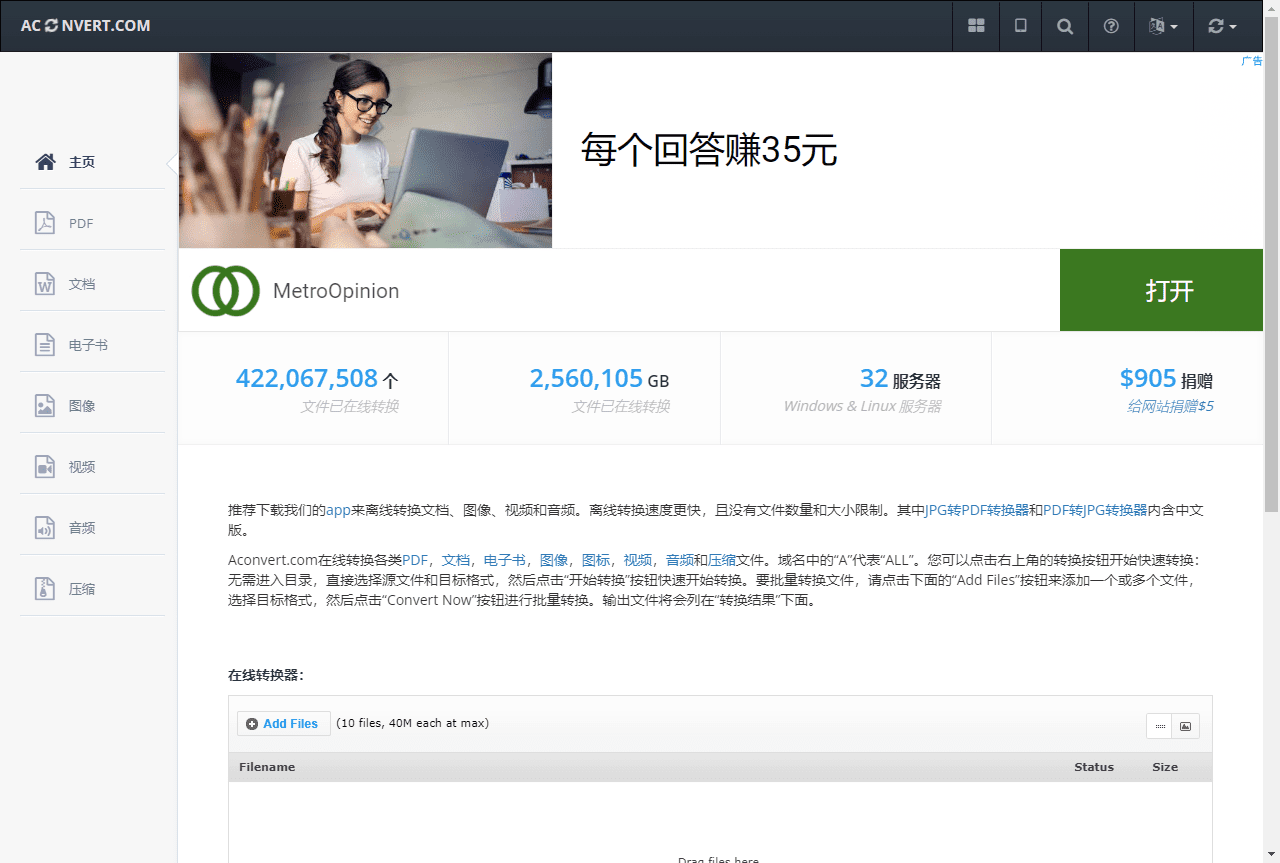
    Aconvert是一款完全免费的在线文件格式转换工具,无需注册登录,打开浏览器即可使用。它支持在线转换PDF文档、电子书、图片、视频、音频和压缩文件等多种格式,涵盖工作、学习和日常生活的各类转换需求。

    Aconvert在线文件格式转换工具界面

    作为一个「临时用一下」的场景工具,Aconvert特别适合不想安装软件、懒得注册账号的时候。比如同事发来一个.pages格式的文档,你的电脑没装iWork,直接拖进Aconvert,几十秒就能转成Word。再比如下载了一本azw3格式的电子书,想在安卓手机上阅读,扔进去转成Epub就能直接打开。这种随用随走的体验,确实比装一个专门的转换软件省事得多。

    支持的文件格式

    Aconvert支持转换的文件类型非常丰富,主要包括以下几大类:

    📄 文档转换

    • PDF转换:PDF与Word、Excel、图片等格式互转
    • 办公文档:Word、Excel、TXT等格式相互转换
    • 电子书:EPUB、MOBI、AZW3、PDF等格式

    🖼️ 图片与媒体

    • 图片格式:JPG、PNG、GIF、WebP、BMP等
    • 视频格式:MP4、AVI、MKV等
    • 音频格式:MP3、WAV、FLAC等
    • 压缩文件:ZIP、RAR、7Z等

    使用方法

    使用Aconvert非常简单,无需注册账号,整个过程只需几步即可完成:

    1. 打开网站,选择需要转换的文件类型
    2. 上传源文件(支持拖拽上传)
    3. 选择目标转换格式
    4. 点击「开始转换」按钮
    5. 转换完成后直接点击下载

    批量转换功能

    如需批量转换多个文件,点击「Add Files」按钮可同时添加多个文件,选择统一的目标格式后,点击「Convert Now」即可一键批量转换。所有转换后的文件会列在「转换结果」区域,点击即可直接下载,方便快捷。

    💡 小提示:批量转换支持不同格式的文件同时添加,系统会自动识别并处理。

    使用场景

    Aconvert适用于多种场景:

    📝 办公场景

    文档格式互转、PDF编辑准备

    🖼️ 设计场景

    图片压缩、格式调整优化

    🎬 媒体场景

    视频音频格式转换压缩

    📚 学习场景

    电子书格式转换阅读

    网站地址

    地址:https://www.aconvert.com/cn/

  • In Go-综合资源导航站

    关于 In Go

    In Go 是一个专注于收录实用工具与资源链接的综合导航网站。网站涵盖图片处理、视频工具、文档转换等多个实用领域,致力于为用户提供高效便捷的资源查找体验。无论您是需要在线编辑图片、转换文档格式,还是寻找特定工具,In Go 都能帮您快速定位所需资源。

    In Go网站界面

    核心特色

    📂 资源分类清晰

    涵盖多个实用领域,支持分类浏览,轻松找到所需内容

    🔍 搜索功能

    支持关键词搜索,快速定位所需资源

    🔄 持续更新

    资源库不断扩充,保持内容时效性

    收录领域

    网站目前收录的主要领域包括但不限于:

    🖼️

    图片处理

    图片编辑与优化工具

    🎬

    视频工具

    视频下载与转换服务

    📄

    文档转换

    文档格式转换工具

    🧰

    在线工具箱

    各类实用在线工具

    访问网站

    🌐 网站地址:

    https://bit.ly/3rUE54r

    💡 小提示:网站支持分类浏览和关键词搜索功能,建议收藏以便随时访问最新资源。

  • 某宝卖家秀视频YouTube频道-prdxx学习资源

    频道简介

    prdxx-某宝卖家秀视频是一个专注于分享买家秀衣服学习视频的YouTube频道。频道收录了大量买家秀相关的学习资源,帮助用户了解和学习卖家秀的拍摄技巧与展示方式。

    内容涵盖服装展示、产品呈现等多个方面的学习素材,是学习卖家秀拍摄的良好参考资源。

    学习地址

    频道名称:prdxx-某宝卖家秀视频

    订阅地址:https://www.youtube.com/@proudfox5222/videos

    使用说明

    • 由于YouTube平台特性,部分视频可能需要自备网络环境才能正常访问
    • 建议使用合适的网络工具确保观看体验
    • 频道持续更新各类买家秀学习视频内容

    温馨提示

    该频道为学习参考资源站,内容持续更新中。建议收藏保存以便后续学习使用。