标签: 浏览器插件

  • NiceFont:优化网页字体,提升浏览体验

    NiceFont:优化网页字体,提升浏览体验

    简介介绍

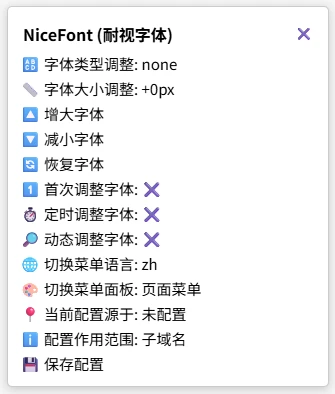
    NiceFont 是一款专为网页字体优化设计的工具,旨在通过直接调整网页字体大小和风格,提升用户的浏览体验。与传统的页面缩放不同,NiceFont 聚焦于字体本身的优化,使文字显示更加清晰、舒适,减少视觉疲劳。

    特点

    • 改善阅读体验:通过优化字体大小和风格,使文字更易读,提升阅读舒适度。
    • 减少视觉疲劳:清晰、舒适的字体显示有助于减少长时间阅读带来的视觉疲劳。
    • 提升网站专业度:优化后的字体使网页内容更具专业性,提升网站的整体形象。
    • 简便的使用方式:用户可以轻松应用 NiceFont,无需复杂的设置或技术知识。

    使用场景

    • 阅读文章:在阅读长篇文章时,NiceFont 优化的字体能提供更加舒适的阅读体验。
    • 浏览评论区:在查看网页评论时,清晰的字体显示使用户更容易阅读不同用户的反馈。
    • 查看在线文档:对于需要仔细阅读的在线文档,NiceFont 能确保文字的清晰度和可读性。

    安装与使用指南

    1. 安装 Tampermonkey 或 Violentmonkey 🛠️。
    2. 访问 NiceFont 脚本页面 🌐。
    3. 点击“安装”按钮,脚本将自动添加到你的脚本管理器 ⚙️。
    4. 刷新任意网页,点击扩展工具的菜单,再打开 NiceFont 菜单,即可自定义字体🔠

    项目地址

    GitHub 地址:https://github.com/10D24D/NiceFont

  • Unpaywall:打破知识付费壁垒的学术资源助手

    Unpaywall:打破知识付费壁垒的学术资源助手

    在学术研究的道路上,高昂的论文付费墙常常让研究者和学生望而却步。Unpaywall 作为一款开源免费的浏览器插件,正在改变这一现状,帮助用户轻松获取全球学术资源。

    什么是 Unpaywall?

    Unpaywall 是由非营利组织 OurResearch(原名 ImpactStory)开发的一款浏览器扩展工具。它整合了全球超过 50,000 家出版商与文献库的开放获取内容,数据库收录量达到 4,928 万篇文章。目前该插件在 Chrome 和 Firefox 浏览器上拥有约 60 万至 80 万活跃用户。

    核心功能特点

    • 完全免费开源:作为开源项目,Unpaywall 提供全部功能的免费使用,无需支付任何费用。
    • 海量资源覆盖:收录近 5000 万篇学术论文,涵盖全球主要出版商和学术数据库。
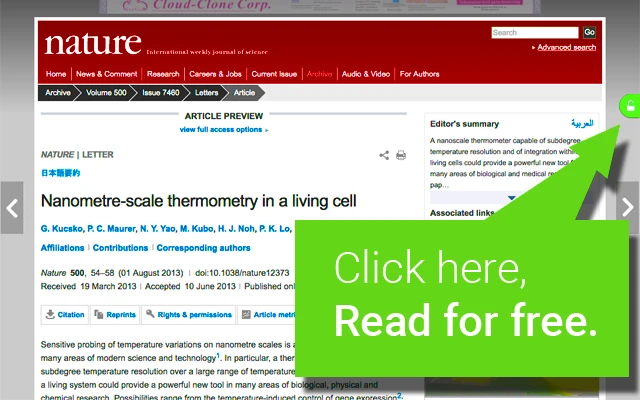
    • 智能自动识别:当用户访问付费墙保护的论文页面时,插件会自动显示可用按钮,一键跳转到开放获取版本。
    • 多浏览器支持:支持 Chrome、Firefox 等主流浏览器,安装简单便捷。

    适用人群

    • 高校学生:撰写论文时快速查找参考文献,降低学术研究成本。
    • 科研人员:高效获取前沿学术成果,加速科研进程。
    • 教育工作者:获取教学参考资料,丰富教学内容。
    • 终身学习者:自主学习各类专业知识,提升个人能力。

    使用方法

    用户只需在浏览器中安装 Unpaywall 插件后,访问任何学术论文页面。当系统检测到该论文存在开放获取版本时,页面会自动出现绿色按钮,点击即可直接访问免费全文。

    项目资源

    官方网站https://unpaywall.org/

    Chrome 插件Unpaywall - Chrome 应用商店

  • Fonts Ninja:网页字体侦探,设计师的得力助手!

    Fonts Ninja:网页字体侦探,设计师的得力助手!

    简介介绍

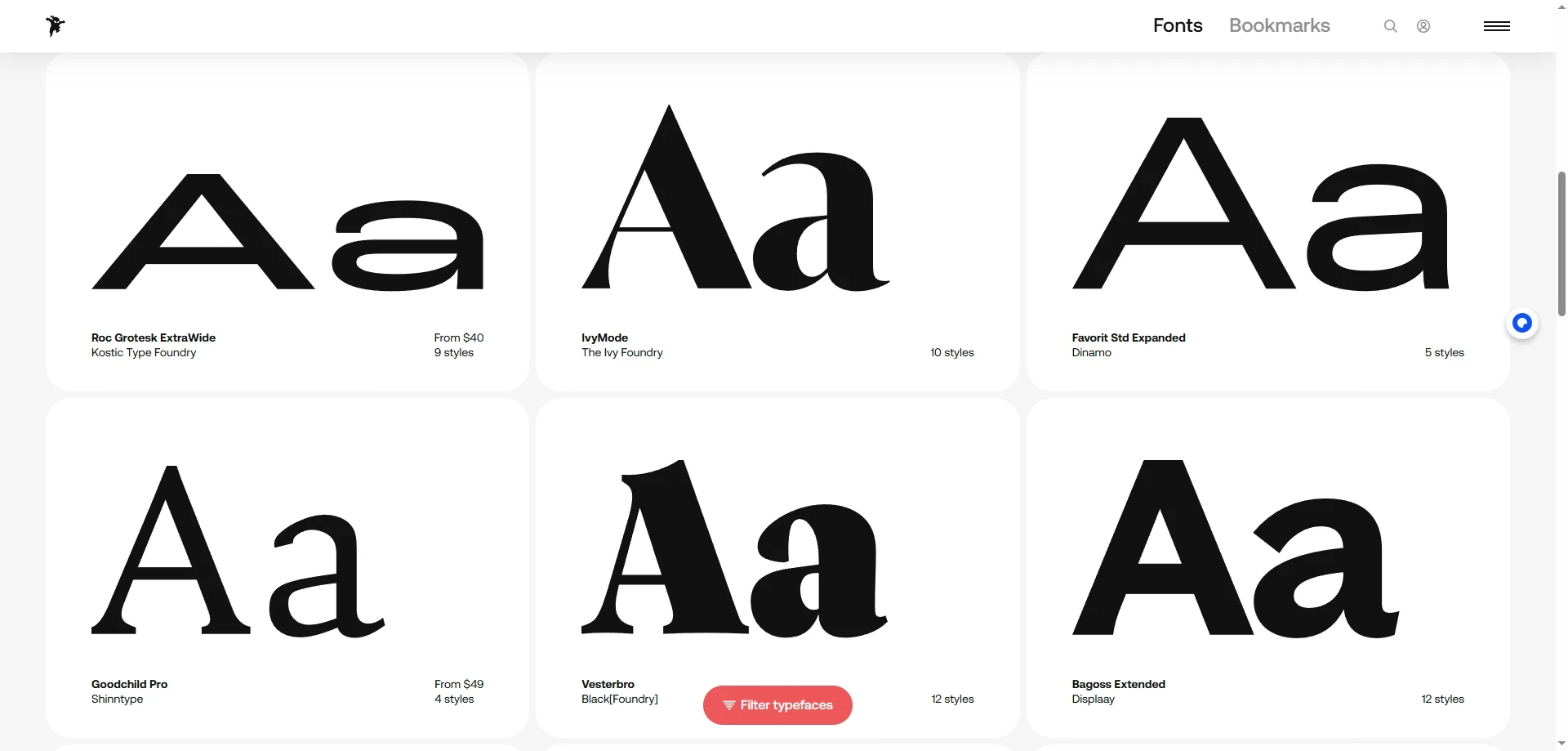
    Fonts Ninja 是一款专为网页设计师和前端开发者打造的浏览器扩展工具,支持 Chrome、Firefox、Safari 和 Edge 等主流浏览器。它让识别网页字体信息变得轻松无比,用户只需简单地将鼠标悬停在网页文字上,即可瞬间获取字体名称、字号、行距、颜色等关键属性。这款工具为设计工作带来了极大的便利,不仅提升了工作效率,还激发了更多的设计灵感。

    Fonts Ninja 以其快速识别字体、多浏览器兼容、字体收藏与管理、相似字体推荐和高级搜索功能,成为网页设计师和前端开发者不可或缺的工具。无论是优化现有设计、调试前端代码还是寻找灵感,Fonts Ninja 都能显著提升工作效率,让字体选择不再是难题。

    工具特点

    • 快速识别字体:鼠标悬停即可获取字体信息,无需繁琐操作,快速准确。
    • 多浏览器兼容:支持主流浏览器,确保在不同环境下都能稳定工作。
    • 字体收藏与管理:收藏喜爱的字体,方便日后查阅和使用,打造个性化字体库。
    • 相似字体推荐:基于当前字体,智能推荐相似字体,拓宽设计选择。
    • 高级搜索功能:快速定位特定字体或样式,节省查找时间。

    使用场景

    • 网页设计优化:设计师可以快速分析优秀网站的字体选择,应用到自己的设计中。
    • 前端开发调试:开发者在编码时可实时检查字体效果,确保网页显示与设计稿一致。
    • 设计灵感获取:浏览网页时随时发现和收藏独特的字体样式,为创意项目储备资源。

    项目地址

    官网:https://fonts.ninja/

    插件安装地址:Fonts Ninja

  • Jobs_helper - BOSS直聘海投助手:智能求职,效率倍增!

    Jobs_helper - BOSS直聘海投助手:智能求职,效率倍增!

    简介介绍

    Jobs_helper 是一款专门为 Boss 直聘平台设计的自动化求职工具。它基于浏览器脚本技术,旨在帮助用户高效管理求职流程,提升求职效率。通过自动批量投递简历、智能筛选职位、AI 智能回复 HR 消息等功能,Jobs_helper 为求职者提供了一套全面、智能的求职解决方案。

    Jobs_helper 以其自动批量投递、智能职位筛选、AI 智能回复和可视化控制面板等功能,为求职者提供了一个高效、智能的求职平台。无论是应对求职高峰、管理多职位申请,还是优化与 HR 的沟通,Jobs_helper 都能显著提升求职效率,助力用户在求职路上脱颖而出。

    工具特点

    • 自动批量投递:支持一键批量投递简历,大大提高求职效率,减少重复操作。
    • 智能职位筛选:根据用户设定的条件智能筛选职位,精准定位合适的工作机会。
    • AI 智能回复:利用 AI 技术自动回复 HR 消息,提高沟通效率,展示专业形象。
    • 可视化控制面板:提供直观的可视化操作界面,用户可以轻松管理求职过程,实时跟踪申请状态。
    • 高效便捷:所有操作集中在浏览器内完成,无需额外下载软件,方便快捷。

    使用场景

    • 求职高峰:在求职高峰期,使用 Jobs_helper 快速投递简历,抓住更多机会。
    • 多职位申请:同时申请多个职位时,通过智能筛选和批量投递功能,高效管理求职进程。
    • 沟通优化:借助 AI 智能回复功能,及时与 HR 沟通,提高面试邀约率。

    📦 安装指南

    第一步:安装脚本管理器插件

    推荐使用以下任一插件:

    支持浏览器:

    浏览器名称支持状态版本要求备注
    Google Chrome✅ 支持最新版 / 稳定版推荐使用
    Microsoft Edge✅ 支持最新版 / 稳定版基于 Chromium,兼容性好
    Firefox✅ 支持最新版 / 稳定版部分功能可能受限
    Safari⚠️ 支持(需手动开启权限)最新版 / 稳定版扩展功能有限,需额外配置

    第二步:添加脚本

    1. 打开 Tampermonkey 或 ScriptCat 插件
    2. 点击“获取新脚本”或“从仓库安装”
    3. 搜索 BOSS海投助手 或访问以下链接下载 .user.js 文件并导入

    第三步:访问 BOSS直聘网站

    1. 登录你的 BOSS直聘账号
    2. 进入 职位列表页
    3. 页面右侧将显示控制面板,点击“开始投递”即可启动自动流程
    4. 若遇到弹窗拦截,请检查浏览器通知设置,允许脚本创建浮动窗口

     使用说明

    • ▶️ 启动任务:点击“开始投递”按钮
    • ⏸️ 暂停任务:点击“暂停”按钮
    • ■ 停止任务:点击“停止”按钮
    • 🗑️ 清除日志:点击“清空日志”以重置操作记录
    • 🔽 最小化面板:点击右上角“—”按钮
    • 🔁 恢复面板:点击屏幕角落的小图标重新打开控制面板
    • 🛠️ 修改配置:打开脚本源码(在插件中编辑脚本),修改配置项如:
      • 投递间隔时间(默认:2秒)
      • API 密钥(AI回复所需)
      • 地区、岗位关键词等筛选条件

    项目地址

    GitHub:https://github.com/YangShengzhou03/Jobs_helper

    脚本地址:https://greasyfork.org/zh-CN/scripts/535470-boss%E6%B5%B7%E6%8A%95%E5%8A%A9%E6%89%8B

  • Cleaner:一键清理,提升 Chrome 浏览器性能与隐私保护!

    Cleaner:一键清理,提升 Chrome 浏览器性能与隐私保护!

    简介介绍

    Cleaner 是一款专为 Google Chrome 浏览器设计的轻量级扩展工具。它致力于帮助用户高效清理浏览器中的各类数据,包括历史记录、缓存、下载记录、Cookies 等,从而显著提升浏览器性能并增强隐私保护。

    Cleaner 以其一键清理、高效提升性能、增强隐私保护和简洁易用的特点,为 Chrome 浏览器用户提供资源和隐私保护解决方案。无论是日常浏览清理、隐私保护还是提升浏览速度,Cleaner 都能帮助用户轻松管理浏览器数据,享受更加快捷、安全的上网体验。快来体验 Cleaner,让您的 Chrome 浏览器始终保持最佳状态!

    工具特点

    • 一键清理:用户只需点击浏览器工具栏上的橡皮图标,或使用快捷键 Alt+C(适用于所有操作系统),即可快速完成数据清理操作。
    • 高效提升性能:通过清理历史记录和缓存,释放存储空间,加速浏览器运行,提升整体性能。
    • 增强隐私保护:清除 Cookies 和其他追踪数据,防止个人信息泄露,保护用户隐私安全。
    • 简洁易用:界面简洁直观,操作方便快捷,无需复杂设置即可上手使用。

    使用场景

    • 日常浏览清理:在日常使用 Chrome 浏览器后,定期清理历史记录和缓存,保持浏览器的最佳性能状态。
    • 隐私保护:在使用公共电脑或需要保护隐私的场景下,及时清除 Cookies 和其他追踪数据,确保个人信息不被泄露。
    • 提升浏览速度:当感觉浏览器运行变慢时,通过 Cleaner 快速清理缓存和历史记录,恢复流畅的浏览体验。

    安装与使用指南

    要安装Cleaner插件,用户可以访问Chrome网上应用店的插件页面即可安装体验

    安装地址:Cleaner – history & cache clean

    点击“添加至Chrome”按钮,按照提示完成安装。

    安装完成后,插件图标将出现在浏览器工具栏上,用户可以通过点击该图标或使用Alt+C快捷键,快速访问清理功能

  • Claude SessionKey Manager:高效管理Claude AI与切换会话密钥的实用工具

    Claude SessionKey Manager:高效管理Claude AI与切换会话密钥的实用工具

    简介介绍

    Claude SessionKey Manager 是一款专为 Claude AI 用户设计的浏览器扩展工具,旨在简化会话密钥(SessionKey)的管理与切换过程。通过直观的界面和便捷的操作方式,用户可以轻松管理多个 SessionKey,提高使用效率,确保流畅的 AI 交互体验。

    Claude SessionKey Manager 以其多密钥管理、一键切换、自动检测、历史记录、快捷键支持和数据安全等特点,为 Claude AI 用户提供了一个高效、便捷的会话密钥管理解决方案。无论是个人用户还是团队用户,都可以通过这款工具提高使用效率,确保流畅的 AI 交互体验。快来体验 Claude SessionKey Manager,让您的 AI 使用更加高效和便捷!

    工具特点

    • 多密钥管理:支持添加和存储多个会话密钥,用户可以根据需要快速切换不同的密钥。
    • 一键切换:提供一键切换功能,用户可以快速在不同的会话密钥之间进行切换,无需手动输入密钥。
    • 自动检测:自动检测当前会话密钥的有效性,确保用户始终使用有效的密钥。
    • 历史记录:记录用户的切换历史,方便用户查看和回溯使用过的会话密钥。
    • 快捷键支持:支持自定义快捷键,用户可以通过快捷键快速切换会话密钥,提高操作效率。
    • 数据安全:加密存储会话密钥,确保用户数据的安全性和隐私性

    使用方法

    1. 安装脚本后,页面右上角会出现一个橙色的“SK”悬浮按钮。
    2. 点击按钮打开 SessionKey 管理菜单。
    3. 选择一个 SessionKey 或点击“使用”按钮进行切换登录。
    4. 长按并拖动“SK”按钮可以调整其位置。

    自定义配置

    用户可通过编辑脚本开头的 tokens 数组来添加或修改 SessionKey:

    const tokens = [
      {name: '描述名称', key: '你的SessionKey'},
      // 可添加更多...
    ];
    

    这种方式允许用户根据个人需求灵活管理多个会话密钥。

    工具地址

    脚本安装地址:Claude SessionKey Manager安装地址

  • GDownload:高效跨平台下载管理器,畅享极速下载体验!

    GDownload:高效跨平台下载管理器,畅享极速下载体验!

    简介介绍

    GDownload 是一款基于 C++ 和 Qt 开发的跨平台下载管理器,融合了 aria2 等高效开源组件,旨在为用户提供直观、稳定的下载体验。它支持多种协议,包括 HTTP、FTP、BitTorrent 和 Metalink,用户可以通过简洁的界面轻松管理下载任务,无需复杂配置即可享受并发加速与断点续传功能。

    工具特点

    • 多协议支持:支持 HTTP、FTP、BitTorrent 和 Metalink 等多种协议,满足不同用户的下载需求。
    • 高效下载:融合 aria2 等高效开源组件,提供快速的下载速度和稳定的性能。
    • 断点续传:支持断点续传功能,确保下载任务即使在中断后也能继续完成。
    • 并发加速:利用并发下载技术,提高下载速度,节省用户时间。
    • 跨平台使用:基于 Qt 开发,支持多个操作系统,包括 Windows、macOS 和 Linux。

    使用场景

    • 日常文件下载:用户可以轻松下载各种文件,如软件安装包、文档、图片等。
    • 大文件下载:对于大文件(如高清视频、大型软件等),并发加速功能能够显著提高下载速度。
    • 多任务下载:支持同时下载多个文件,提高下载效率。

    工具地址

    GitHub地址:https://github.com/cool2528/GDownload

    官网:https://gdownload.uk/

    使用指南:https://gdownload.uk/usage/

  • SmartCopy:解锁网页限制,自由复制内容的 Chrome 扩展工具!

    SmartCopy:解锁网页限制,自由复制内容的 Chrome 扩展工具!

    简介介绍

    在浏览网页时,你是否曾遇到过无法复制文字、禁止右键点击或无法使用选区功能的页面?这些限制常常给内容创作者、研究人员和普通用户带来不便。

    SmartCopy 正是为了解决这一问题而设计的 Chrome 浏览器扩展工具。它能够一键解除网页对复制、右键、选区和粘贴的限制,让用户在受限页面中也能自由复制内容。

    此外,SmartCopy 还提供了多格式标签页信息导出、自动复制选中文字、快捷键操作以及完整的剪贴板历史记录管理等功能,满足内容创作者和 IT 从业者的多样需求。

    工具特点

    • 一键解除限制:轻松解除网页对复制、右键、选区和粘贴的限制,让用户在受限页面中也能自由操作。
    • 多格式标签页信息导出:支持将标签页信息导出为多种格式,方便用户整理和保存网页内容。
    • 自动复制选中文字:选中文字后自动复制,无需手动操作,提升工作效率。
    • 快捷键操作:支持自定义快捷键,用户可以根据自己的习惯设置快捷键,快速执行复制等操作。
    • 剪贴板历史记录管理:提供完整的剪贴板历史记录管理功能,用户可以随时查看和恢复之前复制的内容。
    • 安全可靠:作为 Chrome 浏览器的扩展工具,SmartCopy 严格遵守隐私政策,确保用户数据的安全。

    工具地址

    地址:SmartCopy 一键全能复制安装地址

  • MultiLangSwitcher:基于Chromium内核的浏览器扩展,快速切换浏览器语言

    MultiLangSwitcher:基于Chromium内核的浏览器扩展,快速切换浏览器语言

    简介介绍

    MultiLangSwitcher 是一个 Chromium 内核浏览器扩展,帮助用户快速切换浏览器发送的 Accept-Language HTTP 请求头。用户也可以在调试工具页面自定义完整的 Accept - Language 字符串。

    扩展利用 chrome.declarativeNetRequest API 来修改请求头,确保性能和隐私。

    注意:本拓展不适用于通过检测IP地址来确定语言的网站。

    MultiLangSwitcher以其快速的语言切换能力和对性能与隐私的兼顾,在浏览器扩展领域提供了一个实用的解决方案。

    无论是普通用户还是开发者,都能通过MultiLangSwitcher轻松切换浏览器语言,获得更好的上网体验。立即尝试MultiLangSwitcher,让你的浏览器“说”你想要的语言。

    功能特性


    • 语言请求头切换: 弹出界面选择语言,修改 Accept-Language 请求头
    • 域名自动切换: 根据访问域名自动应用对应语言设置
      • 支持顶级域名(如 .cn.jp)和二级域名(如 com.cnco.jp
      • 内置域名规则覆盖主要国家和地区
      • 未匹配域名默认使用英语
    • 设置持久化: 语言偏好和自动切换状态保存到本地存储
    • 高效请求头修改: 使用 declarativeNetRequest API,性能优于 WebRequest API
    • 后台自动应用: 扩展启动时自动加载设置,支持错误重试机制
    • 主题切换: 支持明暗主题切换
    • 更新检查: 自动检查GitHub Release获取最新版本信息
    • 重置功能: 一键重置Accept-Language请求头
    • 检测页面detect.html 用于验证请求头修改效果,检测:
      • Accept-Language 请求头
      • JavaScript 语言偏好(navigator.languagenavigator.languages
      • 国际化 API (Intl) 信息
      • WebRTC 本地 IP 泄露
      • Canvas、WebGL、AudioContext 指纹信息
    • 调试工具debug.html 提供调试和诊断功能:
      • 查看 declarativeNetRequest 动态规则详情
      • 多端点请求头测试
      • 自定义 Accept-Language 字符串(如 en-US,en;q=0.9,zh-CN;q=0.8
      • 实时日志显示,支持分类过滤
      • 规则优先级修复、规则重建等问题修复
      • 扩展诊断信息(版本、权限、配置、存储状态)
      • 域名语言映射规则查看
      • 重置Accept-Language请求头

    使用指南

    1. 打开扩展弹出页: 点击浏览器工具栏上的 MultiLangSwitcher 扩展图标。
    2. 选择偏好语言: 在弹出的下拉菜单中选择您希望浏览器模拟的语言。
    3. 应用设置: 点击界面底部的“应用更改”按钮。您的设置将被保存,并立即应用于新的网络请求。
    4. 验证和调试: 点击弹出页中提供的“检测页面”或“调试工具”链接,以验证语言设置是否生效,或在遇到问题时进行诊断。

    如何使用/安装 指南

    从 Chrome Web Store / Microsoft Edge Extensions Home 安装 (未发布)

    目前仅支持从源代码安装。

    为什么?因为我没注册谷歌开发者

    从源代码安装

    1. 下载或克隆代码: 将本项目仓库克隆到您的本地计算机。(或者从release下载ZIP解压)git clone https://github.com/ChuwuYo/MultiLangSwitcher.git
    2. 打开浏览器扩展管理: 在 Chrome 浏览器地址栏输入 chrome://extensions/ / edge://extensions/ 并回车,进入扩展程序管理页面。
    3. 开启开发者模式: 打开页面右上角的“开发者模式”开关。
    4. 加载已解压的扩展程序: 点击页面左上角的“加载已解压的扩展程序”按钮,选择您下载的 MultiLangSwitcher 项目文件夹。
    5. 完成: 扩展程序将成功添加到浏览器中,您可以开始使用了。

    工具地址

    GitHub:https://github.com/ChuwuYo/MultiLangSwitcher

  • Quick Prompt:高效管理和快速插入AI提示词的浏览器扩展工具

    Quick Prompt:高效管理和快速插入AI提示词的浏览器扩展工具

    简介介绍

    Quick Prompt是一款专为AI提示词(Prompt)设计的浏览器扩展工具,旨在帮助用户高效管理和快速插入AI提示词。

    无论是内容创作、AI测试还是学术研究,Quick Prompt都能提供强大的支持。 Quick Prompt以其强大的功能和便捷的使用体验,在AI提示词管理领域提供了一个高效的解决方案。

    无论是需要快速生成定制化提示词的内容创作者,还是进行AI测试和学术研究的专业人士,都能通过Quick Prompt提高工作效率。立即尝试Quick Prompt,让你的AI工作更加高效。

    功能特性

    • 📚 提示词管理:便捷地创建、编辑和管理你的提示词库
    • 🚀 快速输入:在任何网页输入框中通过 /p 快速触发提示词选择器
    • ⌨️ 支持快捷键(Ctrl+Shift+P / Command+Shift+P)打开提示词选择器
    • 📋 支持快捷键(Ctrl+Shift+S / Command+Shift+S)保存选中文本为提示词
    • 📑 支持右键菜单直接保存选中文本为提示词
    • 🎯 支持自定义提示词,包括标题、内容和标签
    • 🔄 变量支持:提示词中可以使用 {{变量名}} 格式的变量,使用时可以填写具体的值
    • 💾 数据备份:支持提示词库的导出和导入,方便跨设备迁移和备份
    • 🔍 搜索和过滤提示词功能
    • 🌙 自动适应系统的明暗主题

    使用方法使用方法

    1. 快速触发:在任何网页的文本输入框中输入 /p 以触发提示词选择器
    2. 快捷键打开选择器:使用 Ctrl+Shift+P(Windows/Linux)或 Command+Shift+P(macOS)打开提示词选择器
    3. 选择提示词:从弹出的选择器中点击所需的提示词,它将自动插入到当前输入框中
    4. 快速保存提示词:选中任意文本后,使用 Ctrl+Shift+S(Windows/Linux)或 Command+Shift+S(macOS)快速保存为提示词
    5. 右键菜单保存:选中任意文本后,右键点击并选择"保存该提示词",将选中内容保存为提示词
    6. 导出提示词库:在管理页面点击"导出"按钮,将所有提示词导出为JSON文件保存到本地
    7. 导入提示词库:在管理页面点击"导入"按钮,从本地JSON文件中导入提示词(支持合并或覆盖现有提示词)

    工具地址

    GitHub:https://github.com/wenyuanw/quick-prompt

    谷歌商店:https://chromewebstore.google.com/detail/quick-prompt/hnjamiaoicaepbkhdoknhhcedjdocpkd