压缩文件:ZIP、RAR、7Z等
使用方法
使用Aconvert非常简单,无需注册账号,整个过程只需几步即可完成:
- 打开网站,选择需要转换的文件类型
- 上传源文件(支持拖拽上传)
- 选择目标转换格式
- 点击「开始转换」按钮
- 转换完成后直接点击下载
批量转换功能
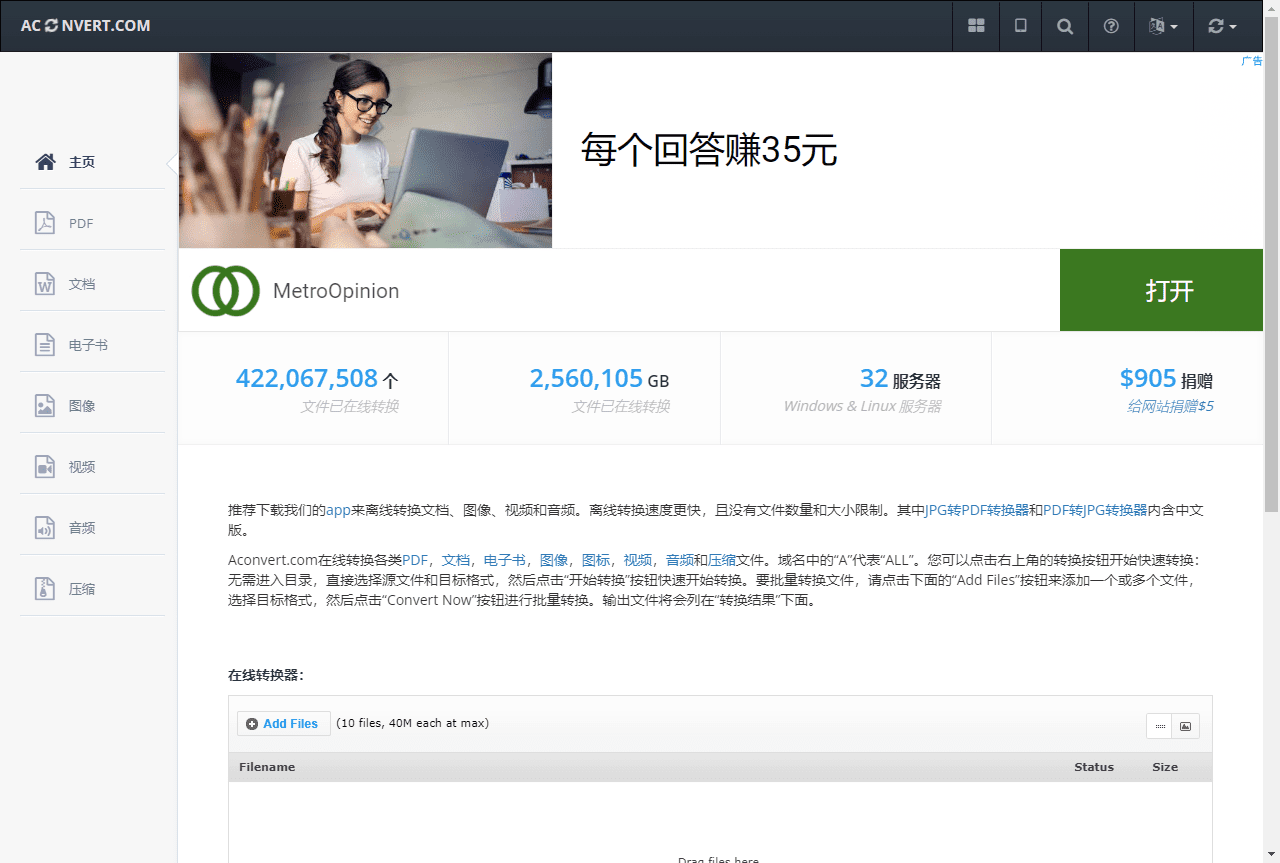
如需批量转换多个文件,点击「Add Files」按钮可同时添加多个文件,选择统一的目标格式后,点击「Convert Now」即可一键批量转换。所有转换后的文件会列在「转换结果」区域,点击即可直接下载,方便快捷。
💡 小提示:批量转换支持不同格式的文件同时添加,系统会自动识别并处理。
使用场景
Aconvert适用于多种场景:
📝 办公场景
文档格式互转、PDF编辑准备
🖼️ 设计场景
图片压缩、格式调整优化
🎬 媒体场景
视频音频格式转换压缩
📚 学习场景
电子书格式转换阅读
网站地址
地址:https://www.aconvert.com/cn/
音频格式:MP3、WAV、FLAC等
压缩文件:ZIP、RAR、7Z等
使用方法
使用Aconvert非常简单,无需注册账号,整个过程只需几步即可完成:
- 打开网站,选择需要转换的文件类型
- 上传源文件(支持拖拽上传)
- 选择目标转换格式
- 点击「开始转换」按钮
- 转换完成后直接点击下载
批量转换功能
如需批量转换多个文件,点击「Add Files」按钮可同时添加多个文件,选择统一的目标格式后,点击「Convert Now」即可一键批量转换。所有转换后的文件会列在「转换结果」区域,点击即可直接下载,方便快捷。
💡 小提示:批量转换支持不同格式的文件同时添加,系统会自动识别并处理。
使用场景
Aconvert适用于多种场景:
📝 办公场景
文档格式互转、PDF编辑准备
🖼️ 设计场景
图片压缩、格式调整优化
🎬 媒体场景
视频音频格式转换压缩
📚 学习场景
电子书格式转换阅读
网站地址
地址:https://www.aconvert.com/cn/
视频格式:MP4、AVI、MKV等
音频格式:MP3、WAV、FLAC等
压缩文件:ZIP、RAR、7Z等
使用方法
使用Aconvert非常简单,无需注册账号,整个过程只需几步即可完成:
- 打开网站,选择需要转换的文件类型
- 上传源文件(支持拖拽上传)
- 选择目标转换格式
- 点击「开始转换」按钮
- 转换完成后直接点击下载
批量转换功能
如需批量转换多个文件,点击「Add Files」按钮可同时添加多个文件,选择统一的目标格式后,点击「Convert Now」即可一键批量转换。所有转换后的文件会列在「转换结果」区域,点击即可直接下载,方便快捷。
💡 小提示:批量转换支持不同格式的文件同时添加,系统会自动识别并处理。
使用场景
Aconvert适用于多种场景:
📝 办公场景
文档格式互转、PDF编辑准备
🖼️ 设计场景
图片压缩、格式调整优化
🎬 媒体场景
视频音频格式转换压缩
📚 学习场景
电子书格式转换阅读
网站地址
地址:https://www.aconvert.com/cn/
视频格式:MP4、AVI、MKV等
音频格式:MP3、WAV、FLAC等
压缩文件:ZIP、RAR、7Z等
使用方法
使用Aconvert非常简单,无需注册账号,整个过程只需几步即可完成:
- 打开网站,选择需要转换的文件类型
- 上传源文件(支持拖拽上传)
- 选择目标转换格式
- 点击「开始转换」按钮
- 转换完成后直接点击下载
批量转换功能
如需批量转换多个文件,点击「Add Files」按钮可同时添加多个文件,选择统一的目标格式后,点击「Convert Now」即可一键批量转换。所有转换后的文件会列在「转换结果」区域,点击即可直接下载,方便快捷。
💡 小提示:批量转换支持不同格式的文件同时添加,系统会自动识别并处理。
使用场景
Aconvert适用于多种场景:
📝 办公场景
文档格式互转、PDF编辑准备
🖼️ 设计场景
图片压缩、格式调整优化
🎬 媒体场景
视频音频格式转换压缩
📚 学习场景
电子书格式转换阅读
网站地址
地址:https://www.aconvert.com/cn/
图片格式:JPG、PNG、GIF、WebP、BMP等
视频格式:MP4、AVI、MKV等
音频格式:MP3、WAV、FLAC等
压缩文件:ZIP、RAR、7Z等
使用方法
使用Aconvert非常简单,无需注册账号,整个过程只需几步即可完成:
- 打开网站,选择需要转换的文件类型
- 上传源文件(支持拖拽上传)
- 选择目标转换格式
- 点击「开始转换」按钮
- 转换完成后直接点击下载
批量转换功能
如需批量转换多个文件,点击「Add Files」按钮可同时添加多个文件,选择统一的目标格式后,点击「Convert Now」即可一键批量转换。所有转换后的文件会列在「转换结果」区域,点击即可直接下载,方便快捷。
💡 小提示:批量转换支持不同格式的文件同时添加,系统会自动识别并处理。
使用场景
Aconvert适用于多种场景:
📝 办公场景
文档格式互转、PDF编辑准备
🖼️ 设计场景
图片压缩、格式调整优化
🎬 媒体场景
视频音频格式转换压缩
📚 学习场景
电子书格式转换阅读
网站地址
地址:https://www.aconvert.com/cn/
- 图片格式:JPG、PNG、GIF、WebP、BMP等
- 视频格式:MP4、AVI、MKV等
- 音频格式:MP3、WAV、FLAC等
- 压缩文件:ZIP、RAR、7Z等
使用方法
使用Aconvert非常简单,无需注册账号,整个过程只需几步即可完成:
- 打开网站,选择需要转换的文件类型
- 上传源文件(支持拖拽上传)
- 选择目标转换格式
- 点击「开始转换」按钮
- 转换完成后直接点击下载
批量转换功能
如需批量转换多个文件,点击「Add Files」按钮可同时添加多个文件,选择统一的目标格式后,点击「Convert Now」即可一键批量转换。所有转换后的文件会列在「转换结果」区域,点击即可直接下载,方便快捷。
💡 小提示:批量转换支持不同格式的文件同时添加,系统会自动识别并处理。
使用场景
Aconvert适用于多种场景:
📝 办公场景
文档格式互转、PDF编辑准备
🖼️ 设计场景
图片压缩、格式调整优化
🎬 媒体场景
视频音频格式转换压缩
📚 学习场景
电子书格式转换阅读
网站地址
地址:https://www.aconvert.com/cn/
- 图片格式:JPG、PNG、GIF、WebP、BMP等
- 视频格式:MP4、AVI、MKV等
- 音频格式:MP3、WAV、FLAC等
- 压缩文件:ZIP、RAR、7Z等
使用方法
使用Aconvert非常简单,无需注册账号,整个过程只需几步即可完成:
- 打开网站,选择需要转换的文件类型
- 上传源文件(支持拖拽上传)
- 选择目标转换格式
- 点击「开始转换」按钮
- 转换完成后直接点击下载
批量转换功能
如需批量转换多个文件,点击「Add Files」按钮可同时添加多个文件,选择统一的目标格式后,点击「Convert Now」即可一键批量转换。所有转换后的文件会列在「转换结果」区域,点击即可直接下载,方便快捷。
💡 小提示:批量转换支持不同格式的文件同时添加,系统会自动识别并处理。
使用场景
Aconvert适用于多种场景:
📝 办公场景
文档格式互转、PDF编辑准备
🖼️ 设计场景
图片压缩、格式调整优化
🎬 媒体场景
视频音频格式转换压缩
📚 学习场景
电子书格式转换阅读
网站地址
地址:https://www.aconvert.com/cn/
工具简介
Aconvert是一款完全免费的在线文件格式转换工具,无需注册登录,打开浏览器即可使用。它支持在线转换PDF文档、电子书、图片、视频、音频和压缩文件等多种格式,涵盖工作、学习和日常生活的各类转换需求。

作为一个「临时用一下」的场景工具,Aconvert特别适合不想安装软件、懒得注册账号的时候。比如同事发来一个.pages格式的文档,你的电脑没装iWork,直接拖进Aconvert,几十秒就能转成Word。再比如下载了一本azw3格式的电子书,想在安卓手机上阅读,扔进去转成Epub就能直接打开。这种随用随走的体验,确实比装一个专门的转换软件省事得多。
支持的文件格式
Aconvert支持转换的文件类型非常丰富,主要包括以下几大类:
📄 文档转换
- PDF转换:PDF与Word、Excel、图片等格式互转
- 办公文档:Word、Excel、TXT等格式相互转换
- 电子书:EPUB、MOBI、AZW3、PDF等格式
🖼️ 图片与媒体
- 图片格式:JPG、PNG、GIF、WebP、BMP等
- 视频格式:MP4、AVI、MKV等
- 音频格式:MP3、WAV、FLAC等
- 压缩文件:ZIP、RAR、7Z等
使用方法
使用Aconvert非常简单,无需注册账号,整个过程只需几步即可完成:
- 打开网站,选择需要转换的文件类型
- 上传源文件(支持拖拽上传)
- 选择目标转换格式
- 点击「开始转换」按钮
- 转换完成后直接点击下载
批量转换功能
如需批量转换多个文件,点击「Add Files」按钮可同时添加多个文件,选择统一的目标格式后,点击「Convert Now」即可一键批量转换。所有转换后的文件会列在「转换结果」区域,点击即可直接下载,方便快捷。
💡 小提示:批量转换支持不同格式的文件同时添加,系统会自动识别并处理。
使用场景
Aconvert适用于多种场景:
📝 办公场景
文档格式互转、PDF编辑准备
🖼️ 设计场景
图片压缩、格式调整优化
🎬 媒体场景
视频音频格式转换压缩
📚 学习场景
电子书格式转换阅读
网站地址
地址:https://www.aconvert.com/cn/