标签: 系统相关

  • PPTHide:演示与录制的窗口隐藏利器

    PPTHide:演示与录制的窗口隐藏利器

    简介:

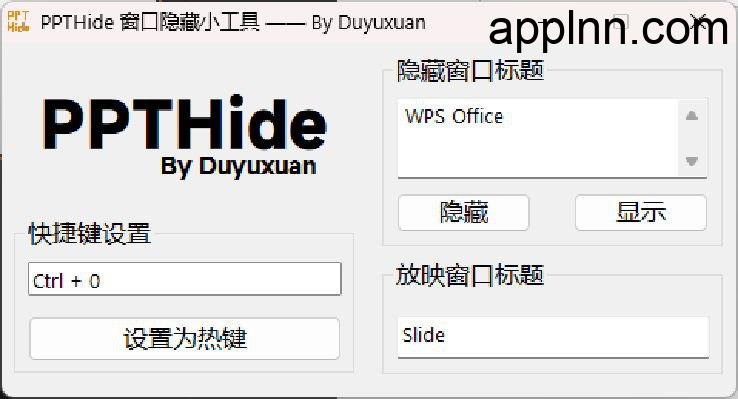
    PPTHide是一款专为Windows用户设计的辅助工具,旨在简化演示和录制过程中的窗口管理。通过隐藏不必要的窗口,PPTHide帮助您保持观众的注意力集中在演示内容上,提升演示的专业性和流畅度。

    特色:

    • 小巧轻便:软件体积小,对系统资源占用少,确保演示和录制过程中的流畅体验。
    • 界面简洁:直观的用户界面,无需复杂设置,快速上手。
    • 窗口隐藏:通过输入窗口标题,一键隐藏指定窗口,让演示更加专注。
    • 快捷键定制:支持快捷键设置,快速响应演示中的窗口隐藏需求。
    • 托盘图标:系统托盘常驻图标,方便随时调用PPTHide功能。

    工具地址

    GitHub:https://github.com/du-yuxuan/PPTHide

  • 探索WK Proxy:高效开源代理工具,网络调试的新利器

    探索WK Proxy:高效开源代理工具,网络调试的新利器

    简介介绍

    在这个数字化时代,网络通信的安全和效率至关重要。WK Proxy作为一款基于GraalVM与Java原生编译的开源桌面端代理工具,为开发者和测试人员提供了强大的网络调试解决方案。它支持Windows和macOS双平台,覆盖了绝大多数用户的需求。WK Proxy以其卓越的HTTP/HTTPS全协议抓包与调试功能,成为了网络通信领域的一大利器。

    特色特性

    WK Proxy的特色在于其自定义根证书一键安装功能,确保了HTTPS流量的安全可靠解析。内置的WebSocket代理适配,完美满足实时通信场景的调试需求。此外,通过请求限流和重发功能,WK Proxy能够模拟网络波动环境,验证接口的可靠性,这对于API测试至关重要。开源特性保证了代码的透明性,跨平台性能优化则降低了开发调试成本。WK Proxy以其强大的功能和易用性,助力开发者高效完成网络请求拦截、数据包分析及通信协议调试任务,是网络调试领域的新利器。

    工具地址

    GitHub:

    https://github.com/catas-w/WK-Proxy

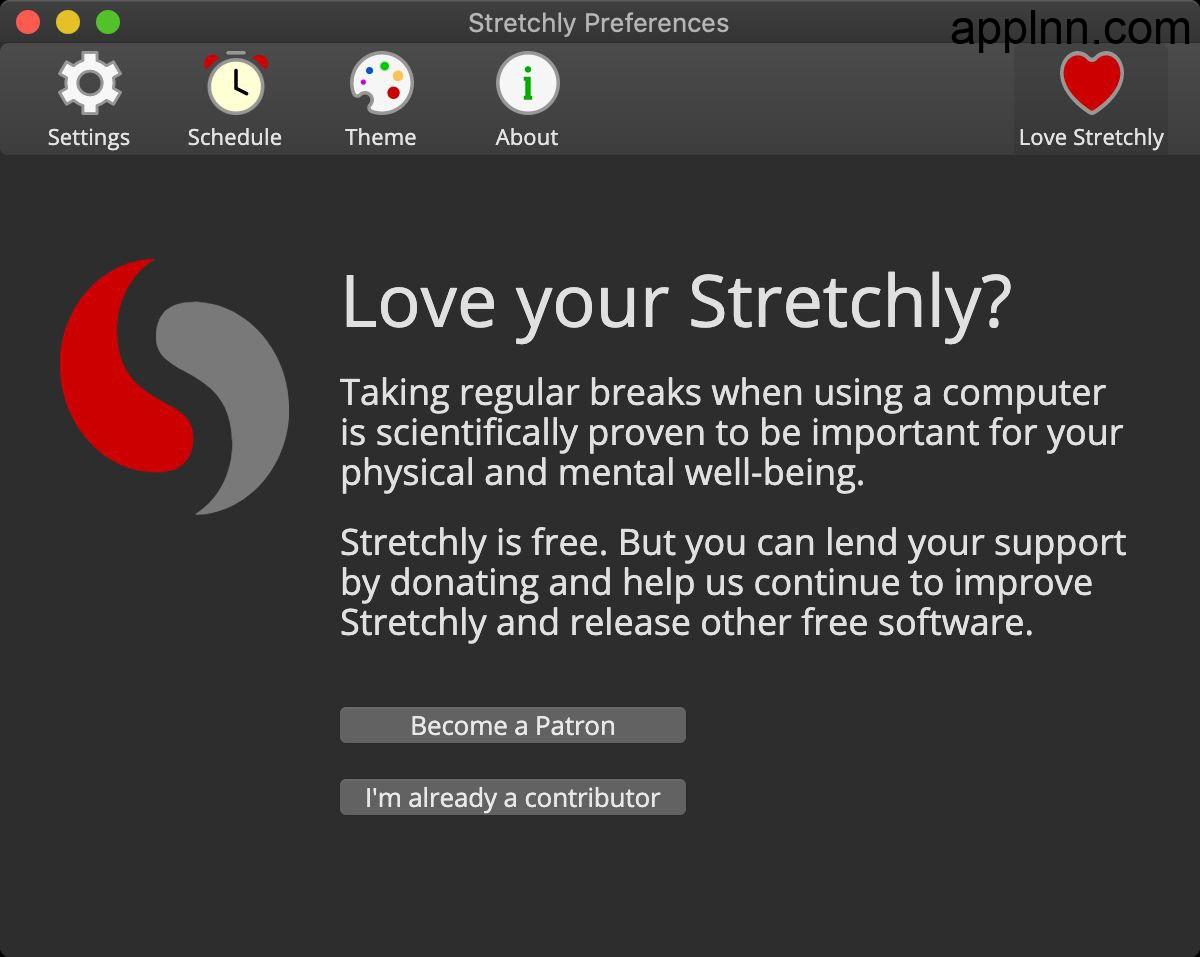
  • Stretchly:跨平台电脑使用休息提醒工具

    Stretchly:跨平台电脑使用休息提醒工具

    工具介绍

    Stretchly是一款跨平台的电脑休息时间提醒工具,旨在帮助用户在使用电脑时合理安排休息时间,预防长时间工作带来的健康问题。它通过预设的时间间隔提醒用户进行短暂的“迷你休息”和较长的“长时间休息”,有效缓解疲劳,提升工作效率。 支持平台:#Windows #macOS #Linux

    特色特性

    • 定时提醒:默认设置为每10分钟提醒用户进行20秒的“迷你休息”,每30分钟提醒进行5分钟的“长时间休息”。
    • 提前通知:在休息开始前,Stretchly会提前通知用户,让用户有时间准备暂停工作。
    • 系统空闲和免打扰模式监测:支持监测系统空闲状态和免打扰模式,自动暂停休息提醒,避免打扰。
    • 自定义设置:用户可以自定义休息时间、通知方式、声音和显示方式,满足个性化需求。
    • 手动编辑JSON文件:允许用户直接编辑JSON配置文件,深度定制休息提醒的各个方面。
    • 跨平台支持:Stretchly支持多种操作系统,包括Windows、macOS和Linux,方便不同平台的用户使用。

    工具地址

    GitHub:https://github.com/hovancik/stretchly/releases

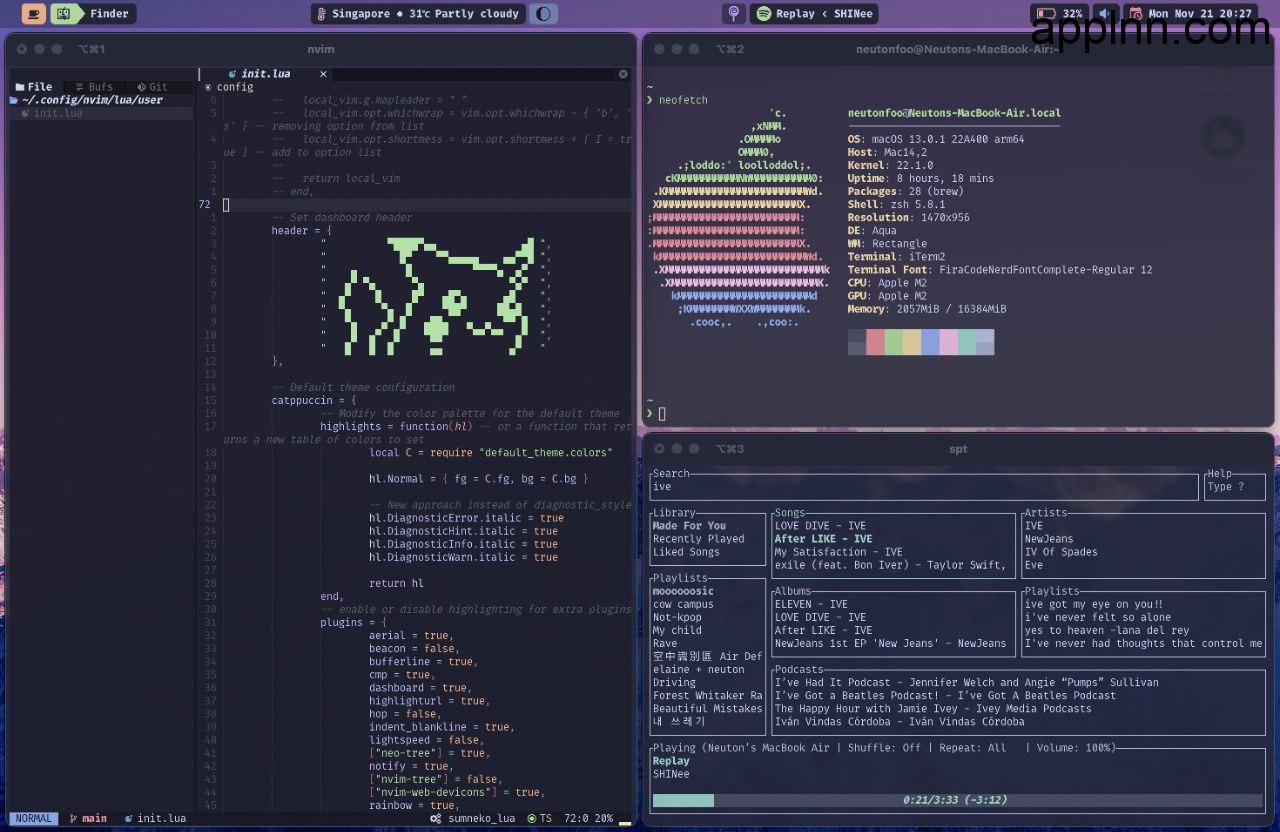
  • SketchyBar - macOS 状态栏定制工具

    SketchyBar - macOS 状态栏定制工具

    工具介绍

    SketchyBar

    是一款高度可定制化的 macOS 状态栏替代工具,由 Felix Kratz 开发并维护。它允许用户通过简单的配置和脚本自由定制状态栏的图标、文本以及动态信息展示

    功能特点

    • 完全可配置性:所有状态栏元素都可以在任何时候添加、删除和自由更改。
    • 动态动画系统:支持定制各种动画效果。
    • 强大的脚本和事件系统:可以使用事件驱动脚本系统动态调整状态栏外观。
    • 优化的高效性能:确保状态栏运行流畅快速。
    • 交互式鼠标支持:鼠标操作可触发各种自定义行为。
    • 显示 macOS 菜单栏应用程序(别名):支持显示 macOS 菜单栏应用。
    • 可绘制任意图形:如显示各种自定义图表等。
    • 按需弹出式菜单:方便快捷地访问更多信息

    工具地址

    官方地址:https://felixkratz.github.io/SketchyBar/ GitHub:https://github.com/krau/SaveAny-Bot 安装指南:https://felixkratz.github.io/SketchyBar/setup

  • Winhance - Windows 系统优化和增强

    Winhance - Windows 系统优化和增强

    工具介绍

    Winhance

    是一款用于优化和自定义 Windows 体验的 PowerShell 图形用户界面应用程序,支持 Windows 10 和 Windows 11 系统。它提供了多种功能,包括软件管理、系统优化、隐私设置、游戏优化、电源管理等,旨在提升用户的 Windows 使用体验

    功能特点

    1. 软件管理: 安装和卸载软件。 永久删除预装的 Windows 应用程序,如 Microsoft Edge、OneDrive、Copilot 等。
    2. 安装和卸载软件。
    3. 永久删除预装的 Windows 应用程序,如 Microsoft Edge、OneDrive、Copilot 等。
    4. 系统优化: 设置 UAC 通知级别。 禁用或启用 Windows 安全套件。 隐私设置、游戏优化、Windows 更新、电源设置等。
    5. 设置 UAC 通知级别。
    6. 禁用或启用 Windows 安全套件。
    7. 隐私设置、游戏优化、Windows 更新、电源设置等。
    8. 自定义: 切换 Windows 深色或浅色模式。 自定义任务栏、开始菜单、资源管理器选项等。
    9. 切换 Windows 深色或浅色模式。
    10. 自定义任务栏、开始菜单、资源管理器选项等。
    11. 其他功能: 创建 Winhance 桌面快捷方式。 支持创建注册表备份、设置启动拦截任务等
    12. 创建 Winhance 桌面快捷方式。
    13. 支持创建注册表备份、设置启动拦截任务等

    使用教程

    1. 以管理员身份打开 PowerShell: 在 Windows 10/11 上,右键点击“开始”按钮,选择“Windows PowerShell (Admin)”或“Windows 终端 (Admin)”。
    2. 在 Windows 10/11 上,右键点击“开始”按钮,选择“Windows PowerShell (Admin)”或“Windows 终端 (Admin)”。
    3. 启用 PowerShell 脚本执行: 运行以下命令以允许脚本执行: powershell复制 Set-ExecutionPolicy Unrestricted
    4. 运行以下命令以允许脚本执行: powershell复制 Set-ExecutionPolicy Unrestricted
    5. 运行安装脚本: 复制并运行以下命令: powershell复制 irm "https://github.com/memstechtips/Winhance/raw/main/Winhance.ps1" | iex 此命令将从 GitHub 下载并执行 Winhance 应用程序。
    6. 复制并运行以下命令: powershell复制 irm "https://github.com/memstechtips/Winhance/raw/main/Winhance.ps1" | iex
    7. 此命令将从 GitHub 下载并执行 Winhance 应用程序。

    工具地址

    GitHub:https://github.com/memstechtips/Winhance

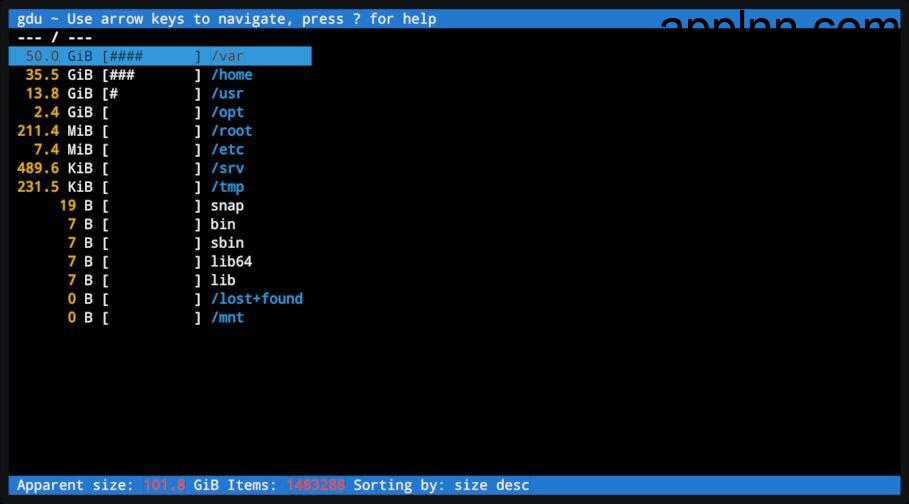
  • Gdu - 快速简洁的磁盘使用情况分析工具

    Gdu - 快速简洁的磁盘使用情况分析工具

    工具介绍

    GDU

    (Go Disk Usage)是一个用 Go 语言编写的快速磁盘使用分析器,支持多种操作系统(如 Linux、macOS 和 Windows)。它通过并行处理和实时扫描技术,能够快速分析磁盘使用情况,并提供详细的目录大小信息

    功能特点

    • 快速扫描:特别是在 SSD 上表现优异,支持并行处理。
    • 交互模式:支持通过命令行界面进行交互操作。
    • 多种排序方式:可以按名称、大小或项目数量排序。
    • 持久化存储:支持将分析结果持久化存储

    工具地址

    GitHub:https://github.com/dundee/gdu

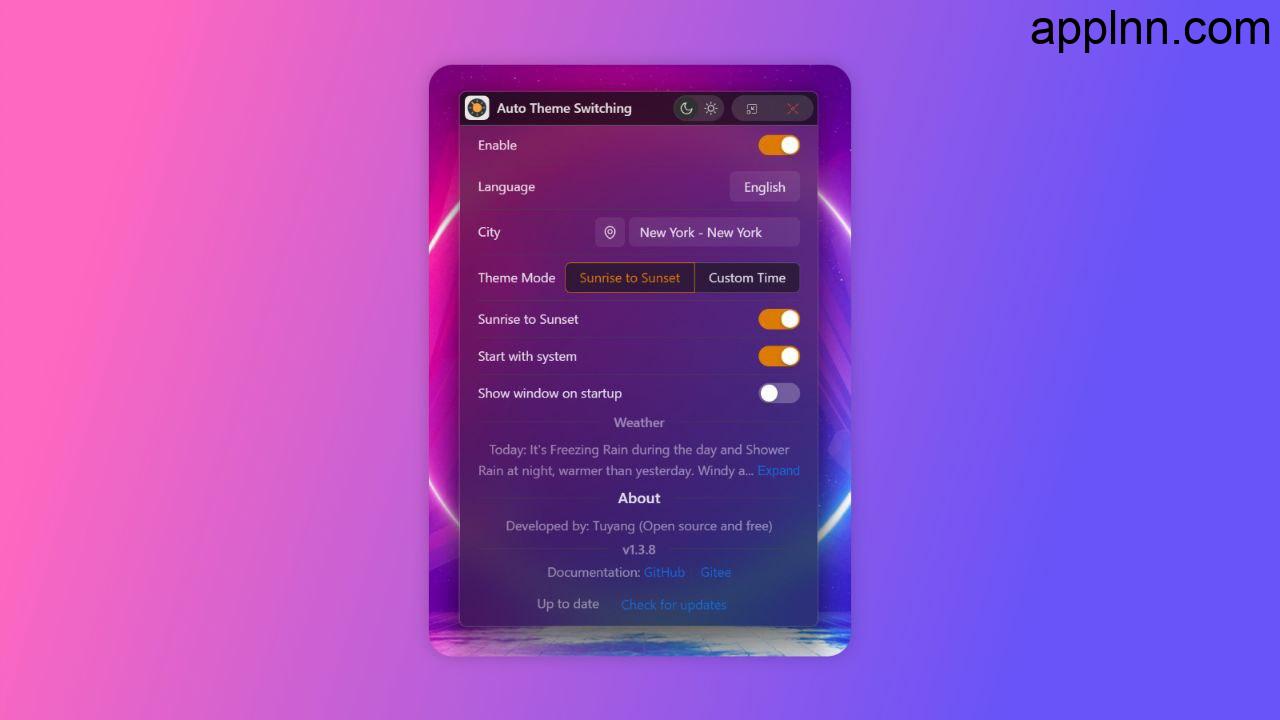
  • Windows AutoTheme - Windows 主题自动切换工具

    Windows AutoTheme - Windows 主题自动切换工具

    工具介绍

    一个轻量级 Windows 主题自动切换工具,支持系统在日间使用浅色模式,夜间切换为深色模式。 项目通过内置免费 API 获取日出和日落数据,实现智能自动切换主题模式。

    工具地址

    GitHub:https://github.com/tuyangJs/Windows_AutoTheme

  • Sloth - macOS 系统进程查看和管理工具

    Sloth - macOS 系统进程查看和管理工具

    工具介绍

    一个 macOS 开源工具,用于监控和管理系统中的进程,提供详细的实时资源使用情况,如 CPU、内存、磁盘和网络。 提供实时性能监控、进程管理、简洁的设计以及轻量级运行,适合开发者和高级用户使用。

    工具地址

    网站:https://sveinbjorn.org/sloth GitHub:https://github.com/sveinbjornt/Sloth

  • Baidun Armor - 屏蔽和免疫各种流氓软件

    Baidun Armor - 屏蔽和免疫各种流氓软件

    工具介绍

    一款永久免费的流氓软件免疫工具,专为需要彻底清理系统中不需要软件的用户设计,它能够有效地帮助用户一键屏蔽和免疫各种烦人的流氓软件以及弹窗广告。

    软件提供主动防御、全盘扫描、弹窗软件定位、云实时识别等功能,确保系统安全和纯净;用户还可以自定义拦截规则,上传新的规则以增强软件的防护能力。

    工具地址

    官网:https://www.bds007.cc/

  • TranslucentFlyouts - 将 Win32 弹出菜单半透明/全透明的工具

    TranslucentFlyouts - 将 Win32 弹出菜单半透明/全透明的工具

    工具介绍

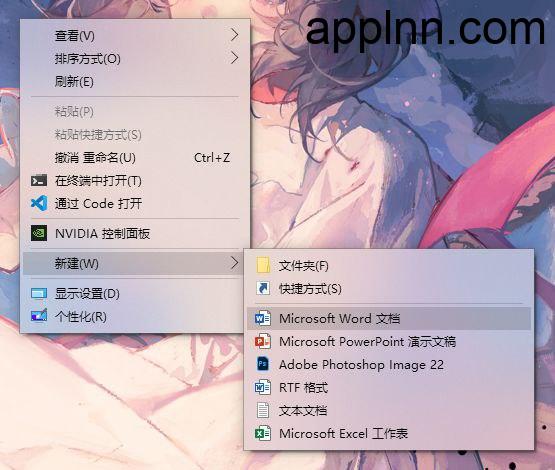
    一个开源工具,旨在为 Windows 10 和 11 的大多数 Win32 弹出菜单添加半透明效果,如 Acrylic、Aero 和透明样式。 提供多种自定义选项,包括选择应用效果的系统部分、添加额外的边框或阴影,支持浅色和深色模式,体积小巧,无需安装即可运行。

    支持平台:#Windows

    如何使用

    安装

    1. 从Release下载已经编译和打包好的程序文件
    2. 解压到一个安全的地方比如"C:Program Files"
    3. 以管理员身份运行"install.cmd"

    注意: 第一次使用时或系统大版本更新后,TranslucentFlyouts需要从微软服务器下载符号文件,否则一些功能将不可用!

    卸载

    1. 以管理员身份运行"uninstall.cmd"
    2. 手动删除剩下的文件(建议先注销一次)

    工具地址

    在线使用:

    https://app.inkdown.me/

    GitHub:https://github.com/ALTaleX531/TranslucentFlyouts