标签: 电子书

  • 北大出版社电子书架-免费在线阅读上千本电子教材

    在学习和备考的过程中,找到一本合适的教材往往能让效率提升不少。北大出版社电子书架正是这样一个平台——它将北大出版社的优质教材资源以电子书架的形式整理呈现,让你无需注册登录,打开网页就能直接阅读。

    收录内容

    书架上的教材涵盖多个学科领域,包括但不限于:

    • 计算机与互联网
    • 电子商务
    • 旅游管理
    • 电气工程
    • 土木建筑
    • 机械制造
    • 艺术设计

    目前已收录上千本教材,并且还在持续更新中。无论是大学课程教材还是专业参考书,都能在这里找到对应的电子版本。

    功能体验

    北大出版社电子书架支持多种浏览方式:

    • 分类导航:按学科领域快速筛选,找到目标教材
    • 搜索功能:输入书名或关键词,直接定位到具体教材
    • 在线阅读:打开即可阅读,无需下载专用软件

    阅读界面设计简洁清爽,专注于内容本身,没有任何广告干扰。翻页操作流畅,可以快速定位到需要的章节。

    适用场景

    • 课程学习:快速查阅课程指定教材,不用背着厚重的书本
    • 考前复习:电子版便于搜索关键词,快速定位知识点
    • 专业拓展:按领域浏览,发现同系列的其他教材
    • 电子笔记:配合截图工具,轻松制作学习笔记

    使用方式

    整个过程非常直接:打开网址 → 浏览书架或搜索 → 选择教材 → 开始阅读。无需注册账号,无需下载文件,随时随地都可以开始学习。

    访问地址:https://pup6.yunzhan365.com/bookcase/jmyr/index.html

    小结

    北大出版社电子书架是一个实用的免费教材获取渠道,优势在于资源权威、分类清晰、免注册使用。对于需要电子版教材的学生和自学者来说,是一个值得收藏的工具。

  • 压缩文件:ZIP、RAR、7Z等

使用方法

使用Aconvert非常简单,无需注册账号,整个过程只需几步即可完成:

  1. 打开网站,选择需要转换的文件类型
  2. 上传源文件(支持拖拽上传)
  3. 选择目标转换格式
  4. 点击「开始转换」按钮
  5. 转换完成后直接点击下载

批量转换功能

如需批量转换多个文件,点击「Add Files」按钮可同时添加多个文件,选择统一的目标格式后,点击「Convert Now」即可一键批量转换。所有转换后的文件会列在「转换结果」区域,点击即可直接下载,方便快捷。

💡 小提示:批量转换支持不同格式的文件同时添加,系统会自动识别并处理。

使用场景

Aconvert适用于多种场景:

📝 办公场景

文档格式互转、PDF编辑准备

🖼️ 设计场景

图片压缩、格式调整优化

🎬 媒体场景

视频音频格式转换压缩

📚 学习场景

电子书格式转换阅读

网站地址

地址:https://www.aconvert.com/cn/

  • 音频格式:MP3、WAV、FLAC等
  • 压缩文件:ZIP、RAR、7Z等
  • 使用方法

    使用Aconvert非常简单,无需注册账号,整个过程只需几步即可完成:

    1. 打开网站,选择需要转换的文件类型
    2. 上传源文件(支持拖拽上传)
    3. 选择目标转换格式
    4. 点击「开始转换」按钮
    5. 转换完成后直接点击下载

    批量转换功能

    如需批量转换多个文件,点击「Add Files」按钮可同时添加多个文件,选择统一的目标格式后,点击「Convert Now」即可一键批量转换。所有转换后的文件会列在「转换结果」区域,点击即可直接下载,方便快捷。

    💡 小提示:批量转换支持不同格式的文件同时添加,系统会自动识别并处理。

    使用场景

    Aconvert适用于多种场景:

    📝 办公场景

    文档格式互转、PDF编辑准备

    🖼️ 设计场景

    图片压缩、格式调整优化

    🎬 媒体场景

    视频音频格式转换压缩

    📚 学习场景

    电子书格式转换阅读

    网站地址

    地址:https://www.aconvert.com/cn/

  • 视频格式:MP4、AVI、MKV等
  • 音频格式:MP3、WAV、FLAC等
  • 压缩文件:ZIP、RAR、7Z等
  • 使用方法

    使用Aconvert非常简单,无需注册账号,整个过程只需几步即可完成:

    1. 打开网站,选择需要转换的文件类型
    2. 上传源文件(支持拖拽上传)
    3. 选择目标转换格式
    4. 点击「开始转换」按钮
    5. 转换完成后直接点击下载

    批量转换功能

    如需批量转换多个文件,点击「Add Files」按钮可同时添加多个文件,选择统一的目标格式后,点击「Convert Now」即可一键批量转换。所有转换后的文件会列在「转换结果」区域,点击即可直接下载,方便快捷。

    💡 小提示:批量转换支持不同格式的文件同时添加,系统会自动识别并处理。

    使用场景

    Aconvert适用于多种场景:

    📝 办公场景

    文档格式互转、PDF编辑准备

    🖼️ 设计场景

    图片压缩、格式调整优化

    🎬 媒体场景

    视频音频格式转换压缩

    📚 学习场景

    电子书格式转换阅读

    网站地址

    地址:https://www.aconvert.com/cn/

  • 视频格式:MP4、AVI、MKV等
  • 音频格式:MP3、WAV、FLAC等
  • 压缩文件:ZIP、RAR、7Z等
  • 使用方法

    使用Aconvert非常简单,无需注册账号,整个过程只需几步即可完成:

    1. 打开网站,选择需要转换的文件类型
    2. 上传源文件(支持拖拽上传)
    3. 选择目标转换格式
    4. 点击「开始转换」按钮
    5. 转换完成后直接点击下载

    批量转换功能

    如需批量转换多个文件,点击「Add Files」按钮可同时添加多个文件,选择统一的目标格式后,点击「Convert Now」即可一键批量转换。所有转换后的文件会列在「转换结果」区域,点击即可直接下载,方便快捷。

    💡 小提示:批量转换支持不同格式的文件同时添加,系统会自动识别并处理。

    使用场景

    Aconvert适用于多种场景:

    📝 办公场景

    文档格式互转、PDF编辑准备

    🖼️ 设计场景

    图片压缩、格式调整优化

    🎬 媒体场景

    视频音频格式转换压缩

    📚 学习场景

    电子书格式转换阅读

    网站地址

    地址:https://www.aconvert.com/cn/

  • 图片格式:JPG、PNG、GIF、WebP、BMP等
  • 视频格式:MP4、AVI、MKV等
  • 音频格式:MP3、WAV、FLAC等
  • 压缩文件:ZIP、RAR、7Z等
  • 使用方法

    使用Aconvert非常简单,无需注册账号,整个过程只需几步即可完成:

    1. 打开网站,选择需要转换的文件类型
    2. 上传源文件(支持拖拽上传)
    3. 选择目标转换格式
    4. 点击「开始转换」按钮
    5. 转换完成后直接点击下载

    批量转换功能

    如需批量转换多个文件,点击「Add Files」按钮可同时添加多个文件,选择统一的目标格式后,点击「Convert Now」即可一键批量转换。所有转换后的文件会列在「转换结果」区域,点击即可直接下载,方便快捷。

    💡 小提示:批量转换支持不同格式的文件同时添加,系统会自动识别并处理。

    使用场景

    Aconvert适用于多种场景:

    📝 办公场景

    文档格式互转、PDF编辑准备

    🖼️ 设计场景

    图片压缩、格式调整优化

    🎬 媒体场景

    视频音频格式转换压缩

    📚 学习场景

    电子书格式转换阅读

    网站地址

    地址:https://www.aconvert.com/cn/

    • 图片格式:JPG、PNG、GIF、WebP、BMP等
    • 视频格式:MP4、AVI、MKV等
    • 音频格式:MP3、WAV、FLAC等
    • 压缩文件:ZIP、RAR、7Z等

    使用方法

    使用Aconvert非常简单,无需注册账号,整个过程只需几步即可完成:

    1. 打开网站,选择需要转换的文件类型
    2. 上传源文件(支持拖拽上传)
    3. 选择目标转换格式
    4. 点击「开始转换」按钮
    5. 转换完成后直接点击下载

    批量转换功能

    如需批量转换多个文件,点击「Add Files」按钮可同时添加多个文件,选择统一的目标格式后,点击「Convert Now」即可一键批量转换。所有转换后的文件会列在「转换结果」区域,点击即可直接下载,方便快捷。

    💡 小提示:批量转换支持不同格式的文件同时添加,系统会自动识别并处理。

    使用场景

    Aconvert适用于多种场景:

    📝 办公场景

    文档格式互转、PDF编辑准备

    🖼️ 设计场景

    图片压缩、格式调整优化

    🎬 媒体场景

    视频音频格式转换压缩

    📚 学习场景

    电子书格式转换阅读

    网站地址

    地址:https://www.aconvert.com/cn/

    • 图片格式:JPG、PNG、GIF、WebP、BMP等
    • 视频格式:MP4、AVI、MKV等
    • 音频格式:MP3、WAV、FLAC等
    • 压缩文件:ZIP、RAR、7Z等

    使用方法

    使用Aconvert非常简单,无需注册账号,整个过程只需几步即可完成:

    1. 打开网站,选择需要转换的文件类型
    2. 上传源文件(支持拖拽上传)
    3. 选择目标转换格式
    4. 点击「开始转换」按钮
    5. 转换完成后直接点击下载

    批量转换功能

    如需批量转换多个文件,点击「Add Files」按钮可同时添加多个文件,选择统一的目标格式后,点击「Convert Now」即可一键批量转换。所有转换后的文件会列在「转换结果」区域,点击即可直接下载,方便快捷。

    💡 小提示:批量转换支持不同格式的文件同时添加,系统会自动识别并处理。

    使用场景

    Aconvert适用于多种场景:

    📝 办公场景

    文档格式互转、PDF编辑准备

    🖼️ 设计场景

    图片压缩、格式调整优化

    🎬 媒体场景

    视频音频格式转换压缩

    📚 学习场景

    电子书格式转换阅读

    网站地址

    地址:https://www.aconvert.com/cn/

    工具简介

    Aconvert是一款完全免费的在线文件格式转换工具,无需注册登录,打开浏览器即可使用。它支持在线转换PDF文档、电子书、图片、视频、音频和压缩文件等多种格式,涵盖工作、学习和日常生活的各类转换需求。
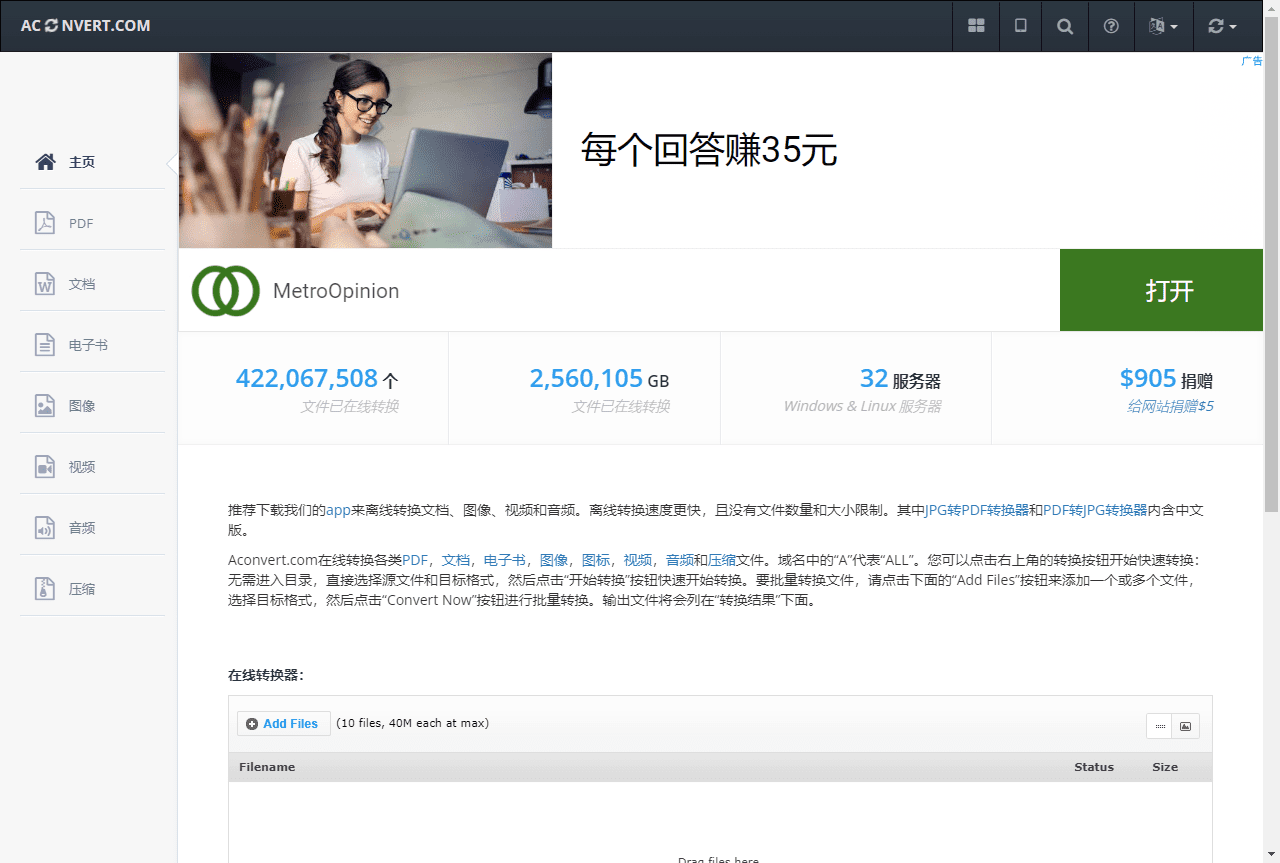
    Aconvert在线文件格式转换工具界面

    作为一个「临时用一下」的场景工具,Aconvert特别适合不想安装软件、懒得注册账号的时候。比如同事发来一个.pages格式的文档,你的电脑没装iWork,直接拖进Aconvert,几十秒就能转成Word。再比如下载了一本azw3格式的电子书,想在安卓手机上阅读,扔进去转成Epub就能直接打开。这种随用随走的体验,确实比装一个专门的转换软件省事得多。

    支持的文件格式

    Aconvert支持转换的文件类型非常丰富,主要包括以下几大类:

    📄 文档转换

    • PDF转换:PDF与Word、Excel、图片等格式互转
    • 办公文档:Word、Excel、TXT等格式相互转换
    • 电子书:EPUB、MOBI、AZW3、PDF等格式

    🖼️ 图片与媒体

    • 图片格式:JPG、PNG、GIF、WebP、BMP等
    • 视频格式:MP4、AVI、MKV等
    • 音频格式:MP3、WAV、FLAC等
    • 压缩文件:ZIP、RAR、7Z等

    使用方法

    使用Aconvert非常简单,无需注册账号,整个过程只需几步即可完成:

    1. 打开网站,选择需要转换的文件类型
    2. 上传源文件(支持拖拽上传)
    3. 选择目标转换格式
    4. 点击「开始转换」按钮
    5. 转换完成后直接点击下载

    批量转换功能

    如需批量转换多个文件,点击「Add Files」按钮可同时添加多个文件,选择统一的目标格式后,点击「Convert Now」即可一键批量转换。所有转换后的文件会列在「转换结果」区域,点击即可直接下载,方便快捷。

    💡 小提示:批量转换支持不同格式的文件同时添加,系统会自动识别并处理。

    使用场景

    Aconvert适用于多种场景:

    📝 办公场景

    文档格式互转、PDF编辑准备

    🖼️ 设计场景

    图片压缩、格式调整优化

    🎬 媒体场景

    视频音频格式转换压缩

    📚 学习场景

    电子书格式转换阅读

    网站地址

    地址:https://www.aconvert.com/cn/
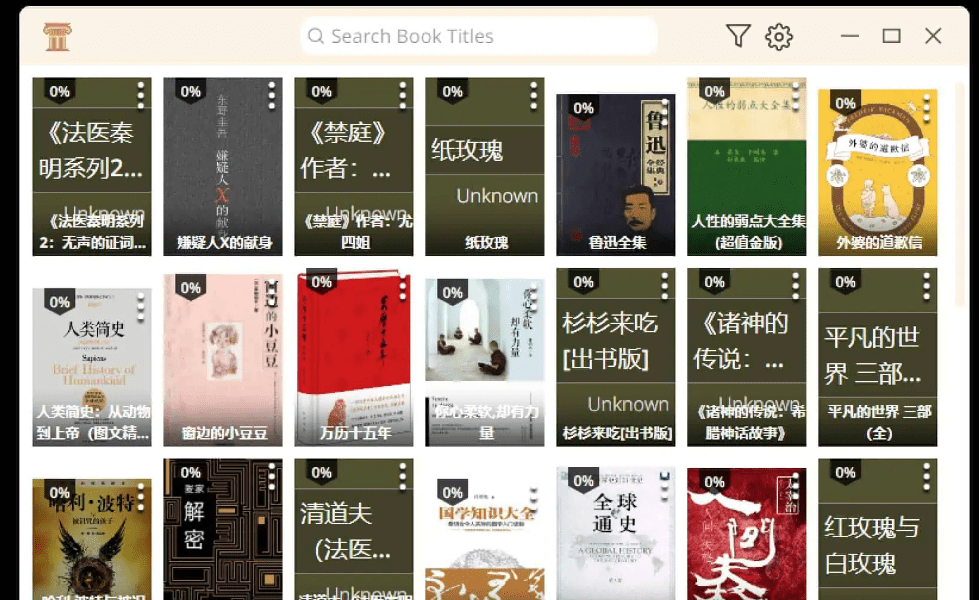
  • Alexandria-简约跨平台电子书阅读器 支持EPUB、Kindle等

    软件介绍

    Alexandria是一款免费简约跨平台电子书阅读器,使用使用 Tauri、Epub.js 和 Typescript 开发,目前支持Windows和Linux,未来将支持安卓和iOS等系统,电子书格式支持EPUB(.epub、.epub3)、Kindle(.azw、.azw3)和 Mobipocket(.mobi)、小说书(.fb2、.fb2.zip)、纯文档TXT等等,非常丰富。支持自定义主题和字体调整等等。

    下载地址

    国内加速1:

    https://pan.quark.cn/s/71026b7c21c1

    国内加速2:

    https://ajk.lanzout.com/b00xqo9qj

    GitHub地址:

    https://github.com/btpf/Alexandria

  • xunshu寻书 – 免费电子书聚合搜索引擎 | 一站式读书导航站

    xunshu寻书是一个免费电子书聚合搜索引擎,致力于为用户提供便捷的读书导航服务。该平台聚合了多个知名电子书搜索引擎,让用户无需辗转多个网站,即可一站式搜索全网电子书资源。

    📖 核心功能

    • 聚合搜索:同时检索多个主流电子书平台,一次搜索,多源结果
    • 快速导航:支持快速切换不同电子书搜索引擎,方便对比和选择
    • 资源丰富:涵盖文档、电子书、论文、漫画等多种格式资源
    • 免费使用:无需注册登录,打开即可搜索

    🔍 支持的搜索引擎

    xunshu寻书目前聚合了以下主流电子书资源站:

    • 📚 Z-Library
    • 📚 安娜的档案
    • 📚 Library Genesis(LibGen)
    • 📚 鸠摩文档
    • 📚 以及其他优质电子书资源站

    🎯 适用场景

    📚

    学术研究

    论文查找、学术资料

    📖

    专业学习

    技术文档、编程资料

    🎯

    休闲阅读

    小说、漫画、电子书

    📝

    学习资料

    教材、考试资料

    ⭐ 使用优势

    • ⏱️ 节省搜索时间:无需逐个访问各平台,在线即可获取多源结果
    • 📦 资源覆盖全面:聚合多个主流平台,资源种类更丰富
    • 🎨 操作简单便捷:界面简洁直观,输入关键词即可开始搜索
    • 🔄 持续更新维护:不断收录新的优质资源站

    🔗 网站地址

    访问链接:https://www.xunshu.xyz/

    xunshu寻书是读书学习必备的导航工具,让找书变得更加简单高效。无论是学术研究还是日常阅读,都能为您提供便捷的资源搜索服务。

  • 熊猫速读-精品视频读书笔记与好书分享平台

    关于熊猫速读

    熊猫速读是一个专注于收集精品视频读书笔记和好书分享的资源网站,致力于为读者提供优质的书籍视频介绍服务。通过视频形式,帮助读者在阅读一本好书或购买图书之前,快速了解书籍的核心内容与价值,从而做出更明智的阅读选择。

    📚 图片占位:熊猫速读网站界面展示

    网站特色

    📖 精品视频笔记

    精选高质量的书籍讲解视频,涵盖书籍精华内容

    📋 多元书单推荐

    汇集名人推荐书单、经典名著、豆瓣高分好书等优质资源

    ⚡ 快速了解书籍

    通过视频速读,在短时间内掌握书籍核心观点

    🎯 辅助购书决策

    帮助判断书籍是否符合个人兴趣,避免盲目购买

    推荐书籍类型

    熊猫速读推荐的书籍类型丰富多样,包括但不限于:

    ⭐ 名人推荐书单

    📚 经典名著

    🏆 豆瓣高分好书

    🔥 畅销书籍

    💼 专业领域读物

    使用场景

    无论你是想寻找下一本值得阅读的好书,还是希望在购买前了解书籍内容是否符合预期,熊猫速读都能为你提供有价值的参考。通过视频速读的方式,让阅读选择变得更加轻松高效。

    🎬 图片占位:视频读书笔记示例

    为什么选择熊猫速读?

    • 节省时间:通过视频快速了解书籍精华,无需通读全书
    • 精选内容:所有推荐书籍经过精心筛选,品质有保障
    • 多元选择:涵盖各类书籍类型,满足不同阅读需求
    • 免费使用:无需付费即可享受优质的书籍视频介绍服务

    网站地址

    🔗 访问熊猫速读:https://qread.xmsoushu.com/

  • JOJO看报 – 在线阅读下载老报纸期刊杂志网站

    📰 网站介绍

    JOJO看报是一个专注于老报纸、期刊、杂志在线阅读与下载的公益网站,由热心网友利用业余时间开发维护。网站所有数据均来源于公开网络资源,旨在为历史研究者和爱好者提供便捷的数字资源访问渠道。

    📚 收录内容

    网站收录了多种经典报刊杂志资料,包括但不限于:

    • 📰 人民日报 — 新中国最具影响力的官方报纸
    • 📰 参考消息 — 权威国际新闻参考资料
    • 📖 红旗杂志 — 重要理论刊物
    • 🖼️ 人民画报 — 珍贵图文历史记录
    • 📚 其他历史期刊资料 — 持续更新补充中

    📅 时间跨度

    资料时间范围涵盖建国时期至今,时间跨度超过70年,涵盖多个重要历史阶段:

    • 🏛️ 建国初期(1949-1960s)
    • 🌊 改革开放前后(1970s-1990s)
    • 💻 互联网时代(2000年至今)

    对于研究历史、经济、社会发展的用户具有重要的参考价值,是难得的数字化历史档案资源。

    💡 使用说明

    网站支持在线直接阅读,无需注册即可使用。如需下载可使用浏览器自带功能(Ctrl+S / Cmd+S)。

    ⚠️ 温馨提示:部分地区用户如遇访问困难,可借助Steam++、Watt Toolkit等网络加速工具改善访问体验。

    👥 适用人群

    📖 历史研究者与学者

    📈 经济学研究人员

    🔍 社会科学爱好者

    🎓 新闻传播学学生

    💭 历史资料爱好者

  • CS-Books – GitHub超过1000本计算机经典书籍免费分享

    在程序员的学习成长过程中,找到优质的学习资料至关重要。今天要介绍的 CS-Books 项目,是一个专注于计算机领域经典书籍的开源仓库,目前已在 GitHub 上收录超过 1000 本计算机经典书籍,涵盖编程语言、算法、系统架构等多个热门技术方向。

    📚 书籍资源分类

    CS-Books 仓库收录的书籍资源主要包括以下类别:

    • 🖥️ 编程语言:C/C++、Java、Python、Go、Rust、JavaScript 等
    • 💻 计算机基础:数据结构与算法、操作系统、计算机网络、计算机系统知识
    • ⚙️ 后端技术:后端架构、设计模式、数据库、缓存、消息队列
    • 🎨 前端技术:HTML/CSS、JavaScript、Vue、React、Angular 等
    • 🤖 其他领域:机器学习、人工智能、云计算、DevOps、汇编语言
    • 📝 求职面试:校招社招面经、算法题解、面试题库

    ✨ 资源特点

    • 🔄持续更新:仓库保持活跃更新,不断添加新的优质书籍资源
    • 📂分类清晰:书籍按照编程语言、技术方向进行系统分类,便于查找
    • 💰免费分享:所有书籍资源均可免费获取学习
    • 🌐多平台支持:提供 GitHub 原版和 Gitee 国内加速镜像两个版本

    🔗 项目地址

    📦 GitHub 原版:
    https://github.com/forthespada/CS-Books

    ⚡ Gitee 加速版:
    https://gitee.com/ForthEspada/CS-Books

    📖 总结

    无论你是编程初学者还是资深开发者,CS-Books 都是一个值得收藏的优质资源站。仓库持续更新、分类清晰、获取便捷,是计算机学习者不可或缺的学习宝库。建议收藏备用,随时查阅学习!

  • 磁力搜索引擎 – 干净好用的磁力搜索网站推荐

    在互联网资源日益丰富的今天,如何快速准确地找到所需资源成为很多用户的痛点。磁力搜索作为一款专注于磁力链接检索的在线工具,以其干净简洁的界面和精准的搜索结果,为用户提供了一种高效的资源搜索解决方案。

    核心特点

    磁力搜索引擎核心特点展示
    • 界面简约清爽:采用极简设计理念,搜索页面无弹窗、无悬浮广告,回归搜索本质,让用户专注于资源查找
    • 搜索结果精准:智能匹配算法优化,精准识别关键词,有效过滤无效链接,返回高质量磁力链接
    • 即开即用:无需注册账号、无需登录验证,打开即可使用,随时随地快速搜索
    • 资源覆盖广泛:涵盖学习资料、影视综艺、电子书、软件工具等多种资源类型

    适用场景

    磁力搜索适用场景示例

    磁力搜索适用于多种资源获取需求:

    • 学习资料:教材教辅、课件PPT、考试题库、论文文献
    • 影视资源:电影、电视剧、综艺节目、纪录片等视频内容
    • 电子书:各类电子书、电子文档、学习手册
    • 软件工具:实用软件、工具程序、开发资源

    搜索技巧

    掌握以下技巧可获得更精准的搜索结果:

    磁力搜索技巧图解
    • 使用具体明确的关键词,避免模糊表述
    • 结合文件格式进行筛选,如添加「PDF」「MP4」等后缀
    • 使用年代、版本等限定词缩小范围
    • 优先选择标注清晰、描述完整的资源条目

    总结

    总体而言,这是一款简洁高效的磁力搜索工具,适合需要快速查找各类网络资源的朋友使用。无论是学习资料、影视资源还是软件工具,都能通过精准的搜索快速获取,是日常资源查找的实用助手。

  • Free Magazines – 免费英文杂志外刊PDF下载网站推荐

    网站介绍

    Free Magazines是一个专业的在线免费英文杂志外刊下载网站,致力于为用户提供丰富的英文原版杂志资源。网站收录了多种类型的优质英文期刊,涵盖科技、商业、生活、娱乐等多个领域。

    Free Magazines 网站首页预览

    主要特点

    • 资源丰富:提供科技杂志、综艺杂志、有声读物、周报日报等多种类型的英文期刊
    • 完全免费:所有资源均可免费在线预览和下载,无需支付任何费用
    • 无需注册:无需注册账号或登录,打开即可使用
    • 高清PDF:杂志以PDF格式呈现,画质清晰,阅读体验良好
    • 即时预览:支持在线预览功能,下载前可先查看内容

    适用人群

    该网站适合以下人群使用:

    • 英语学习者 – 提升英语阅读能力和词汇量
    • 科研人员 – 获取最新的行业资讯和专业资料
    • 大学生 – 辅助专业学习和论文写作
    • 需要阅读英文原版资料的各类人士

    通过阅读英文杂志,不仅可以提升英语阅读能力,还能获取最新的行业资讯和专业知识。

    使用建议

    • 建议收藏此网站,定期浏览更新内容
    • 下载后的PDF文件可在电脑、平板或手机上离线阅读
    • 可使用PDF阅读器的翻译功能辅助理解
    • 关注热门期刊的更新,及时获取最新资源

    常见问题

    Q: Free Magazines网站上的杂志资源是否全部免费? 是的,Free Magazines网站提供的所有杂志资源均为免费资源,无需支付任何费用即可下载使用。

    Q: 下载的杂志是什么格式?支持哪些设备阅读? 杂志资源均为PDF格式,可以在电脑、平板、手机等设备上使用PDF阅读器进行阅读。

    Q: 使用该网站是否需要注册账号? 不需要注册账号,直接打开网站即可浏览和下载所有资源,完全免费使用。

    Q: 网站收录哪些类型的杂志? 网站收录多种类型的英文杂志,包括科技杂志、综艺杂志、有声读物、周报日报等,涵盖多个领域。

    Q: 如何获取最新的杂志资源? 建议定期访问网站查看更新,网站会持续更新各类杂志资源,部分热门期刊会及时上传。

    Q: 下载的PDF文件可以离线阅读吗? 可以的,下载后的PDF文件支持离线阅读,您可以在电脑、平板或手机上随时查看,不受网络限制。

  • LibriVox:免费非营利性有声读物平台,支持多语言在线收听

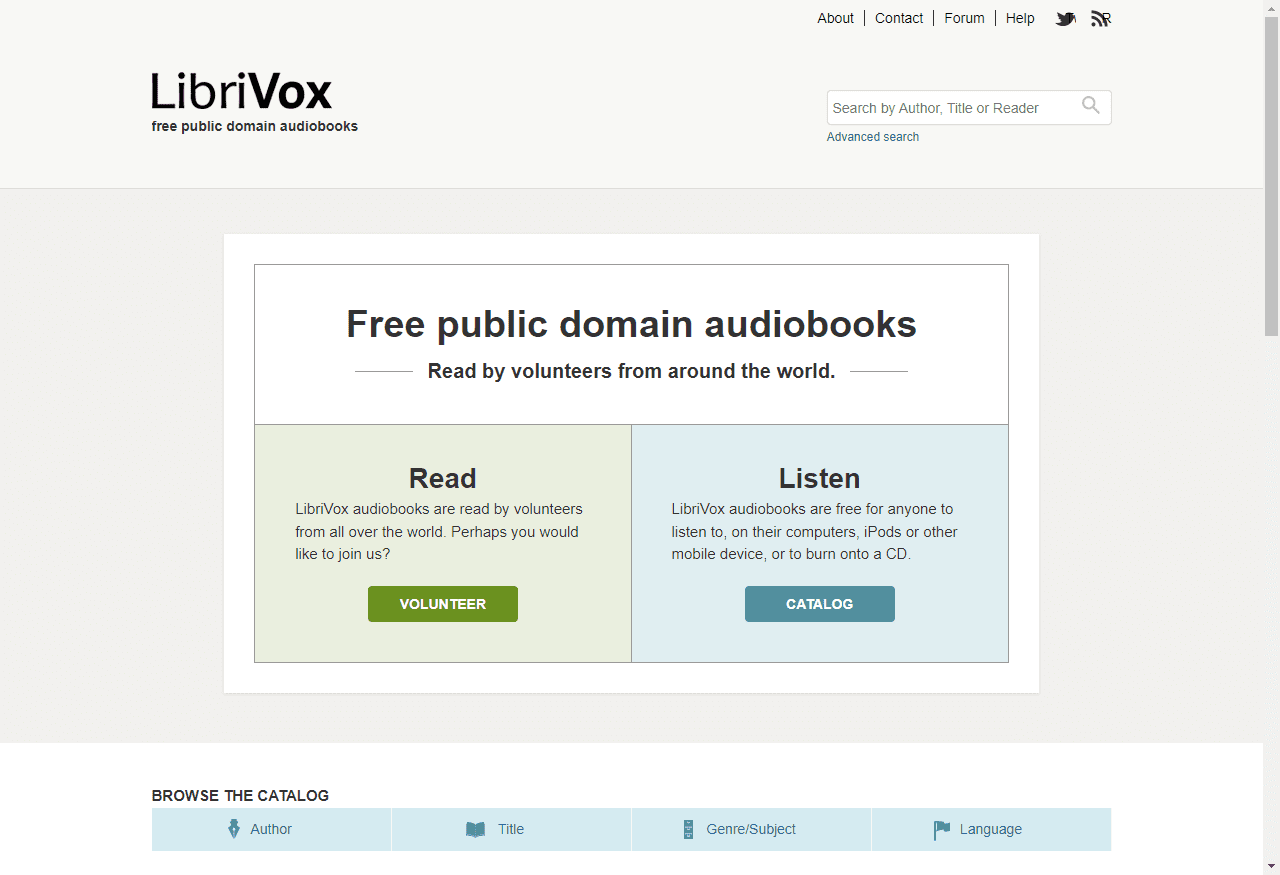
    LibriVox平台界面

    网站介绍

    LibriVox是一个免费非营利性有声读物网站,致力于为全球用户提供公有领域书籍的免费有声版本。所有有声书均由世界各地的志愿者朗读录制,完全免费且无版权限制。

    主要特点

    • 完全免费:所有有声读物均可免费收听和下载,无需注册账号
    • 多语言支持:涵盖英语、中文、法语、德语等数十种语言的有声书
    • 海量资源:收录数万本公有领域经典书籍的有声版本
    • 多种收听方式:支持在线收听和整本打包下载
    • 志愿者朗读:由全球志愿者自发录制,质量参差不齐但充满热情

    使用方法

    用户可直接访问LibriVox官网,通过搜索功能查找感兴趣的有声书籍。网站提供按作者、书名、语言等分类浏览,也支持热门榜单和最新上线内容的推荐。找到目标书籍后,可选择在线播放或下载MP3格式音频文件。

    适用场景

    • 学习外语听力
    • 通勤路上收听经典文学
    • 睡前听有声书助眠
    • 获取公有领域经典作品的音频版本

    关于LibriVox

    LibriVox由加拿大蒙特利尔作家Hugh McGuire于2005年8月创立,核心理念是“公有领域书籍的声学解放”。网站名称源自拉丁语“libri”(书籍)和“vox”(声音),寓意让书籍发出声音,让知识以音频形式自由传播。