标签: 浏览器插件

  • 浏览器插件Just Mark-AI收藏夹工具 一键收藏网页 AI智能分类与搜索

    工具介绍

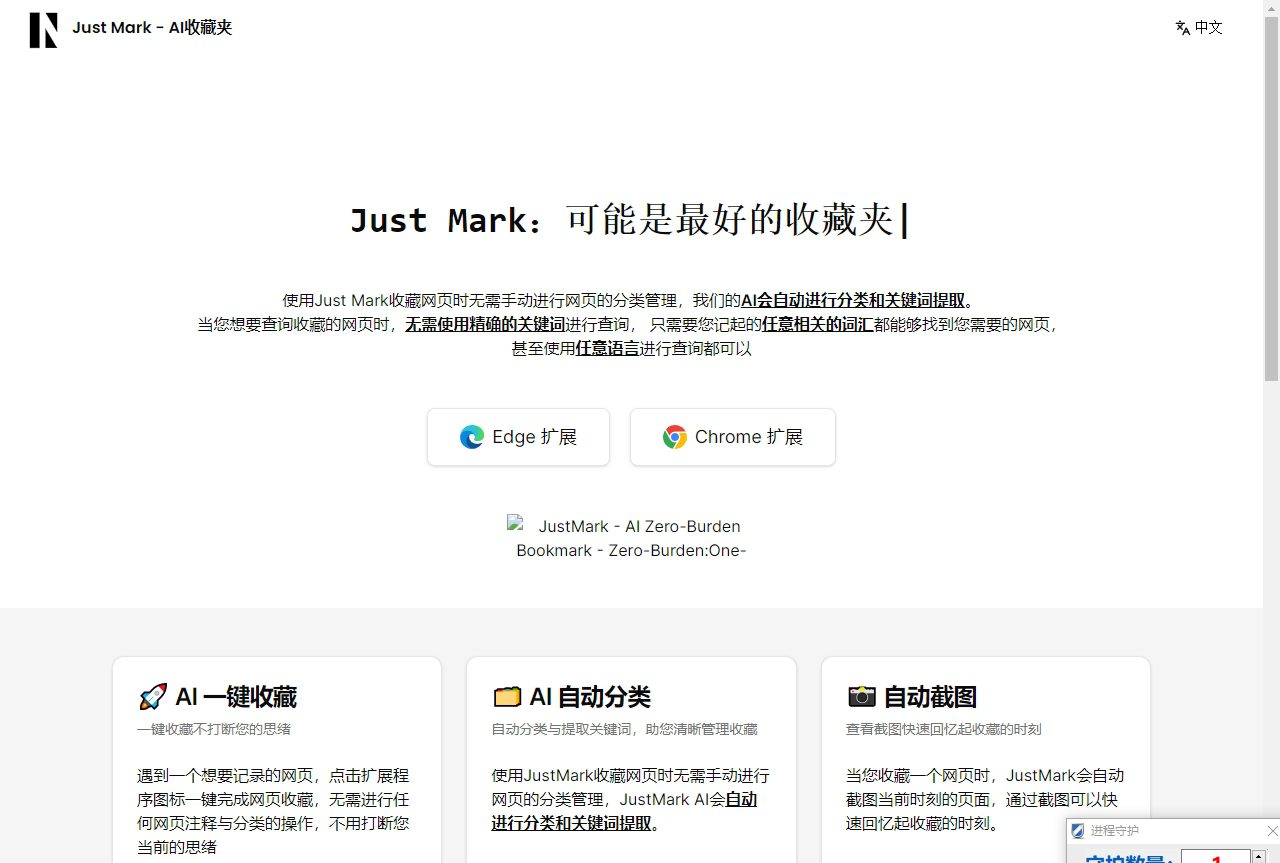
    Just Mark是一款AI收藏夹工具,一键收藏网页,AI智能分类与搜索,即使模糊的记忆也能找到需要的网页。而且使用非常简单,使用Just Mark收藏网页时无需手动进行网页的分类管理,我们的AI会自动进行分类和关键词提取。当你想要查询收藏的网页时,无需使用精确的关键词进行查询, 只需要你记起的任意相关的词汇都能够找到你需要的网页,甚至使用任意语言进行查询都可以,目前支持Chrome和Edge,可以使用自己的Openai Key。

    工具功能

    🚀 AI 一键收藏

    一键收藏不打断您的思绪 遇到一个想要记录的网页,点击扩展程序图标一键完成网页收藏,无需进行任何网页注释与分类的操作,不用打断您当前的思绪

    🗂️ AI 自动分类

    自动分类与提取关键词,助您清晰管理收藏 使用JustMark收藏网页时无需手动进行网页的分类管理,JustMark AI会自动进行分类和关键词提取。

    📸 自动截图

    查看截图快速回忆起收藏的时刻 当您收藏一个网页时,JustMark会自动截图当前时刻的页面,通过截图可以快速回忆起收藏的时刻。

    🔍 随意的搜索

    使用您想到的任何词汇去搜索 查找收藏时,不用努力回忆一个精准的关键词,任何想到的相关词汇都可以,甚至任何语言都可以。JustMark AI 会理解您的意思并找到合适的内容。

    📄 网页正文提取

    干净的快速阅读网页内容 对于文章类的网页,您可以在收藏夹干净清爽直接阅读网页的正文内容。帮助您快速找到需要的内容

    🌐 自动翻译

    轻松的使用中文去管理网页 如果您收藏的是非中文的网页,Just Mark AI会自动翻译为中文进行记录,让您更轻松的去管理收藏夹。不用担心,您可以随时选择查看网页原文。

    工具地址

    官网:

    https://justmark.1object.ai/zh

  • 浏览器插件-右键复制解锁工具 允许右键单击-Allow Right Click

    网站介绍

    Allow Right Click是一个浏览器右键复制解锁浏览器扩展工具,允许右键单击,用于释放右键单击上下文菜单的阻塞,重新启用上下文菜单、复制、粘贴和文本选择的网站上的功能,有些网站阻止右键单击以禁止用户复制或粘贴内容,可以使用这类右键复制解锁工具解除,支持Chrome、Firefox、Microsoft Edge和Opera等等。

    网站地址

    GitHub:

    https://github.com/lunu-bounir/allow-right-click

    Chromium / Chrome: 

    直达

  • 浏览器插件EpubKit-网页转epub格式工具 把你喜欢的文章变成电子书

    网站介绍

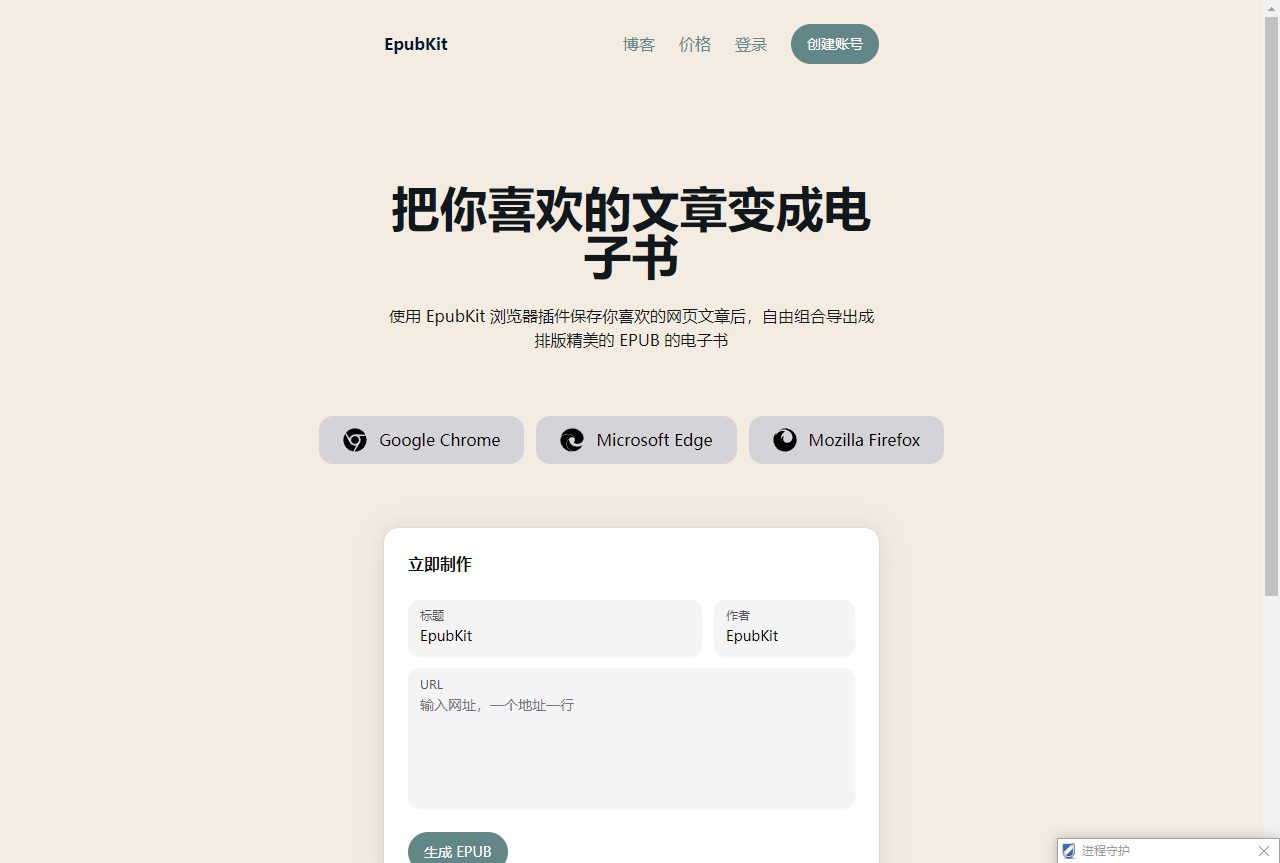
    EpubKit是一款可以网页转epub格式工具,帮助你把你喜欢的文章变成电子书,使用 EpubKit 浏览器插件保存你喜欢的网页文章后,自由组合导出成排版精美的 EPUB 的电子书,以便在你喜欢的阅读器上阅读,目前支持Chrome、Microsoft Edge和Mozilla Firefox,EpubKit 按使用量收费(新用户默认附带 3 次导出次数),感兴趣的同学可以试试。

    网站地址

    地址:

    https://epubkit.app/

  • 浏览器插件|BewlyBewly-开源Bilibili 美化插件 简约个性化

    网站介绍

    BewlyBewly是一款开源Bilibili 美化插件,对Bilibili 主页进行一些小更改,通过重新设计、添加更多功能以及根据你的喜好进行个性化来改进你的 Bilibili 主页,而且不影响bilibili的加载速度,非常不错,目前支持Chrome和Edge浏览器。

    网站地址

    本地安装:

    (解压拖进去即可)

    Chrome用户:

    下载地址

    Edge用户:

    下载地址

    GitHub:

    https://github.com/hakadao/BewlyBewly

  • 浏览器插件| Instagram图片视频下载器-Media Resources Enhancer

    插件介绍

    Media Resources Enhancer( 媒体资源增强器)一款免费Instagram图片视频下载器,帮助你在 Instagram 上轻松下载图片和视频,目前支持Chrome和FirFox,直接打开浏览安装扩展即可使用,Instagram图片视频下载器会在Instagram页面的帖子多出一个下载按钮,非常方便快捷。

    插件地址

    Chrome用户:

    Media Resources Enhancer

    FireFox用户:

    Instagram Downloader by konka

    GitHub:

    https://github.com/TheKonka/instagram-download-browser-extension

  • 浏览器插件|Douban Book+ 豆瓣电子书直链插件,一键直达微信读书,Kindle多种在线资源

    插件介绍

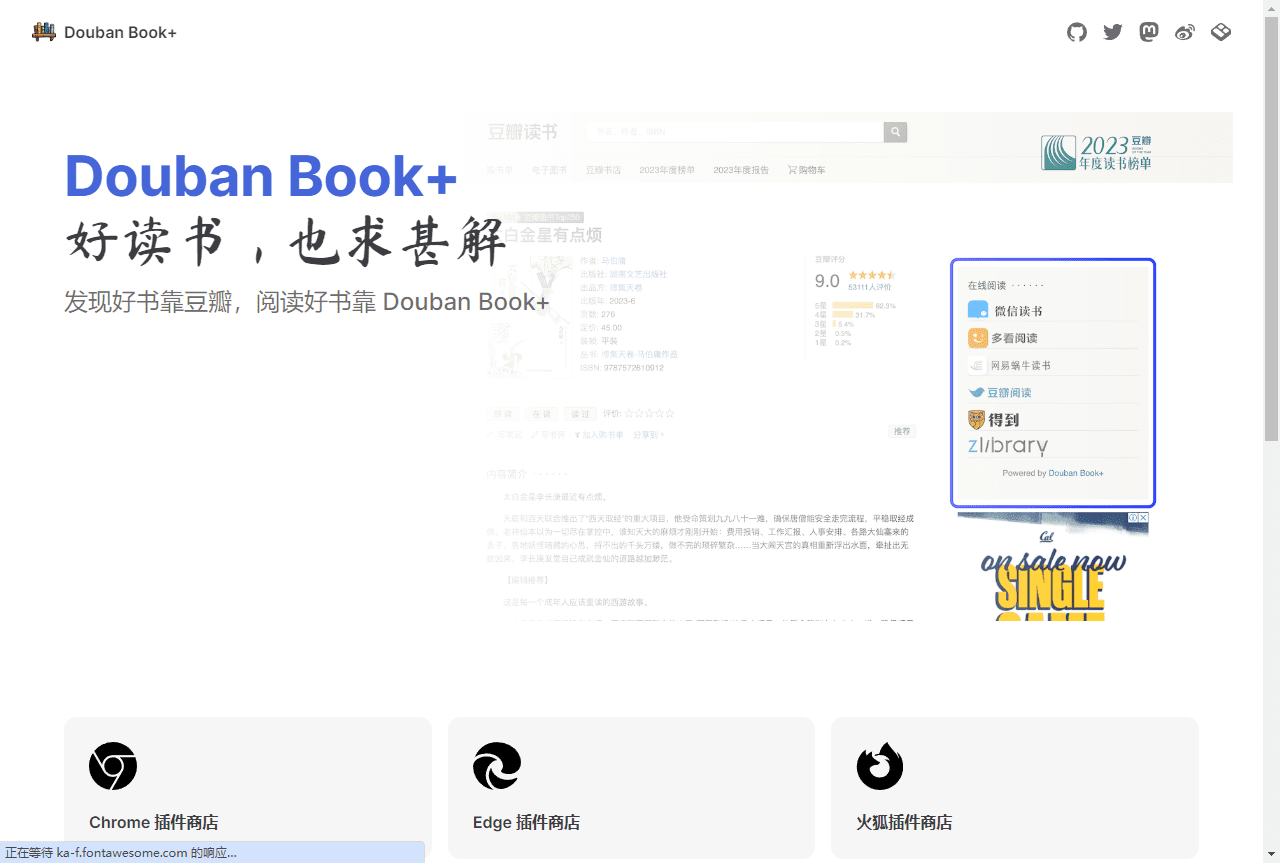
    Douban Book+,是一个

    浏览器扩展

    ,一款

    豆瓣电子书直链插件

    ,打破豆瓣读书与在线阅读资源之间的壁障,

    在豆瓣读书页面显示多个在线资源链接

    ,包括微信读书、Kindle、多看阅读、掌阅书城、网易蜗牛读书等等多种在线阅读源,一键就就能直达,目前支持Chrome、Edge和Firfox,看到好书,想读就读,一键即达。

    目前支持链接

    – 微信读书 – 多看阅读 – 网易蜗牛读书 – 豆瓣阅读 – 得到 – Zlibrary

    插件地址

    下载地址:

    Chrome直达

    下载地址:

    Edge直达

    下载地址:

    Firefox直达

    官网:

    https://doubanbook.plus/

  • 浏览器插件SuperCopy-启用复制 一键解除网站右键复制限制工具

    网站介绍

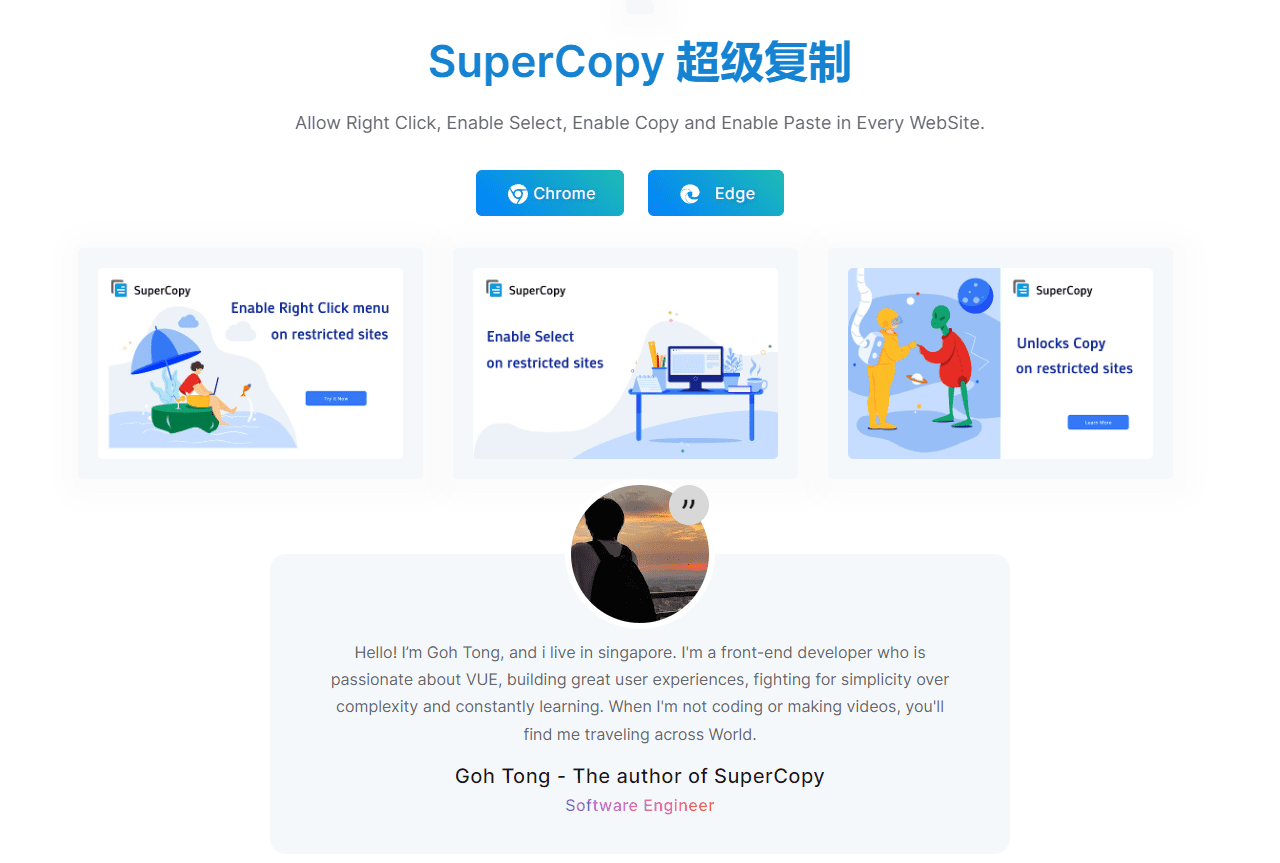
    SuperCopy-启用复制,一个浏览器扩展程序,一键解除网站右键复制限制,允许在每个网站中右键单击、启用选择、启用复制和启用粘贴,帮助用户一键解锁网站禁用右键复制等等功能,是一名新加坡前端开发工程师开发的,目前支持Chrome和Firefox浏览器,安装即可,非常实用。

    网站地址

    官网:

    https://enablecopy.com/

  • 浏览器插件|一个为跨境卖家设计的插件:【汇率转换】

    网站介绍

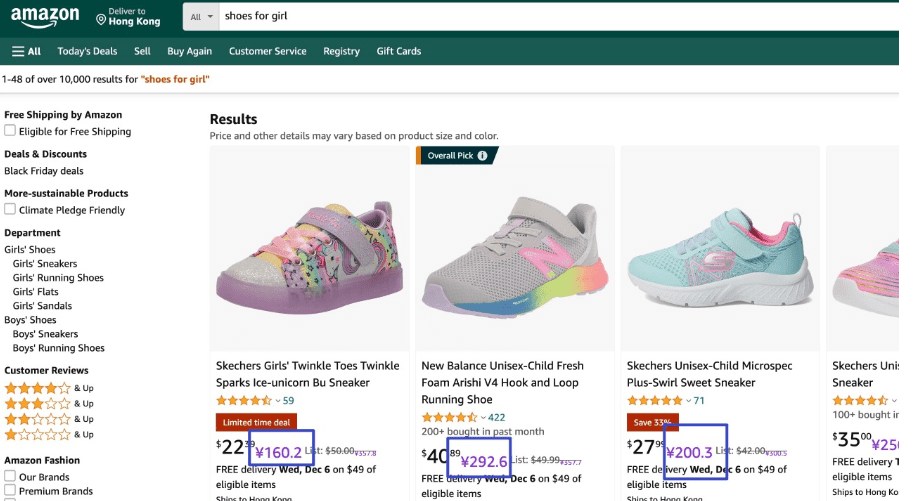
    此插件为跨境卖家设计,用于显示跨境平台前端页面上商品价格对应的人民币价格。同时也提供手动输入数字转换货币的功能,货币种类共有163个

    这是一个为跨境卖家设计的,两个功能: 1,用于显示平台前端商品价格对应的人民币价格。比如越南站,后面一堆0,不容易一眼看出值多少人民币。目前支持的跨境平台有:

    Amazon / Lazada / Shopee / Qoo10.jp / Gmarket / Temu / WowmaJp / Rakuten / Aliexpress /

    2:同时提供一个弹出的POP页面,在163种货币间的自由转换。

    网站地址

    中文版本Chrome商店地址为: 

    https://chromewebstore.google.com/detail/%E6%B1%87%E7%8E%87%E8%BD%AC%E6%8D%A2/bcpgdpedphodjcjlminjbdeejccjbimp

    中文版本Edge商店地址为:

    https://microsoftedge.microsoft.com/addons/detail/jaippeddpgbjcdnmepklnjmcakmgodah

    ====以下为多国语言版本,此版本不带跨境平台页面价格转换,只有POP页面的货币转换======

    国际版本,多国语言版本Chrome应用商店地址为: 

    https://chromewebstore.google.com/detail/%E8%B4%A7%E5%B8%81%E8%BD%AC%E6%8D%A2plus/loeilaonggnalkaiiaepbegccilkmjjp

    国际版本,多国语言版本Edge应用商店地址为: 

    https://microsoftedge.microsoft.com/addons/detail/%E8%B4%A7%E5%B8%81%E8%BD%AC%E6%8D%A2plus/bahgpcdmknmcfgebpbebpmkmkhidiikh

    网页汇率表: 

    https://currency.oeo.li/

  • Medium Parser:免费插件突破Medium付费墙,无限阅读付费文章

    1. 下载仓库 ZIP 文件并解压缩,得到 medium-parser-extension-main 文件夹
    2. 在 Chrome/Edge 中打开扩展程序页面(chrome://extensions 或 edge://extensions)
    3. 点击右上角切换按钮,启用开发者模式
    4. 将解压缩的 medium-parser-extension-main 文件夹拖入扩展程序页面完成安装

    提示:导入后请勿删除该文件夹,否则插件会被移除。

    使用体验

    实际使用中,插件的响应速度取决于存档服务的负载情况。大多数情况下,点击插件图标后 2-5 秒内即可加载完整文章内容,包括图片和代码高亮。

    对于技术类文章(如 Towards Data Science 上的机器学习教程),插件能较好地保留原文格式,包括代码块的语法高亮和数学公式。但部分复杂的交互式图表可能无法正常显示,这是存档服务的技术限制。

    注意事项

    • 存档服务可能存在延迟,最新发布的付费文章可能暂时无法访问
    • 部分被删除或设为私密的文章无法通过存档获取
    • 建议尊重原创,如有帮助可考虑订阅支持作者

    小结

    Medium Parser 是一款简单高效的付费墙绕过工具,适合需要频繁阅读 Medium 内容的用户。它完全免费、无需注册、支持主流浏览器,是 Medium 深度用户的实用工具。如果你经常在 Medium 上寻找优质内容但不想付费订阅,这款插件值得一试。

    • Google Chrome
    • Microsoft Edge
    • Brave
    • Opera / Opera Mini
    • 360 安全浏览器、搜狗浏览器等国产 Chromium 内核浏览器

    同时提供 Firefox 版本,Firefox 用户可直接从附加组件商店安装。

    安装方式

    方式一:应用商店安装(推荐)

    Chrome / Edge / Brave 用户可直接从 Chrome 网上应用店一键安装:从 Chrome 网上应用店下载

    Firefox 用户可从 Mozilla 附加组件商店安装:从 Mozilla 附加组件下载

    方式二:手动安装(开发者模式)

    如果无法访问应用商店,可以手动安装。首先从 GitHub 下载 ZIP 文件:https://github.com/Xatta-Trone/medium-parser-extension

    手动安装步骤:

    1. 下载仓库 ZIP 文件并解压缩,得到 medium-parser-extension-main 文件夹
    2. 在 Chrome/Edge 中打开扩展程序页面(chrome://extensions 或 edge://extensions)
    3. 点击右上角切换按钮,启用开发者模式
    4. 将解压缩的 medium-parser-extension-main 文件夹拖入扩展程序页面完成安装

    提示:导入后请勿删除该文件夹,否则插件会被移除。

    使用体验

    实际使用中,插件的响应速度取决于存档服务的负载情况。大多数情况下,点击插件图标后 2-5 秒内即可加载完整文章内容,包括图片和代码高亮。

    对于技术类文章(如 Towards Data Science 上的机器学习教程),插件能较好地保留原文格式,包括代码块的语法高亮和数学公式。但部分复杂的交互式图表可能无法正常显示,这是存档服务的技术限制。

    注意事项

    • 存档服务可能存在延迟,最新发布的付费文章可能暂时无法访问
    • 部分被删除或设为私密的文章无法通过存档获取
    • 建议尊重原创,如有帮助可考虑订阅支持作者

    小结

    Medium Parser 是一款简单高效的付费墙绕过工具,适合需要频繁阅读 Medium 内容的用户。它完全免费、无需注册、支持主流浏览器,是 Medium 深度用户的实用工具。如果你经常在 Medium 上寻找优质内容但不想付费订阅,这款插件值得一试。
    插件简介

    Medium Parser 是一款完全免费的浏览器插件,专注于突破 Medium 付费墙限制。如果你经常在 Medium 上阅读技术文章、设计思考或行业洞察,一定遇到过每月只能免费阅读 3 篇文章的困扰。安装这款插件后,你可以无限阅读所有付费内容,包括那些标注”Member only”的深度好文。

    插件体积小巧,安装后会在浏览器右上角显示图标。当你在 medium.com 遇到付费墙提示时,只需点击插件图标,文章内容就会自动加载。整个过程无需注册账号、无需订阅会员,对轻度用户非常友好。

    工作原理

    Medium Parser 的核心原理是利用 Google Web Cache 或 Archive.is 等网页存档服务来获取 Medium 上的会员专享文章。当检测到付费墙时,插件会自动调用这些存档服务读取文章内容,从而绕过付费限制。

    这种方案的优势在于:无需破解网站、不会影响原文排版、访问速度取决于存档服务的响应速度。缺点是部分最新文章可能尚未被存档,此时需要稍后再试。

    支持的网站

    • medium.com – 主要支持,覆盖所有会员专享文章
    • towardsdatascience.com – Medium 旗下数据科学频道额外支持

    支持的浏览器

    插件支持所有Chromium 内核浏览器,包括:

    • Google Chrome
    • Microsoft Edge
    • Brave
    • Opera / Opera Mini
    • 360 安全浏览器、搜狗浏览器等国产 Chromium 内核浏览器

    同时提供 Firefox 版本,Firefox 用户可直接从附加组件商店安装。

    安装方式

    方式一:应用商店安装(推荐)

    Chrome / Edge / Brave 用户可直接从 Chrome 网上应用店一键安装:从 Chrome 网上应用店下载

    Firefox 用户可从 Mozilla 附加组件商店安装:从 Mozilla 附加组件下载

    方式二:手动安装(开发者模式)

    如果无法访问应用商店,可以手动安装。首先从 GitHub 下载 ZIP 文件:https://github.com/Xatta-Trone/medium-parser-extension

    手动安装步骤:

    1. 下载仓库 ZIP 文件并解压缩,得到 medium-parser-extension-main 文件夹
    2. 在 Chrome/Edge 中打开扩展程序页面(chrome://extensions 或 edge://extensions)
    3. 点击右上角切换按钮,启用开发者模式
    4. 将解压缩的 medium-parser-extension-main 文件夹拖入扩展程序页面完成安装

    提示:导入后请勿删除该文件夹,否则插件会被移除。

    使用体验

    实际使用中,插件的响应速度取决于存档服务的负载情况。大多数情况下,点击插件图标后 2-5 秒内即可加载完整文章内容,包括图片和代码高亮。

    对于技术类文章(如 Towards Data Science 上的机器学习教程),插件能较好地保留原文格式,包括代码块的语法高亮和数学公式。但部分复杂的交互式图表可能无法正常显示,这是存档服务的技术限制。

    注意事项

    • 存档服务可能存在延迟,最新发布的付费文章可能暂时无法访问
    • 部分被删除或设为私密的文章无法通过存档获取
    • 建议尊重原创,如有帮助可考虑订阅支持作者

    小结

    Medium Parser 是一款简单高效的付费墙绕过工具,适合需要频繁阅读 Medium 内容的用户。它完全免费、无需注册、支持主流浏览器,是 Medium 深度用户的实用工具。如果你经常在 Medium 上寻找优质内容但不想付费订阅,这款插件值得一试。

  • Webpage Archive – 免费跳过付费墙网页工具 | 解锁各类付费内容

    工具简介

    Webpage Archive(archive.ph)是一个强大的互联网网页存档工具,能够实时抓取并保存网页内容。即使原网页被删除或内容被修改,用户仍可通过存档版本查看历史快照。借助这一特性,该工具可以有效跳过付费墙网页,帮助用户解锁各类付费内容。

    💡 提示:该工具无需注册账号,打开即可使用,完全免费,适合需要访问被付费限制的网页内容的用户。

    功能特点

    • 📸 实时存档:自动保存网页的完整快照,保留历史版本
    • 🔓 绕过付费墙:访问被付费限制的网页内容
    • 📜 历史版本查看:可追溯网页的历次存档记录
    • 💰 完全免费:无需注册,打开即可使用
    • 🔒 隐私保护:不记录用户访问痕迹

    支持的网站

    经实际测试,以下主流付费新闻媒体均可通过 Webpage Archive 正常访问:

    媒体名称 英文名称
    华尔街日报Wall Street Journal
    彭博社Bloomberg
    金融时报Financial Times
    纽约时报New York Times
    华盛顿邮报Washington Post
    以及其他主流付费新闻媒体

    使用方法

    使用 Webpage Archive 跳过付费墙非常简单,只需按照以下步骤操作:

    1. 访问 Webpage Archive 官网
    2. 在搜索框中输入需要访问的付费网页 URL
    3. 等待系统自动抓取并保存网页内容(通常需要几秒钟)
    4. 点击生成的存档链接即可查看完整内容

    📌 示例:

    在搜索框输入:https://www.wsj.com/articles/xxx

    系统将自动生成存档链接:https://archive.ph/xxxxx

    注意事项

    • ⚠️ 反爬限制:部分网站可能采用更严格的反爬措施,访问可能受限
    • ⚠️ 时效性:存档内容可能存在时效性,建议以原网站最新内容为准
    • ⚠️ 版权提醒:请勿将存档内容用于商业用途或侵犯版权的行为

    网站地址

    🌐 官网链接:https://archive.ph/