标签: 图片工具

  • Stable Video Diffusion Online在线AI图片生成视频

    在数字内容创作领域,AI技术正在revolutionize传统的视频制作方式。今天为大家介绍一款强大的在线工具——Stable Video Diffusion Online,它能够将静态图片智能转换为动态视频内容。

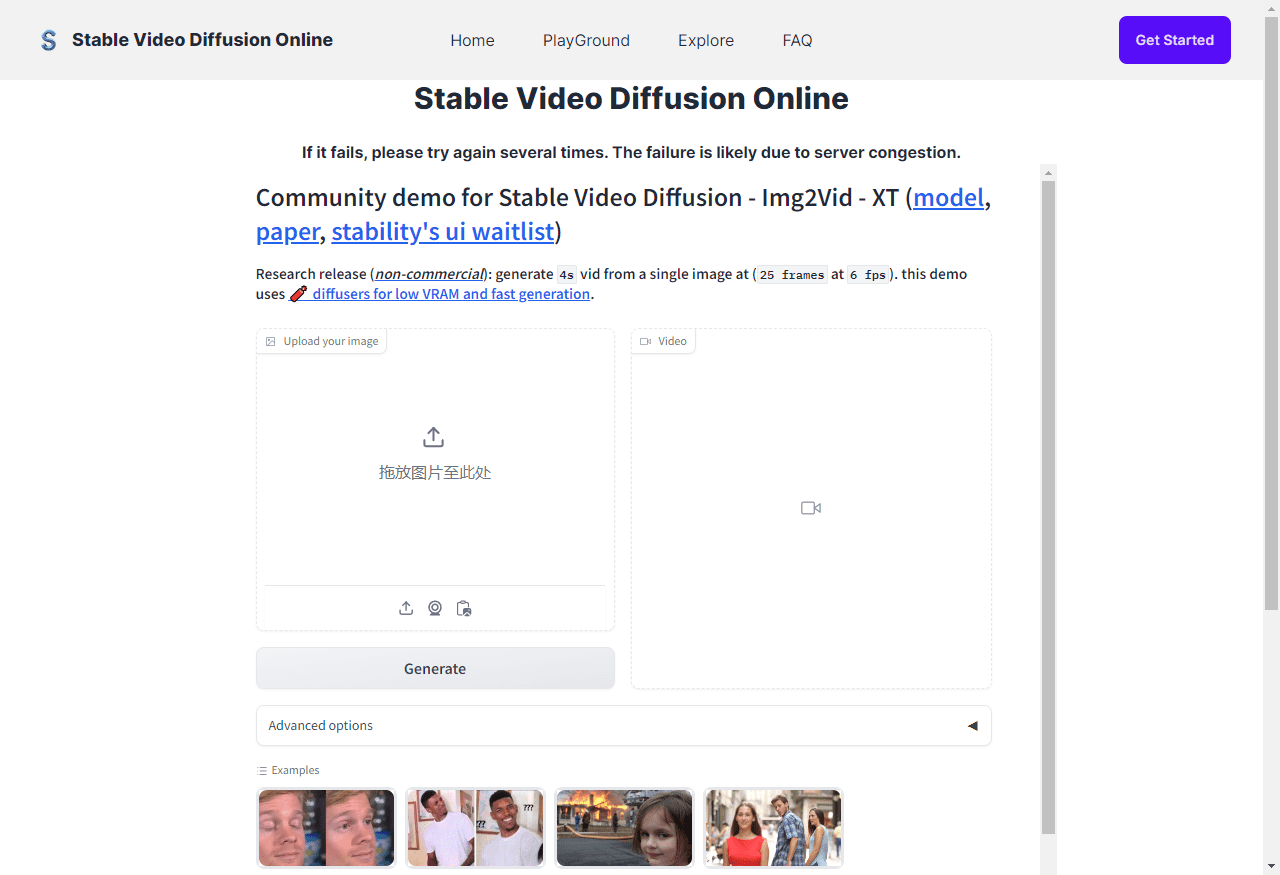
    Stable Video Diffusion Online操作界面

    网站介绍

    Stable Video Diffusion Online是一款基于先进AI算法的在线图片转视频工具。用户只需上传一张静态图片,系统即可在短时间内自动生成一段4秒的动态视频内容。该工具利用深度学习技术,能够智能分析图片内容并生成连贯、自然的动态效果。

    核心功能特点

    • 一键生成:上传图片即可自动生成视频,无需复杂操作
    • 快速处理:AI驱动,处理速度快
    • 在线使用:无需下载安装,打开网页即可使用
    • 免费使用:提供免费使用额度

    适用场景

    这款工具适用于多种创作场景:

    • 社交媒体内容创作
    • 短视频素材制作
    • 产品展示动画
    • 创意艺术表达
    • 个人娱乐创作

    网站地址

    网站:https://www.stablevideodiffusion.online/playground

    感兴趣的朋友可以访问上述链接,体验AI图片转视频的神奇魅力!

  • 未道帮-AI抠图工具网站

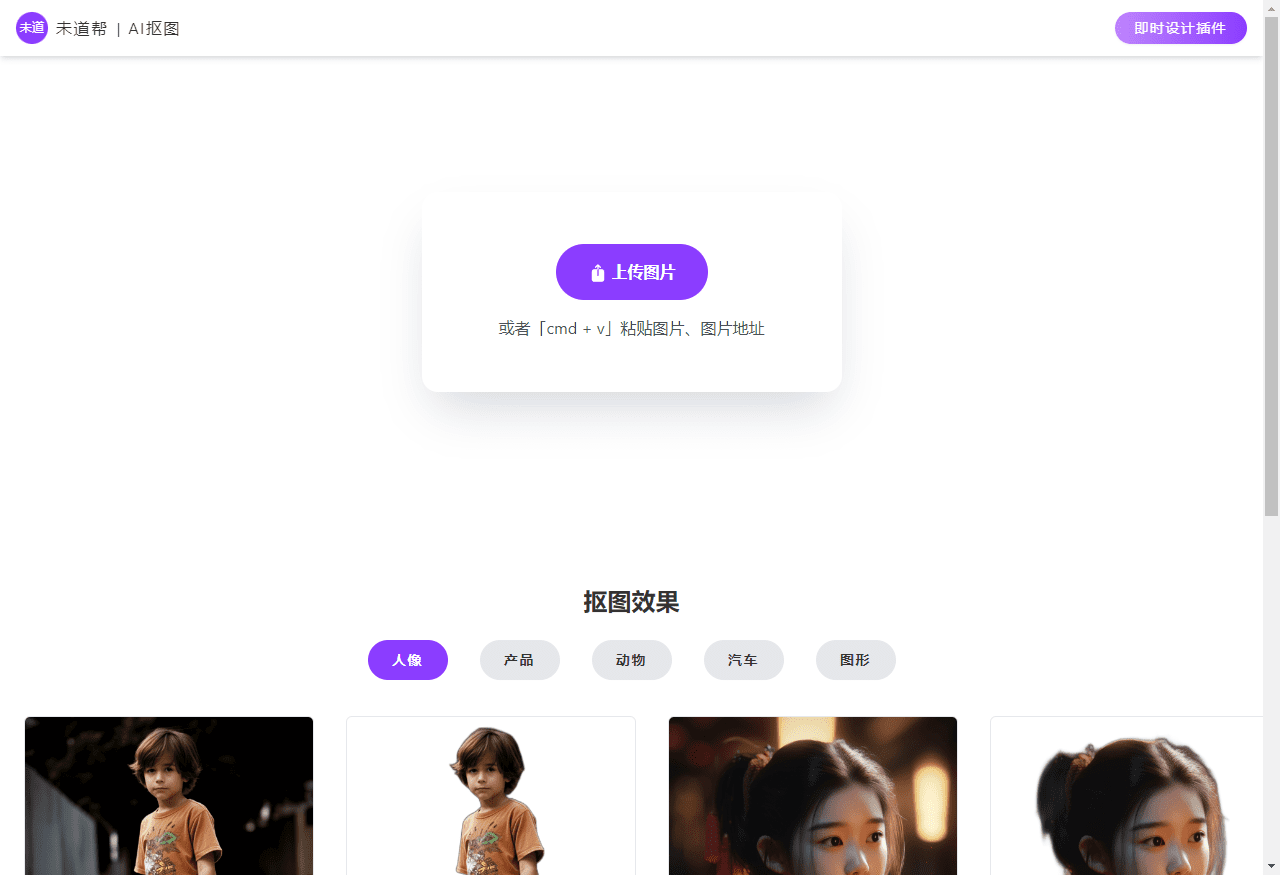
    未道帮AI抠图工具

    网站介绍

    未道帮是一款免费在线的AI智能抠图工具,无需复杂操作,一键即可自动去除图片背景。只需点击上传图片,或者直接粘贴剪切板的图片,系统就会自动识别主体并完成抠图处理。

    主要特点

    • 操作简单:上传图片后自动处理,无需手动选择区域
    • 智能识别:AI自动识别图片主体,精准分离前景与背景
    • 免费使用:无需注册登录,打开即可使用
    • 多场景适用:支持人像、物品、证件等多种图片类型

    适用场景

    • 证件照换底色
    • 电商产品图制作
    • 设计素材处理
    • 社交媒体配图优化

    网站地址

    网址:https://cutout.aiwave.cc/

  • 炫美摄影-免费街拍摄影作品欣赏学习网站

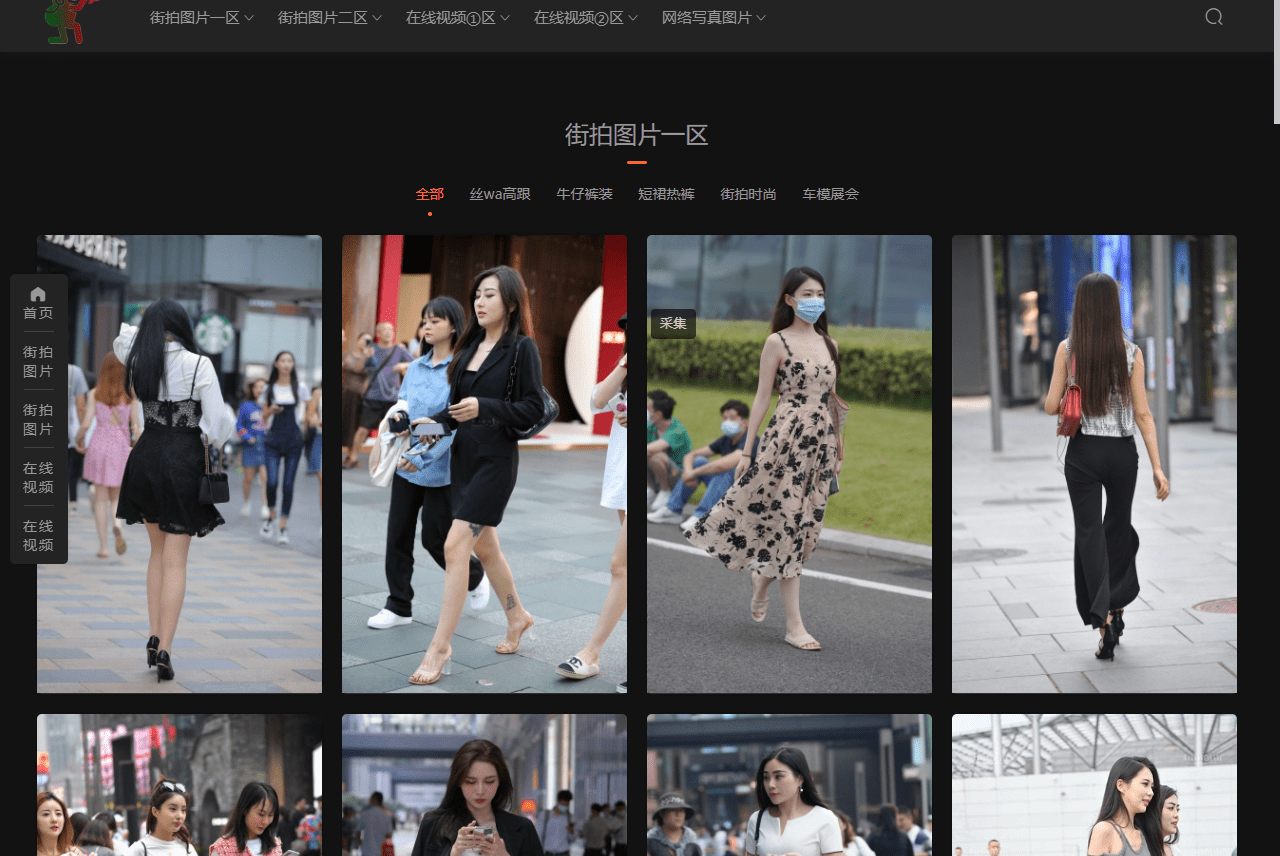
    炫美摄影网站截图

    网站介绍

    炫美摄影是一个在线免费街拍摄影作品欣赏学习网站,目前收集了各种类型的街拍摄影作品资源,可以按照类型、视角等等类型查看,不仅有图片学习资源,还有视频资源,比较丰富,不用注册登录即可在线欣赏学习。

    网站特色

    • 资源丰富:涵盖多种街拍风格和类型,满足不同学习需求
    • 分类清晰:支持按类型、视角等多维度筛选,快速找到所需内容
    • 图文视频结合:同时提供图片和视频学习资源,学习方式更灵活
    • 无需注册:直接访问即可欣赏学习,操作便捷

    网站地址

    地址:www.xmeis.com

  • dynamic-手绘图AI实时图像生成工具

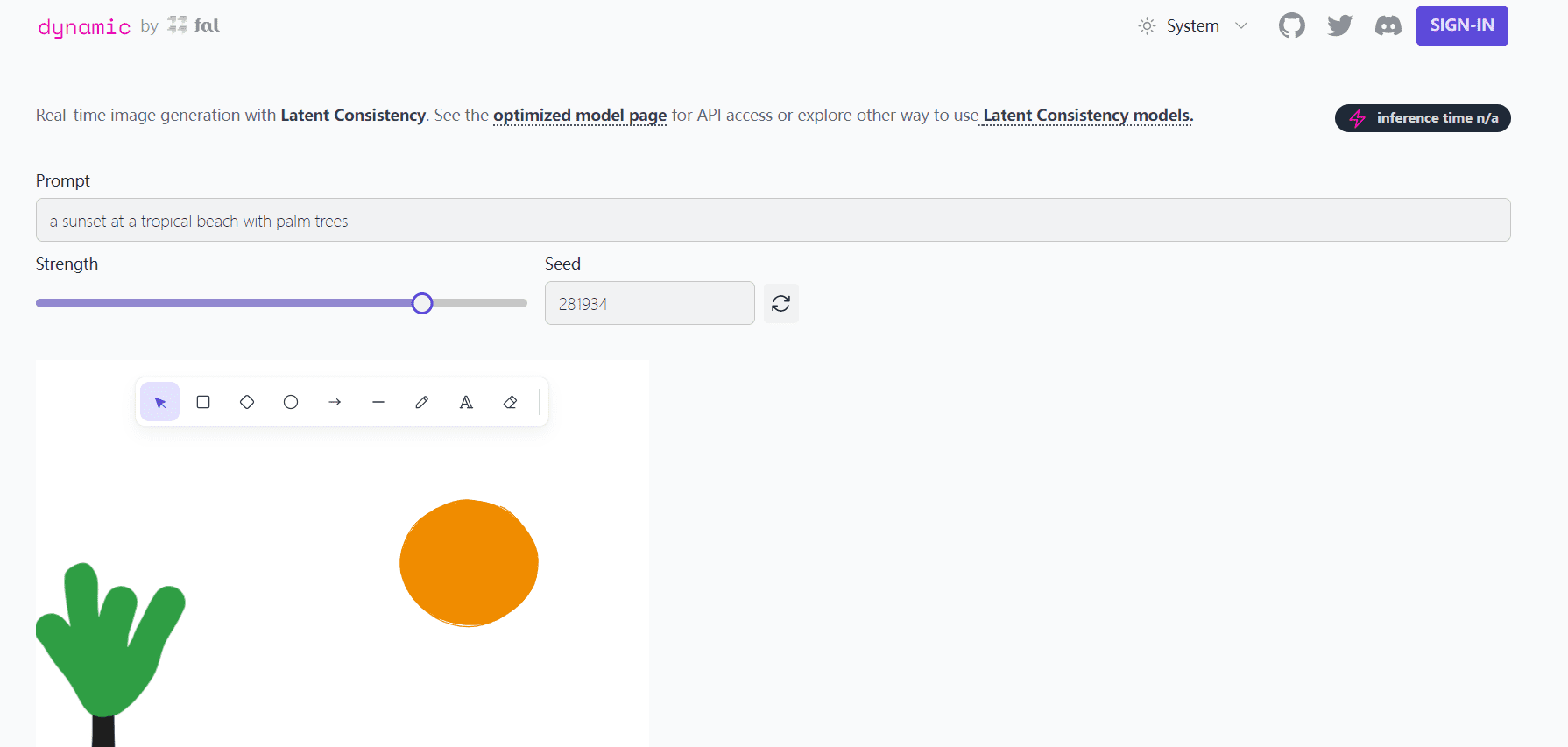
    dynamic手绘图AI实时图像生成工具界面

    网站介绍

    dynamic是一款在线免费的手绘图AI实时图像生成工具,基于Stable Diffusionfal搭建的在线工具,演示了基于画布中的绘图的实时 AI 图像生成,直接手动绘画加上提示词,AI即可实时生成图像预览,非常惊艳。

    功能特点

    • 基于强大的Stable Diffusion模型
    • 支持画布手绘与AI实时结合
    • 输入提示词即可生成图像预览
    • 免费在线使用,无需安装
    • 操作简单,效果惊艳

    网站地址

    地址:https://www.fal.ai/dynamic

  • 压缩文件:ZIP、RAR、7Z等

使用方法

使用Aconvert非常简单,无需注册账号,整个过程只需几步即可完成:

  1. 打开网站,选择需要转换的文件类型
  2. 上传源文件(支持拖拽上传)
  3. 选择目标转换格式
  4. 点击「开始转换」按钮
  5. 转换完成后直接点击下载

批量转换功能

如需批量转换多个文件,点击「Add Files」按钮可同时添加多个文件,选择统一的目标格式后,点击「Convert Now」即可一键批量转换。所有转换后的文件会列在「转换结果」区域,点击即可直接下载,方便快捷。

💡 小提示:批量转换支持不同格式的文件同时添加,系统会自动识别并处理。

使用场景

Aconvert适用于多种场景:

📝 办公场景

文档格式互转、PDF编辑准备

🖼️ 设计场景

图片压缩、格式调整优化

🎬 媒体场景

视频音频格式转换压缩

📚 学习场景

电子书格式转换阅读

网站地址

地址:https://www.aconvert.com/cn/

  • 音频格式:MP3、WAV、FLAC等
  • 压缩文件:ZIP、RAR、7Z等
  • 使用方法

    使用Aconvert非常简单,无需注册账号,整个过程只需几步即可完成:

    1. 打开网站,选择需要转换的文件类型
    2. 上传源文件(支持拖拽上传)
    3. 选择目标转换格式
    4. 点击「开始转换」按钮
    5. 转换完成后直接点击下载

    批量转换功能

    如需批量转换多个文件,点击「Add Files」按钮可同时添加多个文件,选择统一的目标格式后,点击「Convert Now」即可一键批量转换。所有转换后的文件会列在「转换结果」区域,点击即可直接下载,方便快捷。

    💡 小提示:批量转换支持不同格式的文件同时添加,系统会自动识别并处理。

    使用场景

    Aconvert适用于多种场景:

    📝 办公场景

    文档格式互转、PDF编辑准备

    🖼️ 设计场景

    图片压缩、格式调整优化

    🎬 媒体场景

    视频音频格式转换压缩

    📚 学习场景

    电子书格式转换阅读

    网站地址

    地址:https://www.aconvert.com/cn/

  • 视频格式:MP4、AVI、MKV等
  • 音频格式:MP3、WAV、FLAC等
  • 压缩文件:ZIP、RAR、7Z等
  • 使用方法

    使用Aconvert非常简单,无需注册账号,整个过程只需几步即可完成:

    1. 打开网站,选择需要转换的文件类型
    2. 上传源文件(支持拖拽上传)
    3. 选择目标转换格式
    4. 点击「开始转换」按钮
    5. 转换完成后直接点击下载

    批量转换功能

    如需批量转换多个文件,点击「Add Files」按钮可同时添加多个文件,选择统一的目标格式后,点击「Convert Now」即可一键批量转换。所有转换后的文件会列在「转换结果」区域,点击即可直接下载,方便快捷。

    💡 小提示:批量转换支持不同格式的文件同时添加,系统会自动识别并处理。

    使用场景

    Aconvert适用于多种场景:

    📝 办公场景

    文档格式互转、PDF编辑准备

    🖼️ 设计场景

    图片压缩、格式调整优化

    🎬 媒体场景

    视频音频格式转换压缩

    📚 学习场景

    电子书格式转换阅读

    网站地址

    地址:https://www.aconvert.com/cn/

  • 视频格式:MP4、AVI、MKV等
  • 音频格式:MP3、WAV、FLAC等
  • 压缩文件:ZIP、RAR、7Z等
  • 使用方法

    使用Aconvert非常简单,无需注册账号,整个过程只需几步即可完成:

    1. 打开网站,选择需要转换的文件类型
    2. 上传源文件(支持拖拽上传)
    3. 选择目标转换格式
    4. 点击「开始转换」按钮
    5. 转换完成后直接点击下载

    批量转换功能

    如需批量转换多个文件,点击「Add Files」按钮可同时添加多个文件,选择统一的目标格式后,点击「Convert Now」即可一键批量转换。所有转换后的文件会列在「转换结果」区域,点击即可直接下载,方便快捷。

    💡 小提示:批量转换支持不同格式的文件同时添加,系统会自动识别并处理。

    使用场景

    Aconvert适用于多种场景:

    📝 办公场景

    文档格式互转、PDF编辑准备

    🖼️ 设计场景

    图片压缩、格式调整优化

    🎬 媒体场景

    视频音频格式转换压缩

    📚 学习场景

    电子书格式转换阅读

    网站地址

    地址:https://www.aconvert.com/cn/

  • 图片格式:JPG、PNG、GIF、WebP、BMP等
  • 视频格式:MP4、AVI、MKV等
  • 音频格式:MP3、WAV、FLAC等
  • 压缩文件:ZIP、RAR、7Z等
  • 使用方法

    使用Aconvert非常简单,无需注册账号,整个过程只需几步即可完成:

    1. 打开网站,选择需要转换的文件类型
    2. 上传源文件(支持拖拽上传)
    3. 选择目标转换格式
    4. 点击「开始转换」按钮
    5. 转换完成后直接点击下载

    批量转换功能

    如需批量转换多个文件,点击「Add Files」按钮可同时添加多个文件,选择统一的目标格式后,点击「Convert Now」即可一键批量转换。所有转换后的文件会列在「转换结果」区域,点击即可直接下载,方便快捷。

    💡 小提示:批量转换支持不同格式的文件同时添加,系统会自动识别并处理。

    使用场景

    Aconvert适用于多种场景:

    📝 办公场景

    文档格式互转、PDF编辑准备

    🖼️ 设计场景

    图片压缩、格式调整优化

    🎬 媒体场景

    视频音频格式转换压缩

    📚 学习场景

    电子书格式转换阅读

    网站地址

    地址:https://www.aconvert.com/cn/

    • 图片格式:JPG、PNG、GIF、WebP、BMP等
    • 视频格式:MP4、AVI、MKV等
    • 音频格式:MP3、WAV、FLAC等
    • 压缩文件:ZIP、RAR、7Z等

    使用方法

    使用Aconvert非常简单,无需注册账号,整个过程只需几步即可完成:

    1. 打开网站,选择需要转换的文件类型
    2. 上传源文件(支持拖拽上传)
    3. 选择目标转换格式
    4. 点击「开始转换」按钮
    5. 转换完成后直接点击下载

    批量转换功能

    如需批量转换多个文件,点击「Add Files」按钮可同时添加多个文件,选择统一的目标格式后,点击「Convert Now」即可一键批量转换。所有转换后的文件会列在「转换结果」区域,点击即可直接下载,方便快捷。

    💡 小提示:批量转换支持不同格式的文件同时添加,系统会自动识别并处理。

    使用场景

    Aconvert适用于多种场景:

    📝 办公场景

    文档格式互转、PDF编辑准备

    🖼️ 设计场景

    图片压缩、格式调整优化

    🎬 媒体场景

    视频音频格式转换压缩

    📚 学习场景

    电子书格式转换阅读

    网站地址

    地址:https://www.aconvert.com/cn/

    • 图片格式:JPG、PNG、GIF、WebP、BMP等
    • 视频格式:MP4、AVI、MKV等
    • 音频格式:MP3、WAV、FLAC等
    • 压缩文件:ZIP、RAR、7Z等

    使用方法

    使用Aconvert非常简单,无需注册账号,整个过程只需几步即可完成:

    1. 打开网站,选择需要转换的文件类型
    2. 上传源文件(支持拖拽上传)
    3. 选择目标转换格式
    4. 点击「开始转换」按钮
    5. 转换完成后直接点击下载

    批量转换功能

    如需批量转换多个文件,点击「Add Files」按钮可同时添加多个文件,选择统一的目标格式后,点击「Convert Now」即可一键批量转换。所有转换后的文件会列在「转换结果」区域,点击即可直接下载,方便快捷。

    💡 小提示:批量转换支持不同格式的文件同时添加,系统会自动识别并处理。

    使用场景

    Aconvert适用于多种场景:

    📝 办公场景

    文档格式互转、PDF编辑准备

    🖼️ 设计场景

    图片压缩、格式调整优化

    🎬 媒体场景

    视频音频格式转换压缩

    📚 学习场景

    电子书格式转换阅读

    网站地址

    地址:https://www.aconvert.com/cn/

    工具简介

    Aconvert是一款完全免费的在线文件格式转换工具,无需注册登录,打开浏览器即可使用。它支持在线转换PDF文档、电子书、图片、视频、音频和压缩文件等多种格式,涵盖工作、学习和日常生活的各类转换需求。

    Aconvert在线文件格式转换工具界面

    作为一个「临时用一下」的场景工具,Aconvert特别适合不想安装软件、懒得注册账号的时候。比如同事发来一个.pages格式的文档,你的电脑没装iWork,直接拖进Aconvert,几十秒就能转成Word。再比如下载了一本azw3格式的电子书,想在安卓手机上阅读,扔进去转成Epub就能直接打开。这种随用随走的体验,确实比装一个专门的转换软件省事得多。

    支持的文件格式

    Aconvert支持转换的文件类型非常丰富,主要包括以下几大类:

    📄 文档转换

    • PDF转换:PDF与Word、Excel、图片等格式互转
    • 办公文档:Word、Excel、TXT等格式相互转换
    • 电子书:EPUB、MOBI、AZW3、PDF等格式

    🖼️ 图片与媒体

    • 图片格式:JPG、PNG、GIF、WebP、BMP等
    • 视频格式:MP4、AVI、MKV等
    • 音频格式:MP3、WAV、FLAC等
    • 压缩文件:ZIP、RAR、7Z等

    使用方法

    使用Aconvert非常简单,无需注册账号,整个过程只需几步即可完成:

    1. 打开网站,选择需要转换的文件类型
    2. 上传源文件(支持拖拽上传)
    3. 选择目标转换格式
    4. 点击「开始转换」按钮
    5. 转换完成后直接点击下载

    批量转换功能

    如需批量转换多个文件,点击「Add Files」按钮可同时添加多个文件,选择统一的目标格式后,点击「Convert Now」即可一键批量转换。所有转换后的文件会列在「转换结果」区域,点击即可直接下载,方便快捷。

    💡 小提示:批量转换支持不同格式的文件同时添加,系统会自动识别并处理。

    使用场景

    Aconvert适用于多种场景:

    📝 办公场景

    文档格式互转、PDF编辑准备

    🖼️ 设计场景

    图片压缩、格式调整优化

    🎬 媒体场景

    视频音频格式转换压缩

    📚 学习场景

    电子书格式转换阅读

    网站地址

    地址:https://www.aconvert.com/cn/

  • 宅动力基地(zdlzy.com) - 在线图片学习资源网站

    📖 网站简介

    宅动力基地是一个专注于在线图片学习资源的分享网站,致力于为用户提供便捷、高效的学习资源获取渠道。网站界面设计简洁清爽,整体浏览体验舒适,没有过多广告干扰,非常适合需要查找学习资料的用户群体。

    🏠

    网站信息

    🌐 网址:zdlzy.com
    📂 类型:图片学习资源分享平台

    ✨ 核心特色

    🎨 界面干净

    网站整体设计简洁清爽,没有过多广告干扰,为用户提供良好的浏览体验

    👁️ 在线预览

    支持图片资源在线预览功能,方便用户快速查看内容详情

    📦 网盘打包

    所有图片资源均提供网盘打包下载服务,使用某小道网盘存储,下载方便快捷

    📚 资源丰富

    涵盖多个系列的图片学习资源,满足不同用户的学习需求

    📁 资源类型

    网站收录了多种类型的图片学习资源,包括但不限于:

    📖 学习教程图片素材

    💡 技能提升图解资料

    🔧 实用技巧图片资源

    📝 学习辅助图片内容

    📋 使用指南

    🌐 访问方式

    宅动力基地网址为 zdlzy.com,建议用户收藏网站以便日常访问。

    ⬇️ 下载说明

    部分资源可能需要通过网盘进行下载,请确保网络环境稳定。如遇下载问题,可尝试更换网络或使用代理工具。

    ⚠️ 注意事项

    💡 温馨提示

    • 部分资源下载可能需要关注公众号或分享后才能获取
    • 建议使用稳定的网络环境进行资源下载
    • 如遇网盘链接失效,可尝试通过其他渠道获取资源
  • In Go-综合资源导航站

    关于 In Go

    In Go 是一个专注于收录实用工具与资源链接的综合导航网站。网站涵盖图片处理、视频工具、文档转换等多个实用领域,致力于为用户提供高效便捷的资源查找体验。无论您是需要在线编辑图片、转换文档格式,还是寻找特定工具,In Go 都能帮您快速定位所需资源。

    In Go网站界面

    核心特色

    📂 资源分类清晰

    涵盖多个实用领域,支持分类浏览,轻松找到所需内容

    🔍 搜索功能

    支持关键词搜索,快速定位所需资源

    🔄 持续更新

    资源库不断扩充,保持内容时效性

    收录领域

    网站目前收录的主要领域包括但不限于:

    🖼️

    图片处理

    图片编辑与优化工具

    🎬

    视频工具

    视频下载与转换服务

    📄

    文档转换

    文档格式转换工具

    🧰

    在线工具箱

    各类实用在线工具

    访问网站

    🌐 网站地址:

    https://bit.ly/3rUE54r

    💡 小提示:网站支持分类浏览和关键词搜索功能,建议收藏以便随时访问最新资源。

  • logo边框 - 免费照片添加相机logo水印和描述边框工具

    📷 工具简介

    logo边框是一款完全免费的在线照片处理工具,专注于为照片添加相机logo水印描述边框。无需注册登录,打开网页即可直接使用,支持上传本地图片进行编辑处理。

    🎯 核心特点

    ✅ 免费

    ✅ 无需注册

    ✅ 即开即用

    ✅ 本地图片处理

    ✨ 核心功能

    📷 相机品牌logo水印

    内置多种相机品牌logo模板,涵盖佳能、尼康、索尼、富士等主流品牌,一键添加专业水印

    ✏️ 自定义文字描述

    支持添加自定义文字内容,可输入拍摄参数、地点、日期等信息

    🎨 样式自定义

    提供多种字体选择、字体颜色自定义、位置对齐调整功能

    🖼️ 边框样式

    支持添加个性化边框效果,让照片更具专业感

    👁️ 实时预览

    编辑过程实时预览效果,所见即所得

    📸 支持的相机品牌

    工具内置以下主流相机品牌的logo模板:

    📷 Canon 佳能

    📷 Nikon 尼康

    📷 Sony 索尼

    📷 Fujifilm 富士

    📷 其他主流品牌...

    👥 适用人群

    📸

    摄影师

    为作品添加专业品牌标识和版权信息

    📱

    图片博主

    统一图片风格,提升内容辨识度

    📢

    社交媒体运营者

    快速处理图片素材,打造专业形象

    🎞️

    摄影爱好者

    记录拍摄信息,增加照片价值

    💪 使用优势

    完全免费 无需付费,无隐藏费用
    无需注册 打开即用,方便快捷
    本地处理 支持本地图片上传,保护隐私
    实时预览 所见即所得,调整更方便
    样式丰富 多种字体、颜色、边框可选

    🚀 立即使用

    访问下方链接即可开始使用logo边框工具

    👉 立即使用 logo边框工具

  • IDIFY - 免费在线证件照制作工具 | 一键抠图换背景

    工具简介

    IDIFY是一款完全免费的在线证件照制作工具,无需下载安装,直接在浏览器中即可完成身份证照片、各类证件照的制作。操作简单便捷,只需上传照片即可一键自动完成人像抠图,并支持自由调整背景颜色,满足不同证件照的规格要求。

    IDIFY证件照制作工具界面

    该工具完全免费开源,所有图像处理均在本地浏览器中完成,不会上传至任何服务器,有效保护用户隐私和数据安全。

    核心功能

    • 一键自动抠图:智能识别主体,快速完成人像与背景分离
    • 多色背景切换:支持白底、蓝底、红底等多种证件照常用背景色
    • 纯浏览器处理:无需下载安装,支持Chrome、Firefox、Safari等主流浏览器
    • 本地运算:数据不上传服务器,隐私安全有保障
    • 完全免费开源:免费使用所有功能,代码透明可查

    使用步骤

    1. 打开 IDIFY 在线工具网站
    2. 上传需要处理的正面照片
    3. 系统自动完成人像抠图
    4. 选择所需的背景颜色
    5. 下载制作完成的证件照

    适用场景

    适用于制作各类证件照,满足不同场景的规格要求:

    • 身份证照片
    • 护照照片
    • 签证照片
    • 驾照照片
    • 简历照片
    • 考试报名照

    隐私保护说明

    IDIFY 非常重视用户隐私保护,所有图像处理均在本地浏览器中完成,不会上传至任何服务器。这意味着您的照片数据不会被存储或传输,真正做到隐私安全有保障。

    相关链接

    • 在线使用:https://idify.netlify.app/
    • 开源项目:https://github.com/zhbhun/idify
  • zhiyakeji - 免费在线图片表格识别转Excel工具

    表格识别图片转Excel工具界面

    工具简介

    zhiyakeji表格识别工具是一款完全免费的在线表格识别图片转Excel工具,能够快速识别图片中的Excel表格内容,并转换成可编辑的Excel文件下载到本地使用。该工具支持批量操作,整个使用过程简单便捷。

    功能特点

    • ✅ 完全免费:无需付费,免费使用所有功能
    • ✅ 批量处理:支持一次性识别多张图片中的表格
    • ✅ 操作简单:上传图片即可自动识别转换
    • ✅ 格式准确:识别后保持Excel原有格式结构

    使用步骤

    1. 访问工具地址并注册登录(可使用临时邮箱)
    2. 上传包含表格的图片文件
    3. 系统自动识别表格内容
    4. 预览识别结果并下载Excel文件

    识别效果优化建议

    为了达到最佳的表格识别效果,使用时请注意以下几点:

    注意事项 说明
    图片清晰度 请保证图片中的表格是清晰的,平整且正向拍摄
    图片尺寸 图片不能太大,对于超长图片建议先裁剪再上传
    文字大小 表格中的文字最好不要小于40像素
    画面纯净 尽量裁剪掉图片中的非表格区域,提高识别准确率

    工具地址

    👉 在线使用https://zhiyakeji.com/

    使用体验

    经过实际测试,这款表格识别图片转Excel工具的识别效果相当不错,能够准确提取图片中的表格数据并转换为可编辑的Excel格式。需要注意的是,虽然工具免费使用,但需要注册账号后才能进行操作,不过使用临时邮箱注册即可。