版本特色
by 鸡神 永久免费 视频观看 图文查阅 无需登录
安装方法
请自签名或者使用TrollStore签名安装。 TrollStore安装方法:
点击查看
下载地址
[gq_protected] 蓝奏网盘|
https://ajk.lanzout.com/b00xrr7gb
夸克网盘|
https://pan.quark.cn/s/911b1b769abf
[/gq_protected]
by 鸡神 永久免费 视频观看 图文查阅 无需登录
请自签名或者使用TrollStore签名安装。 TrollStore安装方法:
点击查看
[gq_protected] 蓝奏网盘|
https://ajk.lanzout.com/b00xrr7gb
夸克网盘|
https://pan.quark.cn/s/911b1b769abf
[/gq_protected]
聊聊学(ChatChat Study)是一款完全免费的新一代AI文档分析工具,定位为在线知识库平台。与传统文档工具不同,它利用人工智能技术帮助用户快速理解文档内容、提取关键信息,特别适合处理大量文献资料的用户。
网站内置了多个领域的实用文档资源,全部免费开放使用:
聊聊学适合以下使用场景:
实际使用下来,聊聊学最大的优势是零门槛。不需要注册账号、不需要下载软件,直接打开网页上传文档就能用。对于偶尔需要分析文档的用户来说非常友好。内置的资源库也是一大亮点,特别是法律和编程类的资料,质量不错且持续更新。
不过需要注意的是,免费用户有1MB的文件大小限制,大文件可能需要先压缩或分割。总体来说,作为一款免费工具,聊聊学在基础文档分析场景下表现足够实用,适合学生党和轻度办公用户。
有时候做项目文档或者设计作品时,需要加个印章效果来增加正式感,但专门去PS做个印章太麻烦了。395印章生成器就是来解决这个问题的——一个完全免费、免注册的在线电子印章工具,打开浏览器就能用。
平台提供两种生成模式:高级模式适合快速生成,操作简单;专业模式则提供更精细的参数控制。输入公司名称、章名、编码等基本信息后,可以自由调整印章颜色(红/蓝/黑等)、旋转角度、尺寸大小和字体样式。调整过程中实时预览,不满意随时改参数。
导出环节做得很实用:支持无损PNG(适合打印)、透明PNG(方便叠加到其他素材上)以及矢量图SVG格式(可以无限缩放不失真)。根据实际需求选择对应格式即可,不用担心导出后清晰度不够的问题。
这个工具主要适合以下几类场景:
整体使用下来最大的感受是省事。不用注册账号,不用下载软件,打开网页就能用。界面比较直观,两种模式可以按需选择——赶时间用高级模式,追求细节用专业模式。导出格式覆盖了常见需求,PNG和SVG基本能应对大多数使用场景。
需要提醒的是:这个工具生成的印章仅供娱乐和学习交流使用,不具备任何法律效力,请勿用于正式文件签署或任何违法用途。
在线使用地址:http://redmi.work/
使用Aconvert非常简单,无需注册账号,整个过程只需几步即可完成:
如需批量转换多个文件,点击「Add Files」按钮可同时添加多个文件,选择统一的目标格式后,点击「Convert Now」即可一键批量转换。所有转换后的文件会列在「转换结果」区域,点击即可直接下载,方便快捷。
💡 小提示:批量转换支持不同格式的文件同时添加,系统会自动识别并处理。
Aconvert适用于多种场景:
📝 办公场景
文档格式互转、PDF编辑准备
🖼️ 设计场景
图片压缩、格式调整优化
🎬 媒体场景
视频音频格式转换压缩
📚 学习场景
电子书格式转换阅读
地址:https://www.aconvert.com/cn/
使用Aconvert非常简单,无需注册账号,整个过程只需几步即可完成:
如需批量转换多个文件,点击「Add Files」按钮可同时添加多个文件,选择统一的目标格式后,点击「Convert Now」即可一键批量转换。所有转换后的文件会列在「转换结果」区域,点击即可直接下载,方便快捷。
💡 小提示:批量转换支持不同格式的文件同时添加,系统会自动识别并处理。
Aconvert适用于多种场景:
📝 办公场景
文档格式互转、PDF编辑准备
🖼️ 设计场景
图片压缩、格式调整优化
🎬 媒体场景
视频音频格式转换压缩
📚 学习场景
电子书格式转换阅读
地址:https://www.aconvert.com/cn/
使用Aconvert非常简单,无需注册账号,整个过程只需几步即可完成:
如需批量转换多个文件,点击「Add Files」按钮可同时添加多个文件,选择统一的目标格式后,点击「Convert Now」即可一键批量转换。所有转换后的文件会列在「转换结果」区域,点击即可直接下载,方便快捷。
💡 小提示:批量转换支持不同格式的文件同时添加,系统会自动识别并处理。
Aconvert适用于多种场景:
📝 办公场景
文档格式互转、PDF编辑准备
🖼️ 设计场景
图片压缩、格式调整优化
🎬 媒体场景
视频音频格式转换压缩
📚 学习场景
电子书格式转换阅读
地址:https://www.aconvert.com/cn/
使用Aconvert非常简单,无需注册账号,整个过程只需几步即可完成:
如需批量转换多个文件,点击「Add Files」按钮可同时添加多个文件,选择统一的目标格式后,点击「Convert Now」即可一键批量转换。所有转换后的文件会列在「转换结果」区域,点击即可直接下载,方便快捷。
💡 小提示:批量转换支持不同格式的文件同时添加,系统会自动识别并处理。
Aconvert适用于多种场景:
📝 办公场景
文档格式互转、PDF编辑准备
🖼️ 设计场景
图片压缩、格式调整优化
🎬 媒体场景
视频音频格式转换压缩
📚 学习场景
电子书格式转换阅读
地址:https://www.aconvert.com/cn/
使用Aconvert非常简单,无需注册账号,整个过程只需几步即可完成:
如需批量转换多个文件,点击「Add Files」按钮可同时添加多个文件,选择统一的目标格式后,点击「Convert Now」即可一键批量转换。所有转换后的文件会列在「转换结果」区域,点击即可直接下载,方便快捷。
💡 小提示:批量转换支持不同格式的文件同时添加,系统会自动识别并处理。
Aconvert适用于多种场景:
📝 办公场景
文档格式互转、PDF编辑准备
🖼️ 设计场景
图片压缩、格式调整优化
🎬 媒体场景
视频音频格式转换压缩
📚 学习场景
电子书格式转换阅读
地址:https://www.aconvert.com/cn/
使用Aconvert非常简单,无需注册账号,整个过程只需几步即可完成:
如需批量转换多个文件,点击「Add Files」按钮可同时添加多个文件,选择统一的目标格式后,点击「Convert Now」即可一键批量转换。所有转换后的文件会列在「转换结果」区域,点击即可直接下载,方便快捷。
💡 小提示:批量转换支持不同格式的文件同时添加,系统会自动识别并处理。
Aconvert适用于多种场景:
📝 办公场景
文档格式互转、PDF编辑准备
🖼️ 设计场景
图片压缩、格式调整优化
🎬 媒体场景
视频音频格式转换压缩
📚 学习场景
电子书格式转换阅读
地址:https://www.aconvert.com/cn/
使用Aconvert非常简单,无需注册账号,整个过程只需几步即可完成:
如需批量转换多个文件,点击「Add Files」按钮可同时添加多个文件,选择统一的目标格式后,点击「Convert Now」即可一键批量转换。所有转换后的文件会列在「转换结果」区域,点击即可直接下载,方便快捷。
💡 小提示:批量转换支持不同格式的文件同时添加,系统会自动识别并处理。
Aconvert适用于多种场景:
📝 办公场景
文档格式互转、PDF编辑准备
🖼️ 设计场景
图片压缩、格式调整优化
🎬 媒体场景
视频音频格式转换压缩
📚 学习场景
电子书格式转换阅读
地址:https://www.aconvert.com/cn/
Aconvert是一款完全免费的在线文件格式转换工具,无需注册登录,打开浏览器即可使用。它支持在线转换PDF文档、电子书、图片、视频、音频和压缩文件等多种格式,涵盖工作、学习和日常生活的各类转换需求。
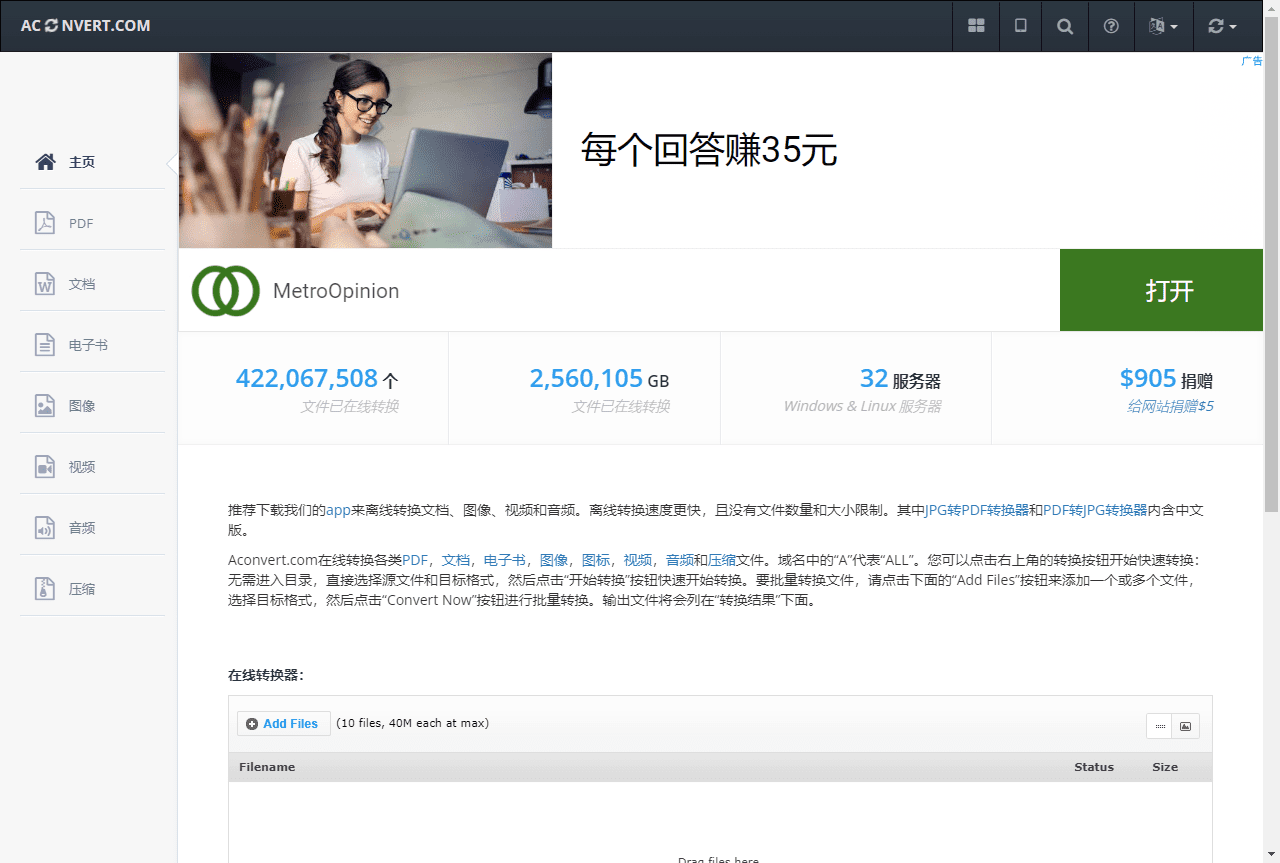
作为一个「临时用一下」的场景工具,Aconvert特别适合不想安装软件、懒得注册账号的时候。比如同事发来一个.pages格式的文档,你的电脑没装iWork,直接拖进Aconvert,几十秒就能转成Word。再比如下载了一本azw3格式的电子书,想在安卓手机上阅读,扔进去转成Epub就能直接打开。这种随用随走的体验,确实比装一个专门的转换软件省事得多。
Aconvert支持转换的文件类型非常丰富,主要包括以下几大类:
使用Aconvert非常简单,无需注册账号,整个过程只需几步即可完成:
如需批量转换多个文件,点击「Add Files」按钮可同时添加多个文件,选择统一的目标格式后,点击「Convert Now」即可一键批量转换。所有转换后的文件会列在「转换结果」区域,点击即可直接下载,方便快捷。
💡 小提示:批量转换支持不同格式的文件同时添加,系统会自动识别并处理。
Aconvert适用于多种场景:
📝 办公场景
文档格式互转、PDF编辑准备
🖼️ 设计场景
图片压缩、格式调整优化
🎬 媒体场景
视频音频格式转换压缩
📚 学习场景
电子书格式转换阅读
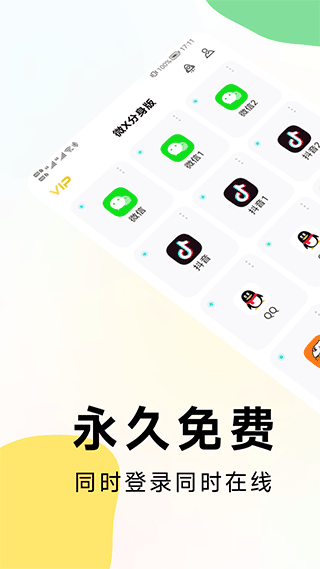
微信分身(应用多开、应用双开、应用分身、游戏分身、双开、分身、多开、小号分身、游戏双开、游戏多开)支持一部手机多开本地应用和游戏,帮助用户解决移动互联网多账号同时使用问题。
内置模块
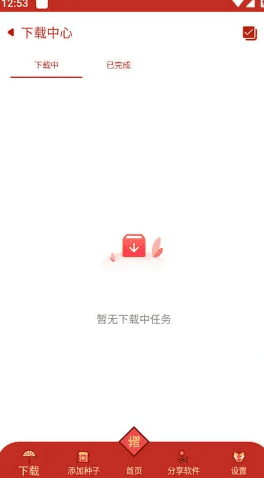
有种下app是一个磁力资源下载手机软件,各种各样的资源,大家简单几步就能下载完成,视频文件类型非常多,且在下载的时候没有任何广告弹窗的干扰,用户不管下什么,都很方便。
去广告,解锁高级版
by ios151 解锁VIP权限 每次使用需要开启/先开启规则/在进入软件刷新即可! 使用说明:非一次性解锁,每次使用需要开启,先开启规则,在进入软件登录即可!
打开Quantumult X 重写 找到 引用 然后 点击 右上角 +号 然后填写 名字 订阅链接 解析打开
https://raw.githubusercontent.com/Yu9191/Rewrite/main/saomiaobao.js
https://apps.apple.com/cn/app/%E6%89%AB%E6%8F%8F%E5%AE%9D-%E6%89%8B%E6%9C%BA%E6%89%AB%E6%8F%8F%E4%BB%AApdf%E5%9B%BE%E7%89%87%E8%BD%AC%E6%96%87%E5%AD%97/id1458449156
OpenWrt CN 是一个专注于软路由 OpenWrt 教程的资源集合站点,为用户提供全面的 OpenWrt 固件配置与插件使用指南。该网站整理了各类常用软路由配置教程,帮助用户快速掌握 OpenWrt 系统的安装、配置及优化方法。
OpenWrt 软路由系统完整安装教程,从零开始搭建软路由环境
常用插件安装与配置指南,包括多拨插件、负载均衡、广告屏蔽等
网络性能调优、安全防护配置、QoS流量控制等高级功能
多拨叠加带宽、负载均衡策略、DDNS动态域名等实用配置
该教程集合适合以下用户群体:
通过系统的教程学习,可快速上手 OpenWrt 软路由配置,实现更灵活的网络管理需求。
🏠
家庭网络多设备管理
📶
带宽叠加提升上网速度
🚫
广告屏蔽与网络过滤
🌐
远程访问与DDNS配置
🔓
科学上网与流量控制
🌐 地址:https://bingmeme.github.io/OpenWrt_CN/
如果您对软路由和OpenWrt感兴趣,还可以参考以下相关资源:
.tutorial-grid { display: grid; grid-template-columns: repeat(auto-fit, minmax(250px, 1fr)); gap: 20px; margin: 20px 0; } .tutorial-item { background: #f8f9fa; padding: 20px; border-radius: 8px; border-left: 4px solid #007bff; transition: transform 0.2s ease; } .tutorial-item:hover { transform: translateY(-3px); box-shadow: 0 4px 12px rgba(0,0,0,0.1); } .tutorial-item h3 { margin-top: 0; color: #333; } .scenario-grid { display: grid; grid-template-columns: repeat(auto-fit, minmax(200px, 1fr)); gap: 15px; margin: 20px 0; } .scenario-item { background: linear-gradient(135deg, #667eea 0%, #764ba2 100%); color: white; padding: 15px 20px; border-radius: 8px; text-align: center; transition: transform 0.2s ease; } .scenario-item:hover { transform: scale(1.02); } .website-link { background: #e9ecef; padding: 15px 20px; border-radius: 8px; font-size: 16px; }
在数字设计领域,Photoshop是每位设计师必须掌握的核心工具。然而,面对繁杂的功能和专业的术语,许多初学者常常感到无从下手。大师之路 Unify tutorial正是为解决这一痛点而生的在线学习平台,以通俗易懂的讲解方式,帮助零基础用户轻松迈入设计大门。
该网站特别适合以下用户群体:
建议按照网站课程顺序从基础开始学习,结合图文和视频教程多动手实践。有不懂的地方可以反复查看操作截图指引,循序渐进地掌握Photoshop各项技能。
🖥️ 访问地址:http://99ut.blueidea.com/