博客

  • 免费屏幕保护程序下载站 超过1500个精选资源 Screensavers Planet

    在个性化电脑桌面的路上,你有没有想过换一个更有趣的屏幕保护程序?Screensavers Planet 是一个完全免费的屏幕保护程序下载网站,目前收录超过1500个精选屏保资源,支持 Windows 和 macOS 双系统,而且完全不需要注册登录,点开就能下载。

    我第一次打开这个网站的时候,印象最深的是它的资源量——1500多个屏保,涵盖自然风景、抽象艺术、节日主题、科幻风格等各种类型。不管你是想要一个下雨效果的动态屏保,还是怀念经典的水底世界,这里基本都能找到。网站支持按主题、操作系统类型筛选,查找起来很方便。

    安全方面是我比较在意的点。网站明确说明,所有上架的屏保都经过反复扫描,确认没有广告软件和病毒才会放出来。毕竟屏幕保护程序在运行时会占用系统资源,如果夹带了恶意代码,隐患不小。官方做了这层筛选,下载的时候心里会踏实很多。

    下载流程也很简单。找到喜欢的屏保后,直接点击下载按钮,文件会保存到本地。Windows 用户一般双击 .scr 文件就能安装,macOS 用户可能需要通过系统偏好设置来加载。网站没有弹窗广告,也没有强制注册,整体体验比较干净。

    适合什么场景?如果你厌倦了系统自带的默认屏保,想给电脑换点新鲜感,这个网站值得逛逛。尤其是做设计、影视相关工作的朋友,可能需要一些视觉素材灵感,这里的屏保质量普遍不错。另外,有些屏保本身就很精美,比如星空、极光这类,放在显示器上赏心悦目。

    总的来说,Screensavers Planet 是一个资源丰富、免费、无需注册的屏保下载站,安全性也有保障。如果你正好在找屏保资源,不妨去看看,1500多个选择,总有一款适合你。
  • 超人的电话亭UI设计师知识库

    网站介绍

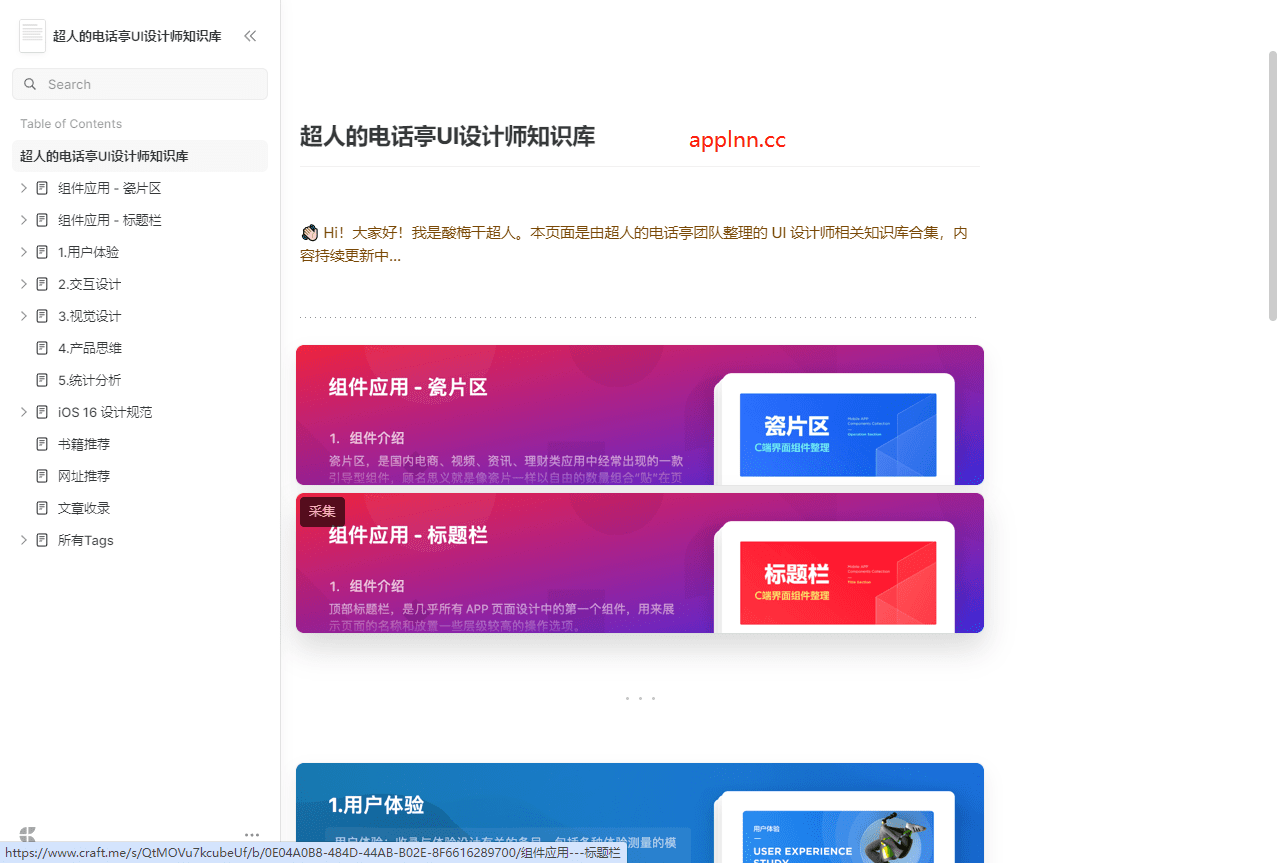
    超人的电话亭UI设计师知识库是一份由超人的电话亭团队整理的 UI 设计师相关知识库合集,包括用户体验设计、交互设计、视觉设计、产品思维、统计分析和iOS 16 设计规范等等知识,而且还有相关的设计书籍、网站等等资源推荐,目前这个超人的电话亭UI设计师知识库还在不断更新中。

    网站地址

    地址:

    https://www.craft.me/s/QtMOVu7kcubeUf

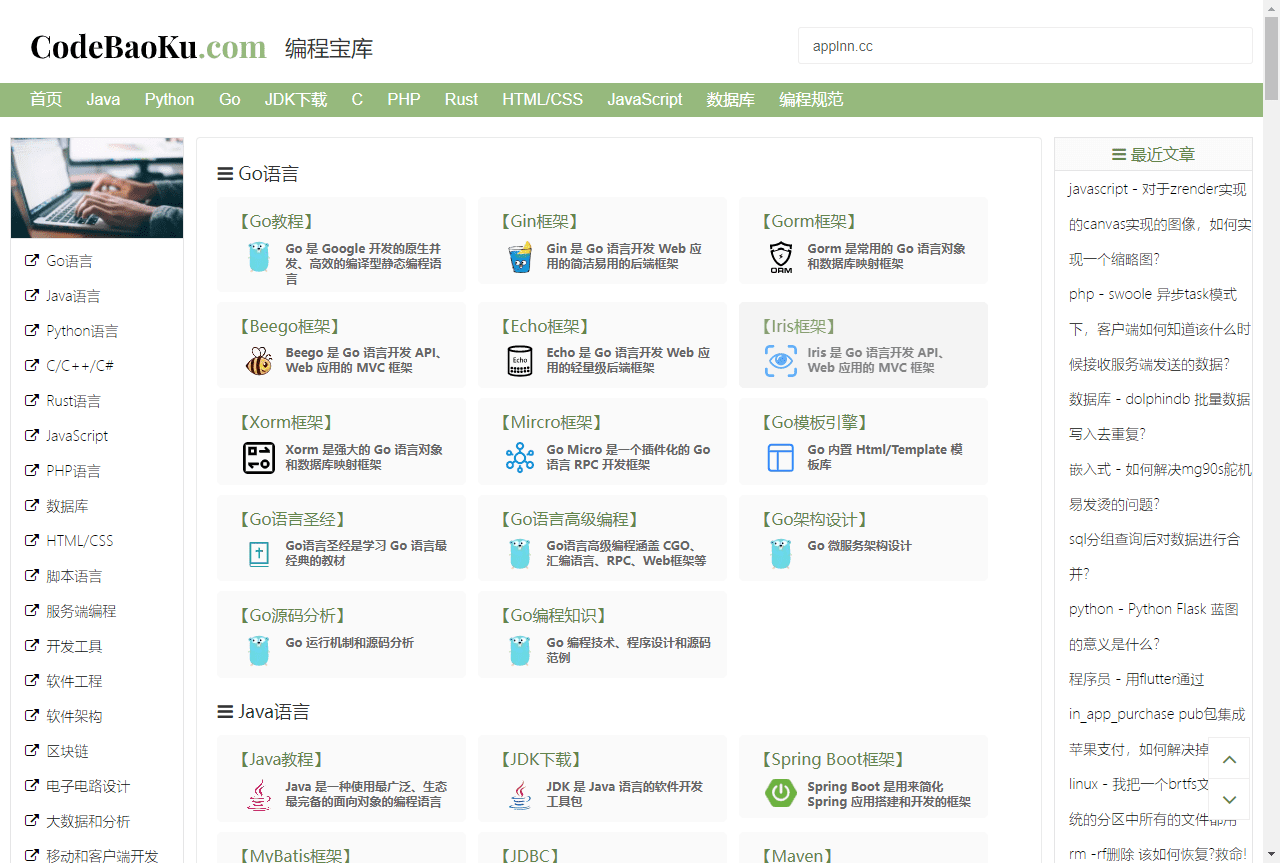
  • 编程宝库 – 免费编程自学网站,收录全栈技术教程

    网站介绍

    编程宝库(http://www.codebaoku.com/)是一个完全免费的编程自学网站,无需注册,打开就能学。网站收录了从入门到进阶的各类编程技术教程,覆盖前端、后端、数据库、移动开发等多个领域,适合零基础新手和想要系统复习的开发者。

    内容覆盖

    在编程语言方面,网站收录了主流开发语言:Python、Java、C/C++、Go、Rust、PHP、JavaScript、TypeScript、SQL等。无论是想做Web开发、数据分析、人工智能还是嵌入式开发,都能找到对应的入门教程和进阶指南。

    除了编程语言本身,网站还提供了丰富的技术栈内容:

    • 前端开发:HTML、CSS、JavaScript、Vue、React、Angular等主流框架教程
    • 后端开发:Node.js、Spring Boot、Django、Flask等服务端技术
    • 数据库:MySQL、PostgreSQL、MongoDB、Redis等数据库使用与优化
    • DevOps:Git、Docker、Linux服务器管理等实用技能
    • 设计模式与架构:帮助开发者提升代码组织能力和系统设计思维

    使用体验

    第一次打开编程宝库,给人的感觉是「干净」。没有弹窗广告,没有强制登录,教程页面直接展示内容。左侧是章节导航,右侧是正文内容,支持代码高亮显示,复制代码也很方便。

    教程结构采用「概念讲解 + 代码示例 + 运行结果」的形式,每个知识点都有配套的代码片段,可以直接复制到本地运行验证。对于新手来说,这种「学了就能练」的方式比纯理论讲解友好得多。

    网站的分类逻辑也比较清晰:按编程语言分类、按技术方向分类、按难度等级分类。如果你想系统学习某个方向,可以直接从对应分类的第一章开始,逐章递进。

    适用场景

    • 零基础入门:想学编程但不知道从哪开始,可以从Python或JavaScript的入门教程开始,跟着章节走
    • 技术转型:比如从后端想转前端,或者想学一门新语言,可以直接找对应专题的教程
    • 面试准备:很多教程涵盖了常见面试题和核心概念,适合用来做技术复习
    • 工作中查阅:某个API记不清了,或者某个框架的用法不确定,可以快速搜索定位到对应章节

    使用建议

    建议先明确学习目标,不要贪多。比如你想做Web开发,就先专注把HTML/CSS/JavaScript学扎实,再进入框架学习。编程宝库的教程虽然全面,但最好的学习方式还是「学一门,用一门」,而不是同时开太多学习路线。

    另外,配合在线编程环境(如Replit、CodeSandbox)使用效果更好——看完教程直接在线练手,省去本地配置环境的时间成本。

    小结

    编程宝库是一个实用导向的免费编程学习网站胜在内容覆盖面广、无门槛可上手、教程结构清晰。对于想利用业余时间学编程的朋友,是个值得收藏的入门站点。

    网站地址:http://www.codebaoku.com/

  • Xodo PDF工具箱 – 免费在线合并压缩转换30+功能

    上周帮同事处理一份 50MB 的投标文件,对方要求压缩到 10MB 以下传到邮箱。我不想下载软件,就随手搜了一下 Xodo,结果 3 分钟搞定。这是我最近用得最顺手的 PDF 工具,没有之一。

    Xodo 是一个在线 PDF 工具集,提供超过 30 种 PDF 处理功能。从最常用的合并、压缩、拆分,到转换格式、添加水印、解锁密码保护文档,基本覆盖了日常办公和学习中会遇到的所有 PDF 需求。

    为什么值得试试

    最打动我的是它的云盘直连。我日常文件都存在 Google Drive 和 Dropbox 里,用 Xodo 处理 PDF 时可以直接从网盘选择文件,处理完再存回网盘,全程不用下载到本地。对我这种经常在多设备间切换的人来说,这个功能太实用了。

    30+ 功能具体包括:

    • PDF 合并与拆分 – 把多个 PDF 合成一个,或拆成单独页面
    • PDF 压缩 – 支持多种压缩级别,平衡文件大小和画质
    • 格式转换 – PDF 转 Word、Excel、PPT、图片,反过来也行
    • PDF 解锁与加密 – 移除密码保护,或给 PDF 添加密码
    • PDF 编辑 – 添加文字、签名、注释、链接
    • 页面操作 – 旋转、裁剪、提取、删除页面
    • 添加水印 – 批量添加文字或图片水印

    实际使用场景

    场景一:简历优化
    把 Word 生成的 PDF 压缩到 2MB 以内,方便通过邮件发送。

    场景二:资料整理
    把下载的多篇论文 PDF 合并成一个文件,加页码,加统一的水印,方便归档。

    场景三:格式转换
    把 PDF 里的表格转成 Excel 编辑,或者把 PDF 转成图片方便在不支持 PDF 的平台展示。

    场景四:团队协作
    在 PDF 上添加批注和签名,直接分享链接给同事,不用来回传文件。

    使用体验

    打开 https://xodo.com/zh_cn/tools,界面很干净,功能按类型分组,找起来不费劲。上传文件后处理速度也不错,10MB 左右的 PDF 压缩基本在 10 秒内完成。

    有一点需要提醒:免费用户有使用额度限制,大文件或高频使用建议关注一下付费方案。但对于偶尔处理 PDF 的轻度用户来说,免费的额度基本够用。

    小结

    Xodo 适合需要频繁处理 PDF 但不想装一堆软件的人。30+ 功能覆盖全面,云盘集成贴心,浏览器里就能完成全流程。唯一的小遗憾是免费额度有限,大文件处理可能需要付费。如果你经常和 PDF 打交道,这个工具值得收藏到书签栏。

  • IOS圈X规则|小熊油耗-电车汽车摩托车能耗记录助手

    软件介绍

    小熊油耗是一个保存加油记录、计算油耗和电耗、统计养车用车成本的车主助手,支持汽油车、柴油车、新能源车(纯电动车、插电式混合动力车、增程式车)和摩托车车主更好地买车、养车和用车。

    脚本说明

    BY ios151 解锁功能:解锁VIP权限 非一次性解锁,先开启规则,在进入软件即可!

    使用教程

    打开Quantumult X 重写 找到 引用 然后 点击 右上角 +号 然后填写 名字 订阅链接  解析打开

    脚本地址

    https://raw.githubusercontent.com/Yu9191/Rewrite/main/xiaoxiongyouhao.js

    如果国内打不开就用镜像或者是挂国外IP 镜像地址:https://gcore.jsdelivr.net/gh/ 把

    https://raw.githubusercontent.com/

    改成 https://gcore.jsdelivr.net/gh/ 就行了

    还有把

    main/

    这个去掉即可

    软件地址

    https://apps.apple.com/cn/app/%E5%B0%8F%E7%86%8A%E6%B2%B9%E8%80%97-%E7%94%B5%E8%BD%A6%E6%B1%BD%E8%BD%A6%E6%91%A9%E6%89%98%E8%BD%A6%E8%83%BD%E8%80%97%E8%AE%B0%E5%BD%95%E5%8A%A9%E6%89%8B/id569914644

  • IOS圈X规则|To-do List: 提醒事项 & 每日计划 & 提醒管家

    脚本说明

    by chxm1023 解锁Pro 每次使用需要开启/先开启规则/在进入软件刷新即可! 使用说明:非一次性解锁,每次使用需要开启,先开启规则,在进入软件登录即可!

    使用教程

    打开Quantumult X 重写 找到 引用 然后 点击 右上角 +号 然后填写 名字 订阅链接 解析打开

    脚本地址

    https://raw.githubusercontent.com/chxm1023/Rewrite/main/iTunes/todolist.js

    软件地址

    https://apps.apple.com/cn/app/to-do-list-%E6%8F%90%E9%86%92%E4%BA%8B%E9%A1%B9-%E6%AF%8F%E6%97%A5%E8%AE%A1%E5%88%92-%E6%8F%90%E9%86%92%E7%AE%A1%E5%AE%B6/id1640609657

  • DecibelX – 专业分贝仪 & 噪声监测计 v9.7.0 iOS绿化版

    软件介绍

    “Decibel X” 是市面上为数极少的具有高可靠性和预校准测量的测噪计/测声计应用。 它可将您的 iOS 设备变成专业测噪计/测声计,精确测量您周围的声压水平 (SPL)。 这款工具非常有用,而且设计精美。它不仅仅是一个有着多种用途的工具,而且会给您带来很多乐趣! 您有没有想过测量房间的安静程度、音乐会或体育比赛的吵闹程度?

    软件绿化

    解锁 Premium 功能

    安装方法

    用TrollStore签名或者其它签名工具安装。 TrollStore安装方法:

    点击查看

  • 设计师灵感助手 – 免费AI绘图提示词生成器

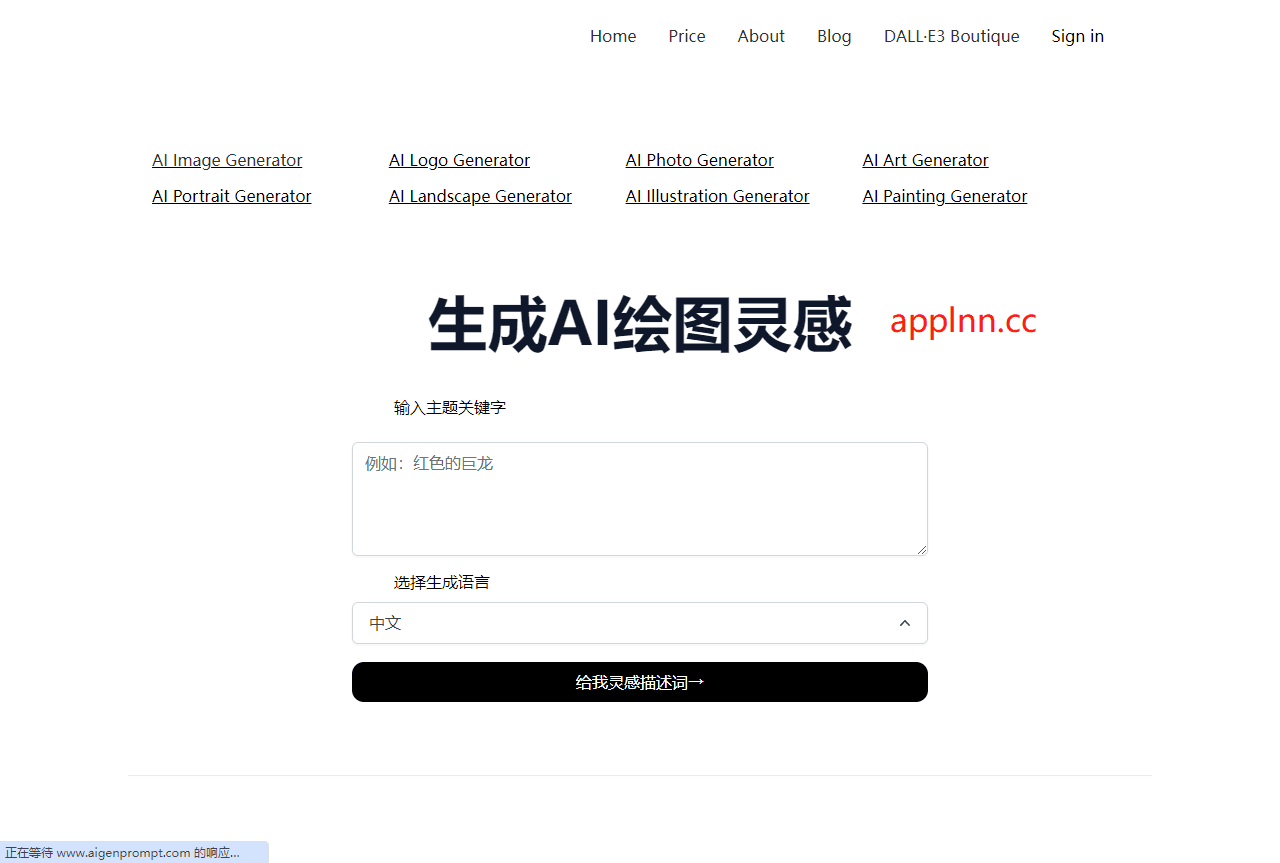
    作为一个经常和AI绘图打交道的人,我太懂那种「脑子里有画面但就是写不出好提示词」的痛苦了。最近发现了一个叫「设计师灵感助手」的工具,用了几次感觉确实能帮上忙,忍不住想分享给大家。

    它能做什么

    设计师灵感助手是一个在线的AI绘图提示词生成器。你只需要输入一个主题关键词,比如「赛博朋克城市」「古风少女」「机械宠物」之类的,它就能帮你生成一串详细的中文或英文绘画描述词。这些描述词可以直接复制用到Midjourney、Stable Diffusion、DALL-E等主流AI绘图工具里。

    我试了几个关键词,生成的效果还不错。比如输入「星空」,它会给出「深邃的星空背景,繁星闪烁,银河系星云,氛围感十足」这样的描述;输入「猫咪」,会生成「可爱的橘猫,毛发蓬松,午后阳光,温馨治愈风格」之类的内容。描述词的质量跟你的关键词具体程度有关,越具体生成的越精准。

    使用体验

    最让我满意的几点:

    • 免费且免注册:打开就能用,不用填写邮箱、不用等验证码,对我这种懒得注册账号的人很友好
    • 中英文双语支持:可以切换生成中文或英文描述词,方便在不同平台使用
    • 操作简单:输入关键词 → 点击生成 → 复制使用,三步搞定
    • 响应速度快:生成速度很快,基本秒出结果

    适合谁用

    这个工具比较适合以下几类朋友:

    • 刚接触AI绘图,不知道怎么写提示词的新手
    • 经常需要出图但懒得反复调整描述词的效率党
    • 想快速获取灵感参考的插画师和设计师
    • 做AI绘图内容创作,需要批量生成描述词的自媒体人

    使用场景举例

    举几个我实际用过的场景:

    • 做小红书配图:输入「治愈系插画」,生成描述词后丢给AI,出图效果比自己写的关键词好很多
    • 做PPT封面:输入「科技感数据可视化」,生成英文描述词,配合Midjourney出图
    • 游戏素材概念:输入「奇幻生物」,生成一堆描述词作为创意发散的参考

    网址

    工具地址:https://www.aigenprompt.com/zh-CN

    小结

    设计师灵感助手不是什么复杂的AI工具,就是一个简单实用的提示词生成器。它不能替代你自己的创意,但能帮你把模糊的想法翻译成AI能理解的「语言」。对于经常需要用AI出图的朋友来说,算是一个小而美的效率工具。

    如果你也有「脑子里有画面但写不出好提示词」的困扰,不妨试试看,说不定会有惊喜。

  • souka日本课程F号车牌搜索器 | 42万+学习资源免费搜

    定位:专注日本课程资源的搜索工具

    如果你经常需要查找日本课程相关的学习资源,应该知道这类资源分散在各个平台,找起来费时费力。souka定位为一个专注于日本课程内容的搜索聚合平台,帮助用户快速定位目标资源。网站无需注册,打开就能用,对临时需求的用户比较友好。

    功能体验:F号车牌搜索 + 综合搜索双模式

    souka提供两种搜索模式:

    • F号车牌搜索:通过车牌号精准定位特定课程资源,适合已知目标课程编号的用户
    • 综合搜索:支持关键词检索,可以按课程类型、主题等维度筛选

    搜索结果会展示资源的基本信息,包括课程名称、收录时间等。网站目前收录超过42万条学习资源,其中22万+提供磁力下载链接,资源库在持续更新中。

    使用场景

    以下几个场景比较适合使用souka:

    • 精准定位:知道某个课程的F号车牌,想直接找到下载链接
    • 资源发现:想浏览某类日本课程资源,看看有哪些可选
    • 备用方案:在常规渠道找不到资源时,作为补充搜索渠道

    实际体验

    网站地址:cn.souka.pro

    使用下来,souka的界面比较简洁,没有太多花哨的功能,搜索响应速度尚可。资源库规模是它的主要优势,42万+的收录量在同类工具中属于比较大的。磁力链接需要配合下载工具使用,网站本身不提供下载功能。

    需要注意的是,磁力链接的可用性受多方因素影响,包括资源热度、分享者的持续做种情况等。热门资源通常链接稳定性较好,冷门资源可能存在链接失效的情况。

    小结

    souka的核心价值在于资源聚合和搜索效率,免注册的设计降低了使用门槛。如果你需要查找日本课程相关的学习资源,可以试试这个工具。资源规模大、免费使用是它的主要亮点,但磁力下载需要自备下载工具,链接可用性也需要实际验证。

  • 免费中文有声小说学习网站_CNNOVEL免注册在线听书

    今天给大家分享一个我最近发现的华语有声小说学习网站——CNNOVEL。这个网站专门收录各类中文有声小说资源,特别适合想要通过听书提升中文水平的朋友。最棒的是完全免费,无需注册,打开就能用。

    网站定位

    CNNOVEL定位为华语中文有声小说学习平台,区别于普通的娱乐听书网站,它更侧重于语言学习场景。网站收录了大量优质的中文有声资源,涵盖短篇、中篇、长篇等多种类型,满足不同学习阶段的需求。无论是初学者还是进阶学习者,都能找到适合自己的内容。

    核心功能

    网站的主要功能包括:

    • 分类清晰:资源按照篇幅分为短篇、中篇、长篇三大类,方便按需选择
    • 类型丰富:收录各种题材的有声小说,悬疑、言情、武侠、科幻等应有尽有
    • 歌曲资源:除了小说,还提供翻唱歌曲资源,非常新奇有趣
    • 即点即听:无需注册登录,打开网页即可播放

    使用场景

    这个网站特别适合以下场景:

    通勤路上:每天上下班通勤30-60分钟,用CNNOVEL听一段中文小说,既打发时间又练习听力。

    睡前放松:躺在床上听一段轻松的小说,比刷手机更有益睡眠质量。

    语言学习:对于中文学习者来说,有声小说是非常好的听力材料,语速适中,内容连贯。

    碎片时间:等人、排队的时候,随手打开听一段,积少成多。

    实际体验

    我实际使用了一段时间,整体体验流畅。网站界面简洁,没有太多花哨的广告干扰,资源更新也比较及时。最让我惊喜的是翻唱歌曲板块,这个在其他有声小说网站很少见,适合换换口味。

    播放方面,音质清晰,加载速度正常,不会出现卡顿的情况。唯一的小建议是希望后续能增加播放进度记忆功能,这样下次打开可以继续上次的进度。

    总结

    CNNOVEL是一个专注于华语有声小说学习的实用网站,免费、无需注册、分类清晰是它最大的优势。如果你正在寻找一个靠谱的中文听书资源网站,或者想通过有声小说提升中文水平,这个网站值得一试。

    网站地址:http://cnnovel.xyz