博客

  • SketchyBar – macOS 状态栏定制工具

    SketchyBar – macOS 状态栏定制工具

    工具介绍

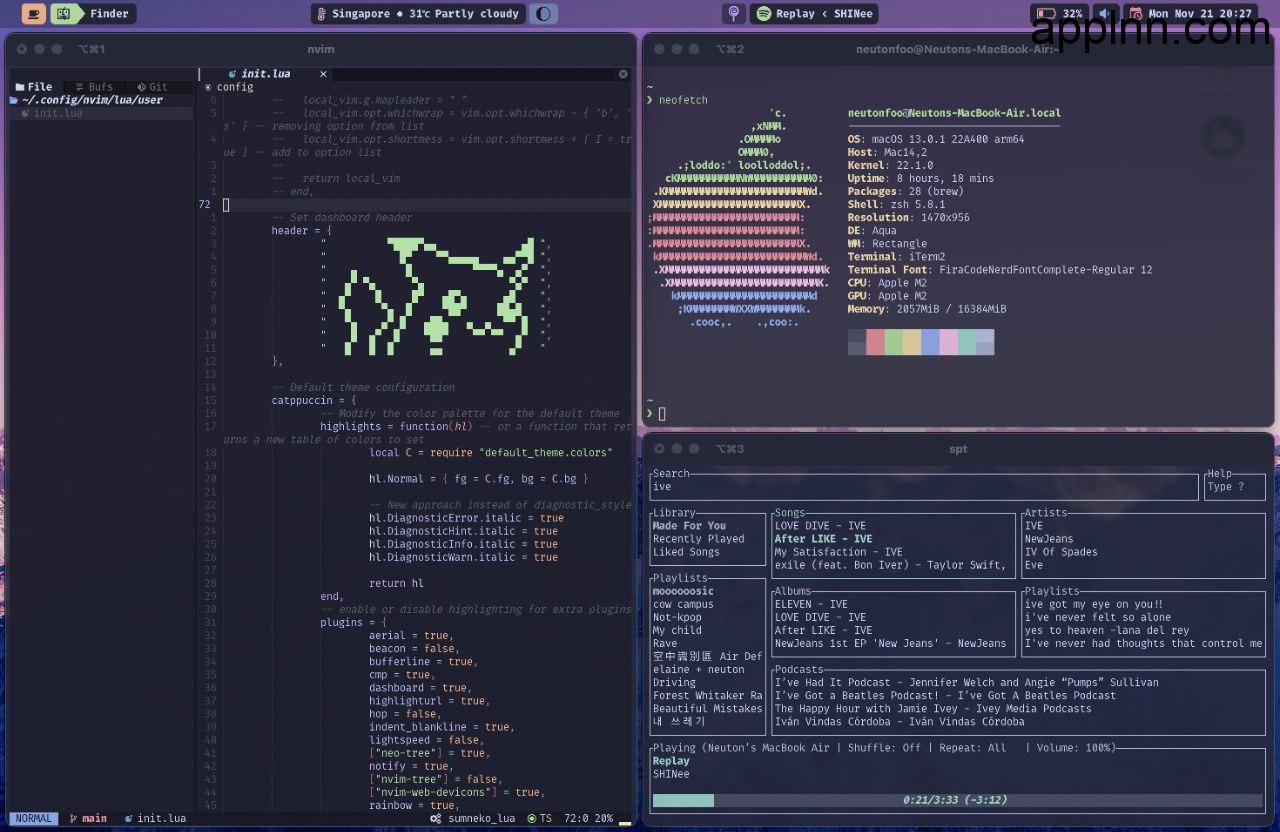
    SketchyBar 是一款高度可定制化的 macOS 状态栏替代工具,由 Felix Kratz 开发并维护。它允许用户通过简单的配置和脚本自由定制状态栏的图标、文本以及动态信息展示

    功能特点

    • 完全可配置性:所有状态栏元素都可以在任何时候添加、删除和自由更改。
    • 动态动画系统:支持定制各种动画效果。
    • 强大的脚本和事件系统:可以使用事件驱动脚本系统动态调整状态栏外观。
    • 优化的高效性能:确保状态栏运行流畅快速。
    • 交互式鼠标支持:鼠标操作可触发各种自定义行为。
    • 显示 macOS 菜单栏应用程序(别名):支持显示 macOS 菜单栏应用。
    • 可绘制任意图形:如显示各种自定义图表等。
    • 按需弹出式菜单:方便快捷地访问更多信息

    工具地址

    官方地址:https://felixkratz.github.io/SketchyBar/

    GitHub:https://github.com/krau/SaveAny-Bot

    安装指南:https://felixkratz.github.io/SketchyBar/setup

  • Bilibili MPV Opener – 为 B 站视频添加 MPV 播放器

    Bilibili MPV Opener – 为 B 站视频添加 MPV 播放器

    工具介绍

    Bilibili MPV Opener 是一款浏览器扩展工具,旨在增强你的 Bilibili 观看体验,允许用户直接在 MPV 播放器中打开和播放 Bilibili 视频。

    通过 Bilibili MPV Opener,你可以轻松地在 MPV 播放器中享受 Bilibili 视频,体验更流畅、更个性化的播放效果。

    功能特点

    • 原生 MPV 集成:提供卓越的播放性能和高级功能。
    • 通用支持:适用于大多数 Bilibili 视频页面。
    • 轻量级:资源占用极小。
    • Shadow DOM 兼容:支持自定义界面扩展。

    快速开始

    1. 安装 MPV 播放器和 yt-dlp
      bash复制
      # Ubuntu/Debian
      sudo apt install mpv yt-dlp
      
      # macOS
      brew install mpv yt-dlp
      
      # Windows
      winget install mpv yt-dlp
    2. 获取扩展
      • Releases 下载最新的 bilibili-mpv-opener-release.zip 文件并解压。
    3. 安装扩展
      • Firefox:双击 firefox/bilibili-mpv-opener.xpi 文件。
      • Chrome
        1. 解压 chrome/bilibili-mpv-opener.zip 文件。
        2. 访问 chrome://extensions/,打开“开发者模式”,点击“加载已解压的扩展程序”,并选择解压后的文件夹。
        3. 从扩展卡片中复制扩展ID。
    4. 运行安装脚本
      bash复制
      # Linux/macOS
      python3 scripts/setup.py
      
      # Windows
      python scripts\setup.py
      根据提示选择需要配置的浏览器,如果是 Chrome,需要提供扩展ID。

    使用方法

    1. 访问任意 Bilibili 视频页面。
    2. 将鼠标悬停在视频封面上并点击 MPV 按钮。
    3. 视频将自动在 MPV 播放器中打开。

    工具地址

    GitHub:https://github.com/Ezer015/bilibili-mpv-opener

  • Winhance – Windows 系统优化和增强

    Winhance – Windows 系统优化和增强

    工具介绍

    Winhance 是一款用于优化和自定义 Windows 体验的 PowerShell 图形用户界面应用程序,支持 Windows 10 和 Windows 11 系统。它提供了多种功能,包括软件管理、系统优化、隐私设置、游戏优化、电源管理等,旨在提升用户的 Windows 使用体验

    功能特点

    1. 软件管理
      • 安装和卸载软件。
      • 永久删除预装的 Windows 应用程序,如 Microsoft Edge、OneDrive、Copilot 等。
    2. 系统优化
      • 设置 UAC 通知级别。
      • 禁用或启用 Windows 安全套件。
      • 隐私设置、游戏优化、Windows 更新、电源设置等。
    3. 自定义
      • 切换 Windows 深色或浅色模式。
      • 自定义任务栏、开始菜单、资源管理器选项等。
    4. 其他功能
      • 创建 Winhance 桌面快捷方式。
      • 支持创建注册表备份、设置启动拦截任务等

    使用教程

    1. 以管理员身份打开 PowerShell
      • 在 Windows 10/11 上,右键点击“开始”按钮,选择“Windows PowerShell (Admin)”或“Windows 终端 (Admin)”。
    2. 启用 PowerShell 脚本执行
      • 运行以下命令以允许脚本执行:
        powershell复制
        Set-ExecutionPolicy Unrestricted
    3. 运行安装脚本
      • 复制并运行以下命令:
        powershell复制
        irm "https://github.com/memstechtips/Winhance/raw/main/Winhance.ps1" | iex
      • 此命令将从 GitHub 下载并执行 Winhance 应用程序。

    工具地址

    GitHub:https://github.com/memstechtips/Winhance

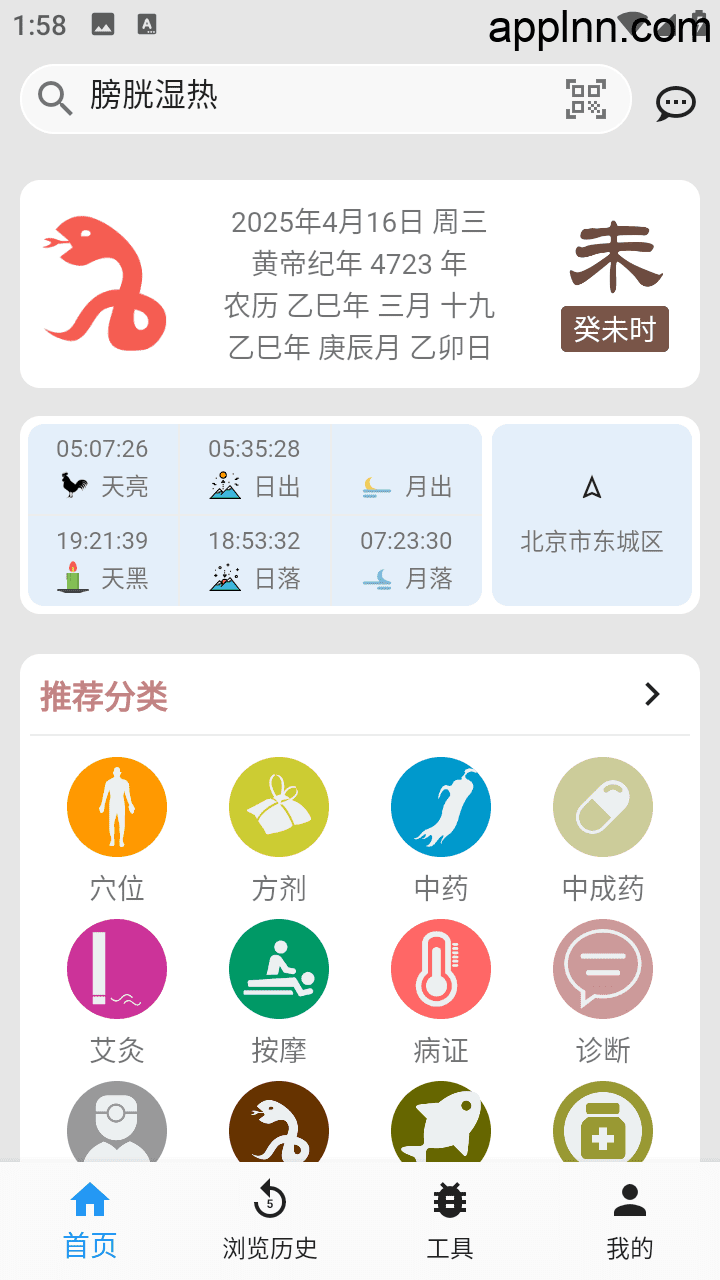
  • 医学百科 v3.06.0011 安卓绿化版

    医学百科 v3.06.0011 安卓绿化版

    软件介绍

    医学百科app是一款集医学、药学、生命科学知识于一体的手机应用,它提供了超过16万条专业词条,内容覆盖中医、中药、西医、西药、疾病、手术等多个领域。此外,它还包含了医学计算工具、健康测试和心理测试工具,方便用户进行自我评估和日常医学查询。医学百科app以其权威性和实用性,为用户提供了一整套医疗信息查询服务。

    版本特色

    去除所有广告

  • SimpleLive聚合直播 v1.8.3 iOS版

    软件介绍

    SimpleLive是一款免费开源的直播聚合软件,它允许用户在不同的直播平台间轻松切换,无需单独打开每个平台。它支持无广告的观看体验,并且注重用户体验,致力于在细节上做到极致。SimpleLive提供了快速关注主播、查看观看历史、调整弹幕大小和位置等功能,让用户享受无缝的观看体验。

    项目地址

    https://github.com/xiaoyaocz/dart_simple_live

    安装方法

    用TrollStore签名或者其它签名工具安装。

    TrollStore安装方法:点击查看

  • Splice v4.28.36 iOS绿化版

    Splice v4.28.36 iOS绿化版

    软件介绍

    Splice 让您可以轻松地在 iPhone 或 iPad 上制作完全定制化、专业水准的视频。想象一下,一款专门为移动设备进行优化的软件具有可与电脑版编辑软件比肩的性能。只需点击即可修剪剪辑、添加慢动作效果或叠加多个剪辑,从而制作出您迫不及待想要分享的精美视频。 在旅途中,像专业人士一样进行视频编辑从未如此轻松。

    软件绿化

    解锁高级会员

    安装方法

    用TrollStore签名或者其它签名工具安装。

    TrollStore安装方法:点击查看

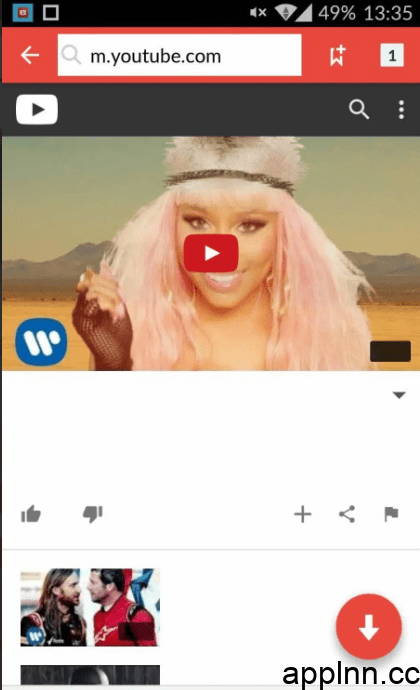
  • SnapTube v3.0 iOS绿化版

    软件介绍

    SnapTube是一款功能强大的应用程序,可以让你一键下载YouTuBe视频和音乐,SnapTube Pro的杀手锏是其专业而强大的YouTube视频和MP3音乐下载功能。该应用程序非常容易使用,不需要任何额外的编码过程或插件。

    软件绿化

    VIP功能解锁

    建议搭配:(地区/语言、Snaptube语言、简体中文)使用。

    安装方法

    用TrollStore签名或者其它签名工具安装。

    TrollStore安装方法:点击查看

  • IOS圈X规则|Luminar – 手机照片编辑器

    IOS圈X规则|Luminar – 手机照片编辑器

    软件说明

    Luminar Mobile — 你的全能移动照片编辑器和创意伴侣

    探索强大的 AI 工具和互动式界面,享受前所未有的照片编辑体验。

    简洁设计,极致掌控

    Luminar Mobile 采用直观的手势操作,滑块流畅,旋钮精准,带来真实触感反馈,让编辑变得更简单、更有趣。

    智能 AI 增强

    利用最前沿的 AI 技术,Luminar Mobile 让照片编辑变得轻松快捷:

    脚本说明

    📱 更新版本: 2.3.4

    👤 脚本作者: @ddm1023

    🕒 更新日期: 2025-04-29

    📌 脚本功能: 解锁会员

    ❗️ 使用声明:
    仅供学习参考,请在下载后24小时内删除。禁止传播、售卖,感谢理解与支持。

    💳 特别说明:
    一次性解锁,先开启规则,在进入软件即可!如果无效按[恢复购买]进行恢复

    使用教程

    打开Quantumult X 重写 找到 引用 然后 点击 右上角 +号 然后填写 名字 订阅链接  解析打开

    什么是圈x

    圈x通常是指Quantumult X(简称QX),这是一款功能强大的网络代理工具,主要在iOS平台上使用。Quantumult X提供了多种网络功能,包括但不限于:

    1. 代理功能:支持多种代理协议,如Shadowsocks、ShadowsocksR、V2Ray等,允许用户自定义代理规则,实现网络流量的控制和分流。
    2. 抓包和重写:Quantumult X可以抓取网络请求和响应,支持HTTP/HTTPS的重写,允许用户通过JavaScript脚本对网络请求进行修改。
    3. 脚本执行:支持JavaScript脚本的执行,用户可以编写或导入脚本来自动化网络操作,如自动签到、广告拦截等。
    4. MitM(中间人攻击)功能:允许用户对HTTPS流量进行解密和修改,这在网络调试和某些特定的网络操作中非常有用。
    5. 分流规则:用户可以根据特定的规则,如域名、IP地址等,将网络流量导向不同的代理或直接连接。

    圈x使用教程

    可以参考这个圈x详细教程

    脚本地址

    https://raw.githubusercontent.com/chxm1023/Rewrite/main/adapty.js

    软件地址

    https://apps.apple.com/cn/app/luminar-%E6%89%8B%E6%9C%BA%E7%85%A7%E7%89%87%E7%BC%96%E8%BE%91%E5%99%A8/id6476109261

  • Gdu – 快速简洁的磁盘使用情况分析工具

    Gdu – 快速简洁的磁盘使用情况分析工具

    工具介绍

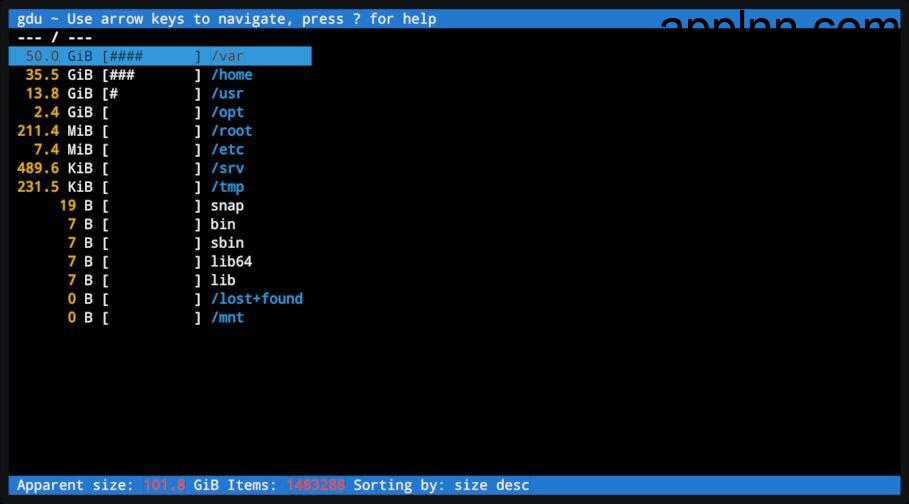
    GDU(Go Disk Usage)是一个用 Go 语言编写的快速磁盘使用分析器,支持多种操作系统(如 Linux、macOS 和 Windows)。它通过并行处理和实时扫描技术,能够快速分析磁盘使用情况,并提供详细的目录大小信息

    功能特点

    • 快速扫描:特别是在 SSD 上表现优异,支持并行处理。
    • 交互模式:支持通过命令行界面进行交互操作。
    • 多种排序方式:可以按名称、大小或项目数量排序。
    • 持久化存储:支持将分析结果持久化存储

    工具地址

    GitHub:https://github.com/dundee/gdu

  • Save Any Bot – 把 Telegram 文件保存到各类存储端

    Save Any Bot – 把 Telegram 文件保存到各类存储端

    工具介绍

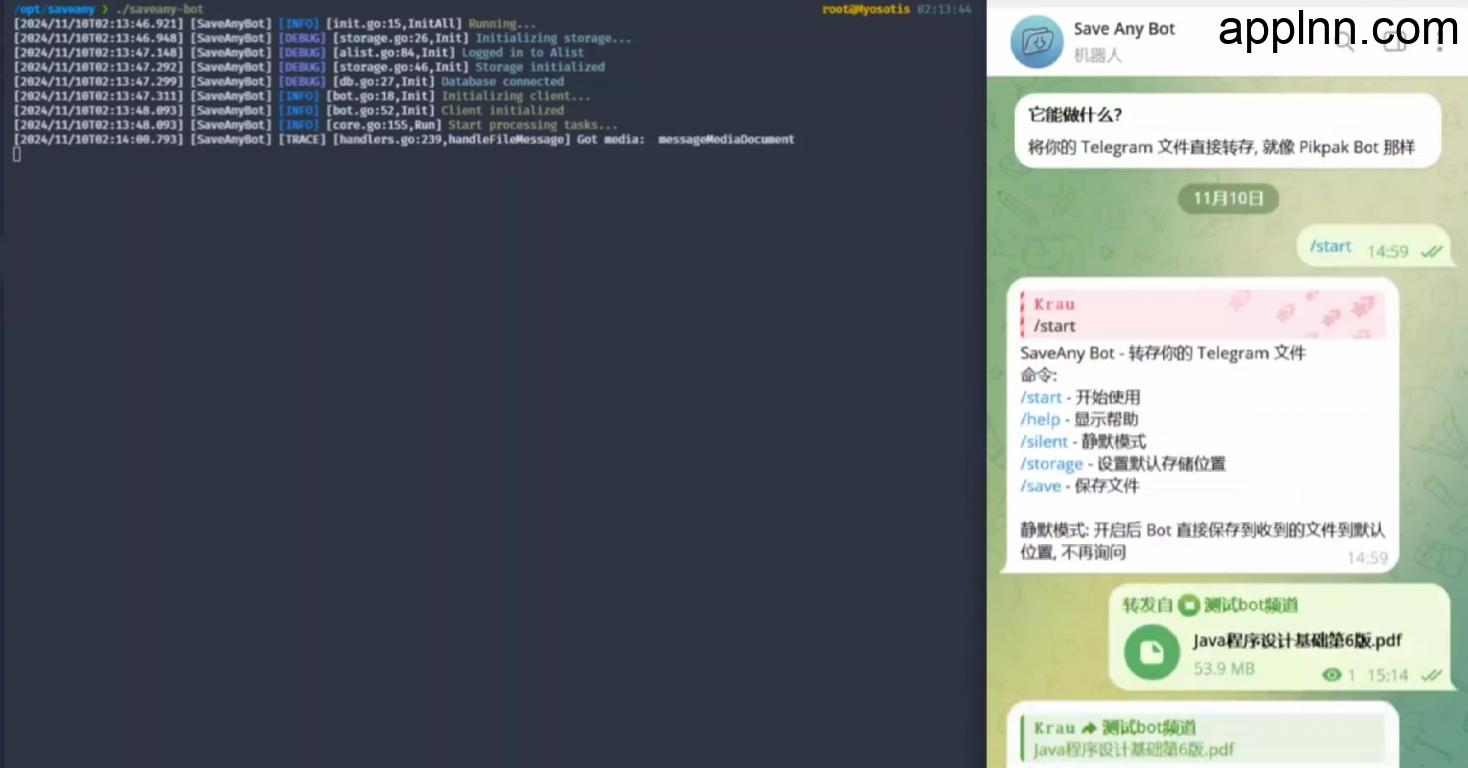
    Save Any Bot 是一款功能强大的 Telegram 机器人,能够将 Telegram 中的文件、聊天消息、图片、音频等数据保存到各类存储空间中。

    功能特点

    1. 支持多种存储类型
      • Alist(Aria Storage):支持将文件保存到 Alist 分布式文件系统中。
      • 本地磁盘:可以将文件保存到本地磁盘,用户可以自由选择保存路径。
      • WebDAV:支持将文件保存到 WebDAV 共享中,方便从任何设备访问。
    2. 多种文件类型支持
      • 支持保存文本消息、图片、视频、音频等多种文件类型。
    3. 大文件支持
      • 使用 MTProto API 支持保存大于 20MB 的文件。
    4. 批量保存
      • 支持批量保存文件,最多支持 100 个文件。
    5. 自定义缩略图
      • 支持为保存的文件设置自定义永久缩略图

    工具地址

    GitHub:https://github.com/krau/SaveAny-Bot