作者: ajkajk

  • 单词之风-免费在线背单词工具 像风一样丝滑

    不知道你有没有这种感觉:想好好背个单词,结果打开某个 App 先看三秒钟开屏广告,选词还要注册登录,界面花里胡哨功能一堆——还没开始背就已经累了。

    今天想分享一个我最近在用的工具,叫「单词之风」。它最大的特点就是:打开就能用,没有任何打扰。

    它能做什么

    单词之风是一个完全免费的在线背单词工具,浏览器打开就能用,不需要注册账号,没有开屏广告,也没有烦人的推销弹窗。

    词库覆盖挺全的,从初中词汇到高中、大学四六级、考研、托福、SAT 都有。可以根据自己的需求选择对应的词库,不用在一堆不相关的内容里翻找。

    使用体验上,它追求的是「丝滑」。点击单词就能看到释义和例句,标记认识或不认识后自动切换下一个,整个过程很流畅,没有多余的等待。

    适合谁用

    如果你需要准备英语考试(中考、高考、四六级、考研、托福等),或者单纯想扩充词汇量,又不想被各种 App 的复杂功能干扰,这个工具挺适合的。

    它更适合在电脑端使用,大屏幕看单词和例句更舒服一些。手机浏览器也能打开,但体验没有电脑端那么顺畅。

    技术细节

    这个项目是用原生 JavaScript 构建的,开源在 GitHub 上。对于技术爱好者来说,可以去看看源码,了解一下它是怎么实现的。

    网站地址:https://word-wind.pages.dev/

    GitHub 地址:https://github.com/heygsc/word-wind

    我的感受

    用了大概一周多,每天通勤的时候用它过几十个单词,确实比那些功能复杂的 App 更让人愿意坚持。界面简洁,没有乱七八糟的东西,就是单纯地背单词。

    当然,它不是什么花哨的学习系统,没有艾宾浩斯记忆曲线、没有组队打卡、没有社交功能。如果你需要这些,可能会觉得它太「简单」了。但如果你只想安安静静地背单词,它确实是个好选择。

    小结

    单词之风是一个专注于背单词本身的在线工具,免费、无广告、免注册、词库全面。如果你受够了各种学习 App 的广告和复杂功能,不妨试试这个,说不定会喜欢这种简洁的感觉。

  • IOS圈X规则|91AV—金币视频—VIP视频|你懂的

    脚本说明

    by @ioskoe @ios151 解锁金币VIP视频 ▎特别说明:必须开启HTTP抓取 ▎特别说明:必须设置开启圈X通知 每次使用需要开启/先开启规则/在进入软件刷新即可!

    脚本地址+官方地址

    [gq_protected] 脚本: https://raw.githubusercontent.com/89996462/Quantumult-X/main/ghs/91av.js

    软件下载: https://10.yxvqlg.com/aff-c7aYf [/gq_protected]

  • IOS圈X规则|灵感-记录灵感和兴趣

    脚本说明

    脚本作者:chxm1023 解锁功能:解锁VIP权限 非一次性解锁,先开启规则,在进入软件即可!

    使用教程

    打开Quantumult X 重写 找到 引用 然后 点击 右上角 +号 然后填写 名字 订阅链接  解析打开

    脚本地址

    https://raw.githubusercontent.com/chxm1023/Rewrite/main/iTunes/linggan.js

    如果国内打不开就用镜像或者是挂国外IP 镜像地址:https://gcore.jsdelivr.net/gh/ 把

    https://raw.githubusercontent.com/

    改成 https://gcore.jsdelivr.net/gh/ 就行了

    还有把

    main/

    这个去掉即可

    软件地址

    https://apps.apple.com/us/app/%E7%81%B5%E6%84%9F-%E8%AE%B0%E5%BD%95%E7%81%B5%E6%84%9F%E5%92%8C%E5%85%B4%E8%B6%A3/id6470180367

  • IOS圈X规则| 每日番茄 – 轻陪伴的番茄效率钟

    脚本说明

    脚本作者:Guding 解锁功能:解锁VIP权限 非一次性解锁,先开启规则,在进入软件即可!

    使用教程

    打开Quantumult X 重写 找到 引用 然后 点击 右上角 +号 然后填写 名字 订阅链接  解析打开

    脚本地址

    https://raw.githubusercontent.com/Guding88/Script/main/meirifanqie.js

    如果国内打不开就用镜像或者是挂国外IP 镜像地址:https://gcore.jsdelivr.net/gh/ 把

    https://raw.githubusercontent.com/

    改成 https://gcore.jsdelivr.net/gh/ 就行了

    还有把

    main/

    这个去掉即可

    软件地址

    https://apps.apple.com/us/app/%E6%AF%8F%E6%97%A5%E7%95%AA%E8%8C%84/id6448365485

  • MusicFree v0.0.2 PC版

    软件介绍

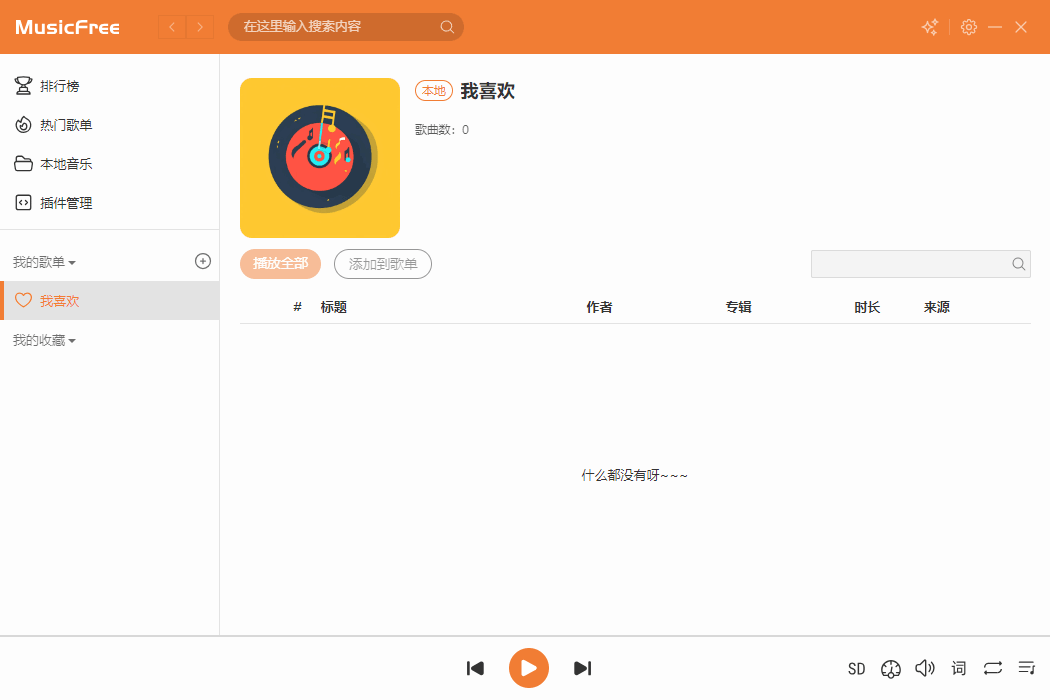
    MusicFree 定义为一个插件化、定制化、无广告的免费音乐播放器,可以通过插件(也就是接口)的形式扩展音源。兼容安卓版本的所有功能。

    接口地址

    https://gitee.com/maotoumao/MusicFreePlugins/raw/master/plugins.json

    注意:

    Win10/11请安装windows-legacy-setup.exe win8.1及以下请安装windows-setup.exe

  • AI GIFs – 开源AI动图生成器 | 输入文字秒变GIF动画

    网站介绍

    AI GIFs是一个开源的人工智能动图生成器,根据用户输入的提示词,使用 AI 生成 GIF动图,工具利用Next.js + TailwindCSS 启动器构建的,目前已生成6.4K GIF,感兴趣的同学可以到GitHub页面学习。

    工具定位

    在内容创作日益视觉化的今天,一张吸睛的GIF动图往往能让社交媒体帖子点击率提升数倍。但传统GIF制作需要设计基础或专业软件,门槛不低。AI GIFs正是为解决这个痛点而生——一款完全免费、无需注册的AI动图生成器,输入文字描述,AI自动生成GIF动画。

    核心功能

    作为一款开源AI工具,AI GIFs具备以下特点:

    • 文字转GIF:输入任意场景描述或关键词,AI自动生成匹配风格的GIF动图
    • 完全免费:无需付费、无订阅、无隐藏收费
    • 免注册使用:打开即可用,无账号体系
    • 开源可定制:代码完全开放,可自行部署或二次开发
    • 现代技术栈:基于Next.js + TailwindCSS 构建,运行稳定流畅

    使用场景

    AI GIFs特别适合以下场景:

    • 社交媒体运营:为微博、小红书、Twitter帖子制作吸睛配图
    • 营销素材:快速生成Banner、表情包、推广素材
    • 创意灵感:探索AI生成能力,激发设计灵感
    • 技术学习:参考开源代码学习AI应用开发

    实际体验

    访问 https://aigifs.vercel.app/ 即可开始使用。界面简洁直观,在输入框中描述你想要的场景或画面,AI会在几秒内生成多个GIF选项。目前平台已累计生成超过6400个GIF作品。

    生成效果取决于提示词的精确程度,建议描述具体场景而非抽象概念。例如输入”一只橘猫在阳光下打哈欠”比”可爱的猫”效果更好。

    开发者资源

    作为开源项目,AI GIFs的完整代码托管在GitHub:https://github.com/btahir/ai-gifs。开发者可以:

    • 查看完整实现逻辑
    • Fork项目进行二次开发
    • 自行部署到Vercel或其他平台
    • 学习Next.js + TailWindCSS实战技巧

    小结

    AI GIFs是一款轻量实用的免费AI动图生成工具,无需注册即可使用,适合需要快速制作GIF但缺乏设计基础的用户。作为开源项目,它也为开发者提供了学习AI应用开发的优质参考。

    如果追求更高质量或更多功能,也可以考虑其他AI视频/动图生成工具,但对于日常社交媒体内容创作来说,AI GIFs已经足够好用。

  • 免费屏幕保护程序下载站 超过1500个精选资源 Screensavers Planet

    在个性化电脑桌面的路上,你有没有想过换一个更有趣的屏幕保护程序?Screensavers Planet 是一个完全免费的屏幕保护程序下载网站,目前收录超过1500个精选屏保资源,支持 Windows 和 macOS 双系统,而且完全不需要注册登录,点开就能下载。

    我第一次打开这个网站的时候,印象最深的是它的资源量——1500多个屏保,涵盖自然风景、抽象艺术、节日主题、科幻风格等各种类型。不管你是想要一个下雨效果的动态屏保,还是怀念经典的水底世界,这里基本都能找到。网站支持按主题、操作系统类型筛选,查找起来很方便。

    安全方面是我比较在意的点。网站明确说明,所有上架的屏保都经过反复扫描,确认没有广告软件和病毒才会放出来。毕竟屏幕保护程序在运行时会占用系统资源,如果夹带了恶意代码,隐患不小。官方做了这层筛选,下载的时候心里会踏实很多。

    下载流程也很简单。找到喜欢的屏保后,直接点击下载按钮,文件会保存到本地。Windows 用户一般双击 .scr 文件就能安装,macOS 用户可能需要通过系统偏好设置来加载。网站没有弹窗广告,也没有强制注册,整体体验比较干净。

    适合什么场景?如果你厌倦了系统自带的默认屏保,想给电脑换点新鲜感,这个网站值得逛逛。尤其是做设计、影视相关工作的朋友,可能需要一些视觉素材灵感,这里的屏保质量普遍不错。另外,有些屏保本身就很精美,比如星空、极光这类,放在显示器上赏心悦目。

    总的来说,Screensavers Planet 是一个资源丰富、免费、无需注册的屏保下载站,安全性也有保障。如果你正好在找屏保资源,不妨去看看,1500多个选择,总有一款适合你。

  • 超人的电话亭UI设计师知识库

    网站介绍

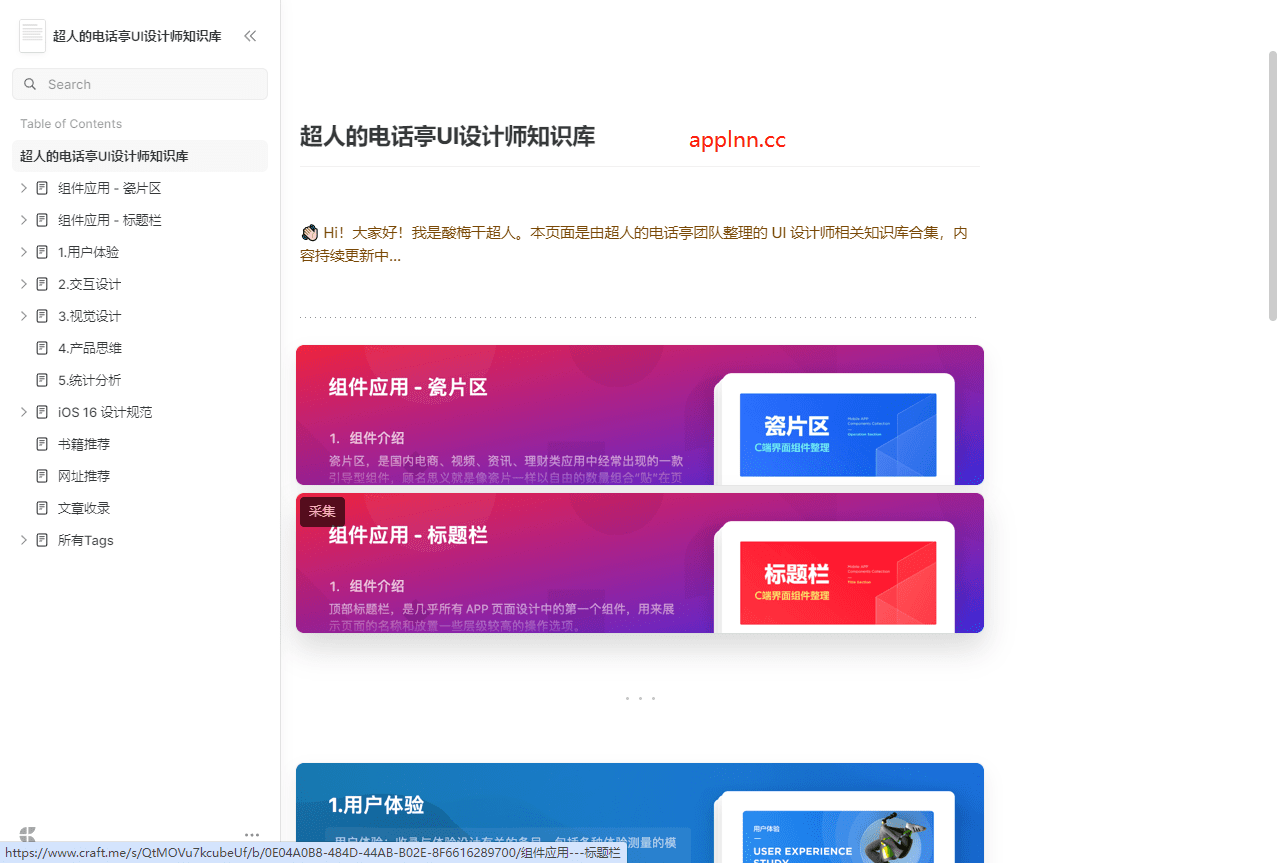
    超人的电话亭UI设计师知识库是一份由超人的电话亭团队整理的 UI 设计师相关知识库合集,包括用户体验设计、交互设计、视觉设计、产品思维、统计分析和iOS 16 设计规范等等知识,而且还有相关的设计书籍、网站等等资源推荐,目前这个超人的电话亭UI设计师知识库还在不断更新中。

    网站地址

    地址:

    https://www.craft.me/s/QtMOVu7kcubeUf

  • 编程宝库 – 免费编程自学网站,收录全栈技术教程

    网站介绍

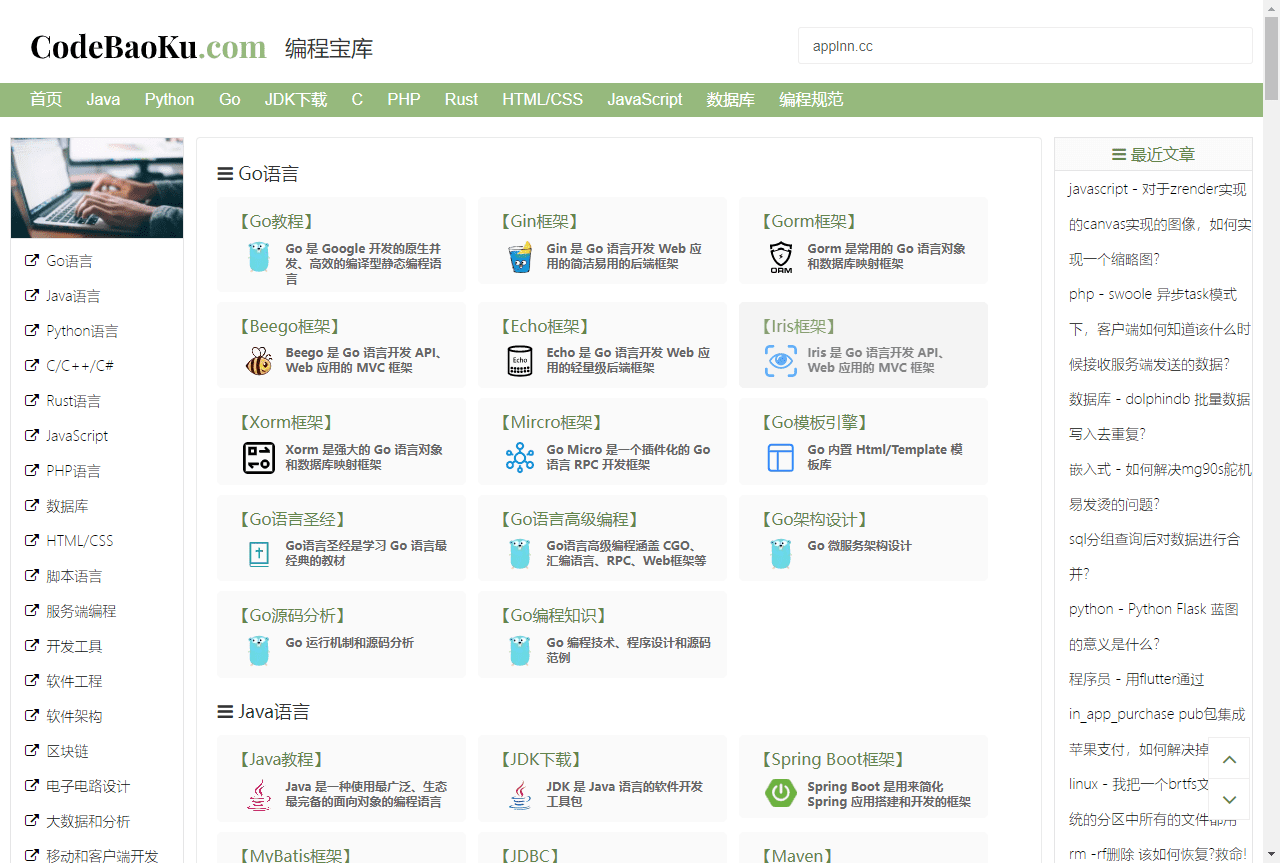
    编程宝库(http://www.codebaoku.com/)是一个完全免费的编程自学网站,无需注册,打开就能学。网站收录了从入门到进阶的各类编程技术教程,覆盖前端、后端、数据库、移动开发等多个领域,适合零基础新手和想要系统复习的开发者。

    内容覆盖

    在编程语言方面,网站收录了主流开发语言:Python、Java、C/C++、Go、Rust、PHP、JavaScript、TypeScript、SQL等。无论是想做Web开发、数据分析、人工智能还是嵌入式开发,都能找到对应的入门教程和进阶指南。

    除了编程语言本身,网站还提供了丰富的技术栈内容:

    • 前端开发:HTML、CSS、JavaScript、Vue、React、Angular等主流框架教程
    • 后端开发:Node.js、Spring Boot、Django、Flask等服务端技术
    • 数据库:MySQL、PostgreSQL、MongoDB、Redis等数据库使用与优化
    • DevOps:Git、Docker、Linux服务器管理等实用技能
    • 设计模式与架构:帮助开发者提升代码组织能力和系统设计思维

    使用体验

    第一次打开编程宝库,给人的感觉是「干净」。没有弹窗广告,没有强制登录,教程页面直接展示内容。左侧是章节导航,右侧是正文内容,支持代码高亮显示,复制代码也很方便。

    教程结构采用「概念讲解 + 代码示例 + 运行结果」的形式,每个知识点都有配套的代码片段,可以直接复制到本地运行验证。对于新手来说,这种「学了就能练」的方式比纯理论讲解友好得多。

    网站的分类逻辑也比较清晰:按编程语言分类、按技术方向分类、按难度等级分类。如果你想系统学习某个方向,可以直接从对应分类的第一章开始,逐章递进。

    适用场景

    • 零基础入门:想学编程但不知道从哪开始,可以从Python或JavaScript的入门教程开始,跟着章节走
    • 技术转型:比如从后端想转前端,或者想学一门新语言,可以直接找对应专题的教程
    • 面试准备:很多教程涵盖了常见面试题和核心概念,适合用来做技术复习
    • 工作中查阅:某个API记不清了,或者某个框架的用法不确定,可以快速搜索定位到对应章节

    使用建议

    建议先明确学习目标,不要贪多。比如你想做Web开发,就先专注把HTML/CSS/JavaScript学扎实,再进入框架学习。编程宝库的教程虽然全面,但最好的学习方式还是「学一门,用一门」,而不是同时开太多学习路线。

    另外,配合在线编程环境(如Replit、CodeSandbox)使用效果更好——看完教程直接在线练手,省去本地配置环境的时间成本。

    小结

    编程宝库是一个实用导向的免费编程学习网站胜在内容覆盖面广、无门槛可上手、教程结构清晰。对于想利用业余时间学编程的朋友,是个值得收藏的入门站点。

    网站地址:http://www.codebaoku.com/

  • Xodo PDF工具箱 – 免费在线合并压缩转换30+功能

    上周帮同事处理一份 50MB 的投标文件,对方要求压缩到 10MB 以下传到邮箱。我不想下载软件,就随手搜了一下 Xodo,结果 3 分钟搞定。这是我最近用得最顺手的 PDF 工具,没有之一。

    Xodo 是一个在线 PDF 工具集,提供超过 30 种 PDF 处理功能。从最常用的合并、压缩、拆分,到转换格式、添加水印、解锁密码保护文档,基本覆盖了日常办公和学习中会遇到的所有 PDF 需求。

    为什么值得试试

    最打动我的是它的云盘直连。我日常文件都存在 Google Drive 和 Dropbox 里,用 Xodo 处理 PDF 时可以直接从网盘选择文件,处理完再存回网盘,全程不用下载到本地。对我这种经常在多设备间切换的人来说,这个功能太实用了。

    30+ 功能具体包括:

    • PDF 合并与拆分 – 把多个 PDF 合成一个,或拆成单独页面
    • PDF 压缩 – 支持多种压缩级别,平衡文件大小和画质
    • 格式转换 – PDF 转 Word、Excel、PPT、图片,反过来也行
    • PDF 解锁与加密 – 移除密码保护,或给 PDF 添加密码
    • PDF 编辑 – 添加文字、签名、注释、链接
    • 页面操作 – 旋转、裁剪、提取、删除页面
    • 添加水印 – 批量添加文字或图片水印

    实际使用场景

    场景一:简历优化
    把 Word 生成的 PDF 压缩到 2MB 以内,方便通过邮件发送。

    场景二:资料整理
    把下载的多篇论文 PDF 合并成一个文件,加页码,加统一的水印,方便归档。

    场景三:格式转换
    把 PDF 里的表格转成 Excel 编辑,或者把 PDF 转成图片方便在不支持 PDF 的平台展示。

    场景四:团队协作
    在 PDF 上添加批注和签名,直接分享链接给同事,不用来回传文件。

    使用体验

    打开 https://xodo.com/zh_cn/tools,界面很干净,功能按类型分组,找起来不费劲。上传文件后处理速度也不错,10MB 左右的 PDF 压缩基本在 10 秒内完成。

    有一点需要提醒:免费用户有使用额度限制,大文件或高频使用建议关注一下付费方案。但对于偶尔处理 PDF 的轻度用户来说,免费的额度基本够用。

    小结

    Xodo 适合需要频繁处理 PDF 但不想装一堆软件的人。30+ 功能覆盖全面,云盘集成贴心,浏览器里就能完成全流程。唯一的小遗憾是免费额度有限,大文件处理可能需要付费。如果你经常和 PDF 打交道,这个工具值得收藏到书签栏。