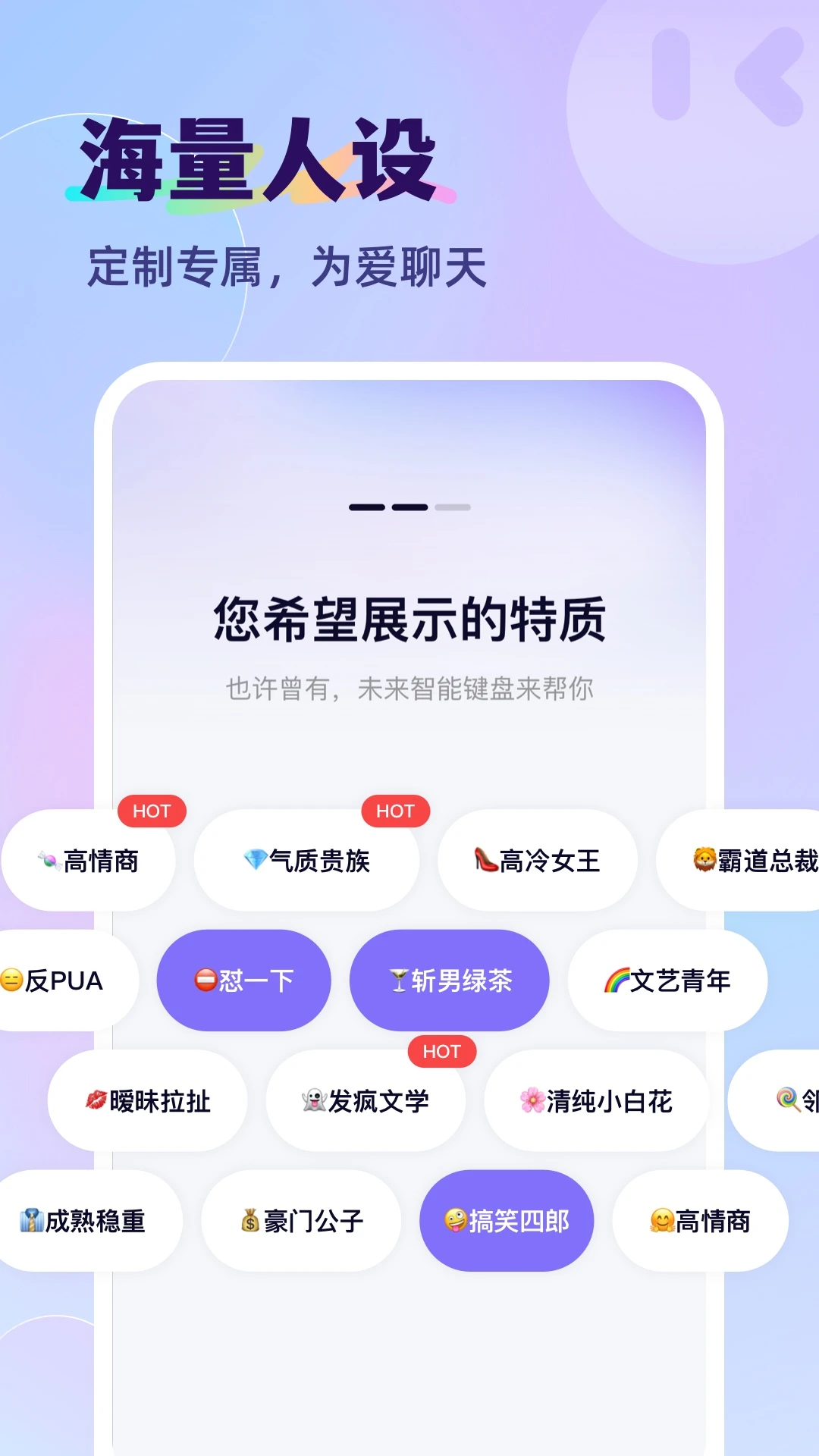
软件介绍
智能输入法是一款专门为恋爱打造的聊天话术应用,帮你快速建立链接,轻松回复消息,在这里你可以快速学习各种恋爱话术,轻松秒变高情商的恋爱达人。
版本特色
去除广告,解锁功能
智能输入法是一款专门为恋爱打造的聊天话术应用,帮你快速建立链接,轻松回复消息,在这里你可以快速学习各种恋爱话术,轻松秒变高情商的恋爱达人。
去除广告,解锁功能
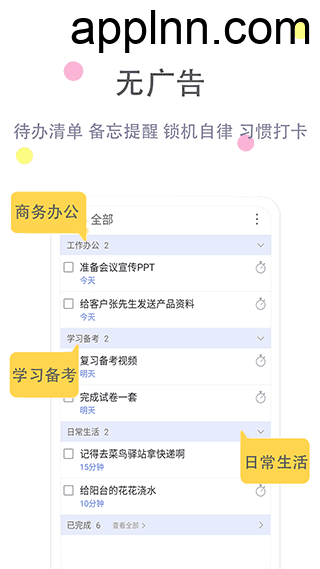
清单自习室app
是一款能够帮助用户管理自己的时间和事务的手机软件,无广告、无启动页、秒开App,极简设计,超简洁清爽页面,一秒上手,搭配待办清单+番茄工作法的完美结合,是能陪伴终身的高效能工具,是高效能人士的好习惯助手。工作办公时,手机和电脑数据实时同步,无缝连接,方便快捷;学习备考时,它能一键锁机,让你戒掉玩手机的坏习惯,摆脱拖延症,迅速进入学习状态,专注学习,帮你养成自律的好习惯。
去除广告,解锁功能
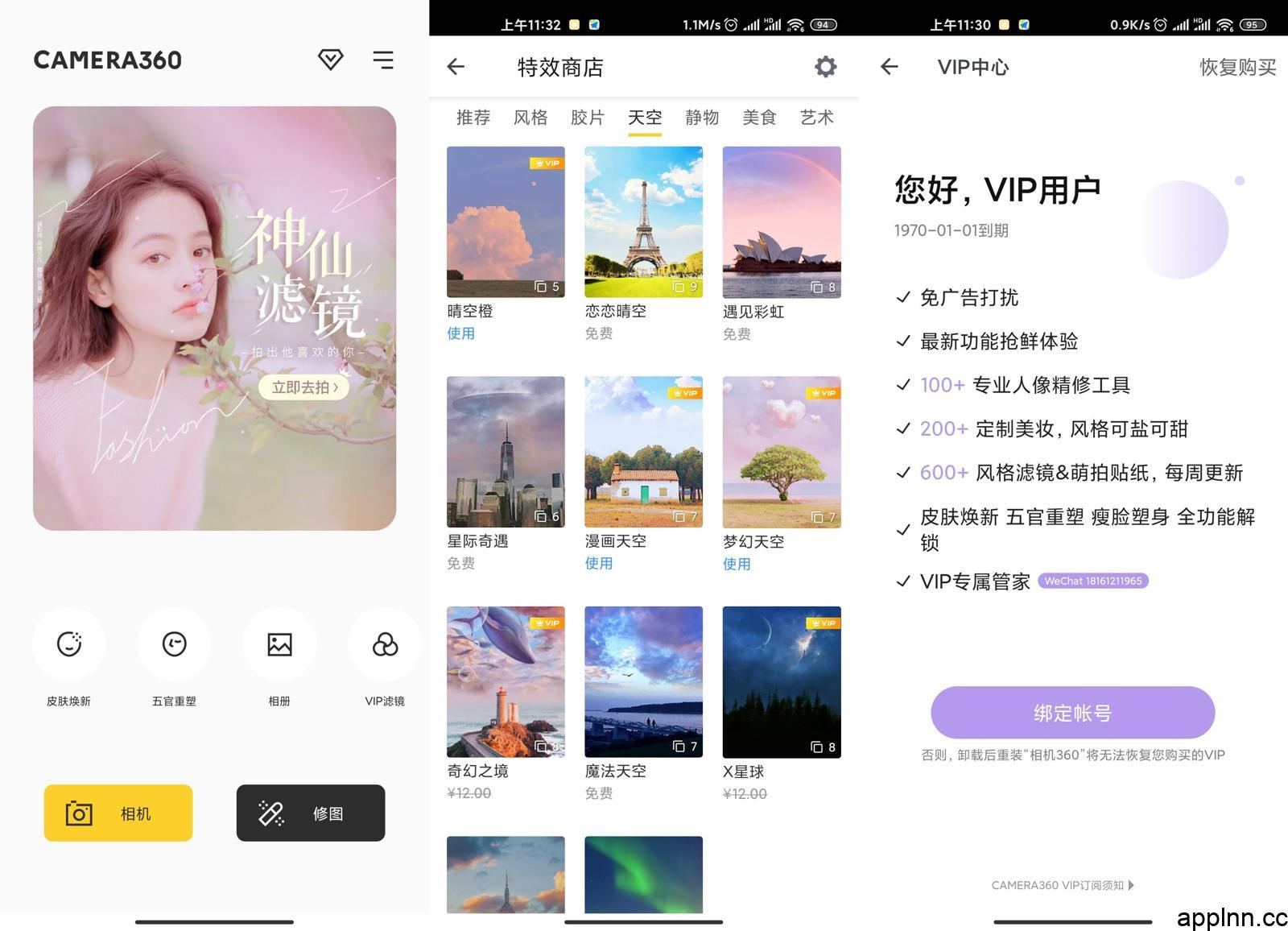
相机360是一款非常好用的手机拍照软件,它的功能非常的强大, 有超多好看的滤镜可以免费使用,还有各种贴纸、模板等,帮助用户拍出自己满意的照片。
去除广告,解除功能
语音合成是一款广告配音、在线朗读、语音合成、专业配音的 app,将您的文字转换为自然的语音,支持一键导出音频文件。
▎解锁功能:解锁订阅 ❗️ 使用声明: 仅供学习参考,请在下载后24小时内删除。禁止传播、售卖,感谢理解与支持 💳 特别说明: 一次性解锁,先开启规则,在进入软件即可!如果无效按[恢复购买]进行恢复
圈x通常是指Quantumult X(简称QX),这是一款功能强大的网络代理工具,主要在iOS平台上使用。Quantumult X提供了多种网络功能,包括但不限于:
可以参考这个
圈x详细教程
https://raw.githubusercontent.com/afengye/QX/main/crack.js
https://apps.apple.com/us/app/%E8%AF%AD%E9%9F%B3%E5%90%88%E6%88%90%E5%8A%A9%E6%89%8B-%E6%96%87%E5%AD%97%E8%BD%AC%E8%AF%AD%E9%9F%B3-%E4%B8%93%E4%B8%9A%E9%85%8D%E9%9F%B3%E8%BD%AF%E4%BB%B6/id1626767582?l=zh

Fun Widgets是一款手机桌面美化程序,内含海量组件图标壁纸主题,还有丰富的DIY工具~
期待同你一起沉浸在个性化的改造当中!Let’s have FUN together!
📌 脚本功能: 一次性破解脚本 ❗️ 使用声明: 仅供学习参考,请在下载后24小时内删除。禁止传播、售卖,感谢理解与支持 💳 特别说明: 一次性解锁,先开启规则,在进入软件即可!如果无效按[恢复购买]进行恢复
圈x通常是指Quantumult X(简称QX),这是一款功能强大的网络代理工具,主要在iOS平台上使用。Quantumult X提供了多种网络功能,包括但不限于:
可以参考这个
圈x详细教程
脚本地址 : https://raw.githubusercontent.com/afengye/QX/main/fwxzj.js
https://apps.apple.com/ci/app/fun-widgets-%E4%B8%87%E8%B1%A1%E5%B0%8F%E7%BB%84%E4%BB%B6%E7%81%B5%E5%8A%A8%E5%B2%9B%E9%94%81%E5%B1%8F%E5%A3%81%E7%BA%B8%E4%B8%BB%E9%A2%98%E6%A1%8C%E9%9D%A2%E7%BE%8E%E5%8C%96/id6475290700

工作和学习时总是分心?每晚不停刷视频影响睡眠?保持专注总是被打断?来吧~’不做手机控’ 你的自律帮手~全方面掌控屏幕使用时间!还有灵动岛和可爱的组件哦~
📌 脚本功能: 一次性破解脚本 ❗️ 使用声明: 仅供学习参考,请在下载后24小时内删除。禁止传播、售卖,感谢理解与支持 💳 特别说明: 一次性解锁,先开启规则,在进入软件即可!如果无效按[恢复购买]进行恢复
圈x通常是指Quantumult X(简称QX),这是一款功能强大的网络代理工具,主要在iOS平台上使用。Quantumult X提供了多种网络功能,包括但不限于:
可以参考这个
圈x详细教程
脚本地址 : https://raw.githubusercontent.com/afengye/QX/main/crack.js
https://apps.apple.com/cn/app/%E4%B8%8D%E5%81%9A%E6%89%8B%E6%9C%BA%E6%8E%A7-%E6%8E%A7%E5%88%B6%E5%B1%8F%E5%B9%95%E4%BD%BF%E7%94%A8%E6%97%B6%E9%97%B4/id6451398522
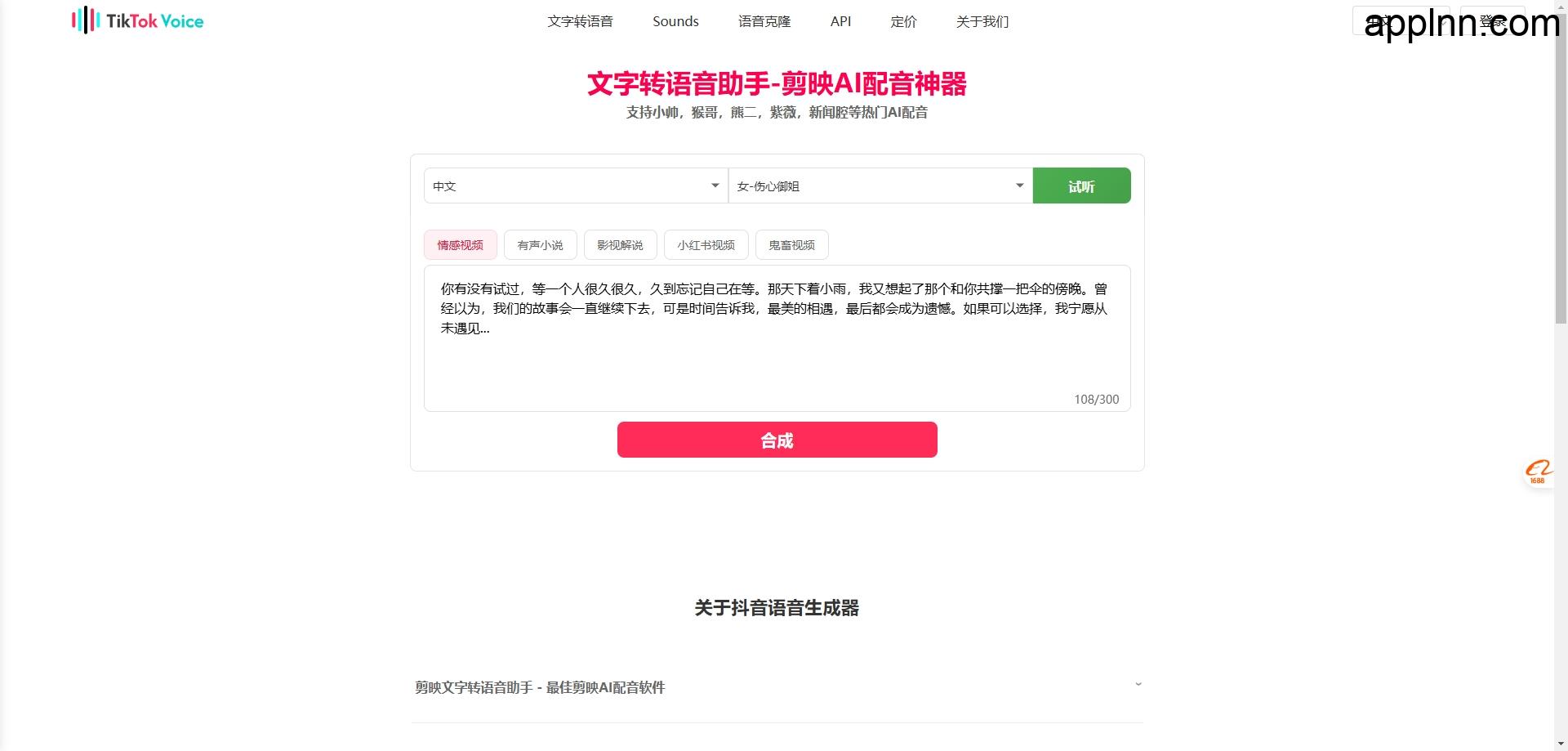
TikTok Voice Generator是一款免费文字转语音助手,也是剪映AI配音神器,可用于视频配音。它可以合成热门的剪映AI配音和抖音音效,工具基于先进的AI技术。
支持小帅、猴哥、熊二、紫薇、新闻腔等多种热门AI配音角色。使用非常简单,用户只需输入文字,选择语音,即可快速生成语音文件,支持在线播放和下载。
TikTok Voice Generator还支持多种语言的配音,包括中文、日语、韩语等。操作简单、免费使用,是一款高效且易用的视频配音工具。

人人影视成立之初就是想把自己翻译的字幕分享给更多爱好者,历时二十年人人影视翻译了几万集的影视字幕,本着字幕组分享的宗旨,我把全部字幕文件和对应数据库打包一起分享出来给大家。有需要的请下载保存,同时还有以前我们开发的字幕软件和源码也一起打包,还有我们没来得及开发的网站设计模板和HTML页面等等。评论区不知道让不让贴链接,我在几个主要自媒体平台的评论区都贴了链接,我们的用户名都叫:人人聊影视,大家自己找一下。 至于人人影视原来的程序其实技术太老太复杂,开源出来对普通人意义不大,这里就不提供了。现在开发APP和网站比以前更方便,有多端的统一框架,也有更好的语言环境,效率更高。 至于之前的人人影视数据库,是否可以从新开发转成海外影视这一领域的评分和查询网站,我还在研究可行性,大致也有了想法,过几天我把想法说一说,有兴趣的到时可以看一看。

数字9-1,软件的服务器是指为软件提供数据存储、处理、分发等服务的计算机系统或网络设备。它是软件运行的后端支持,确保软件能够正常运行并为用户提供所需的功能和服务。
定义
:服务器是计算机网络中的一种高性能计算机,专门用于运行各种服务器软件,如Web服务器、数据库服务器、邮件服务器等,为客户端提供各种服务。
作用
:服务器的主要作用是处理客户端的请求,提供数据存储、计算、分发等服务,确保软件的高效运行和数据的安全性。
去除公告弹窗 去除游戏页面广告 去除图标广告 去除点击广告跳转网址
[gq_protected] 蓝奏云:https://ajk.lanzout.com/b0hcmx93c 小飞机:https://share.feijipan.com/s/ClElF9Ny [/gq_protected]
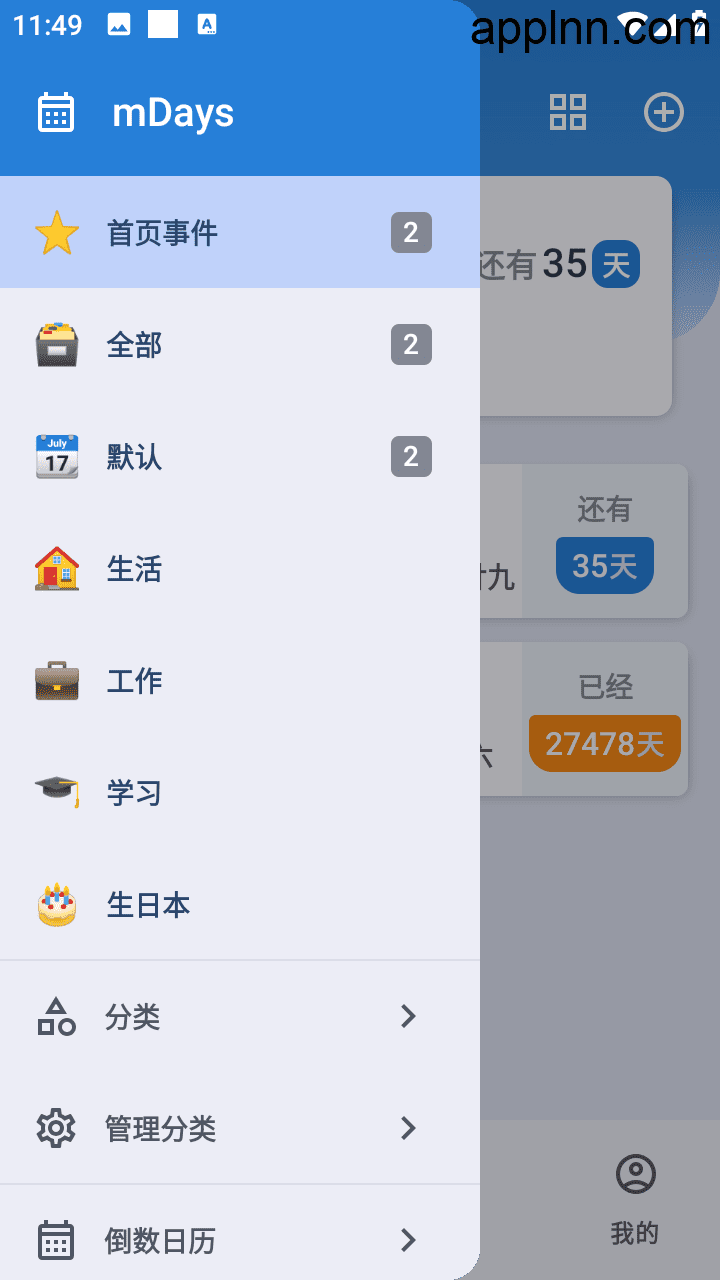
mDays是一款记录倒数日/纪念日/倒计时的应用程序,它能帮助用户记录和管理生活中的重要日子,如生日、纪念日、考试倒计时等。以下是mDays的一些主要功能和特点:
万年支持
:mDays支持从公元0年到9999年的日期,满足长期日期记录的需求。
农历支持
:同时支持农历日期,方便用户计算农历中的重要日子。
默认分类
:应用默认包含了生日本、生活、工作和学习三个倒数本,用户可以自定义更多分类
by简单分享 解锁订阅 调整布局